



跨境电商
创业实务

模块5
物流与通关


模块5 物流与通关
任务5.1 国际物流的种类
任务5.2 费用模板设置





任务5.2
费用模板设置


目
录
C
o
n
t
e
n
t
s



01

01

02
02
FBA发货费用模板设置
自发货费用模板设置
PART 01
FBA发货费用模板设置
FBA(亚马逊)配送
亚马逊配送FBA(Fulfillment by Amazon
),是亚马逊提供的物流配送业务,具
体指卖家把自己在亚马逊上销售的产品
库存直接送到亚马逊当地市场的仓库中
,客户下订单,就由亚马逊系统自动完
成后续的发货。
FBA发货费用模板设置
FBA配送

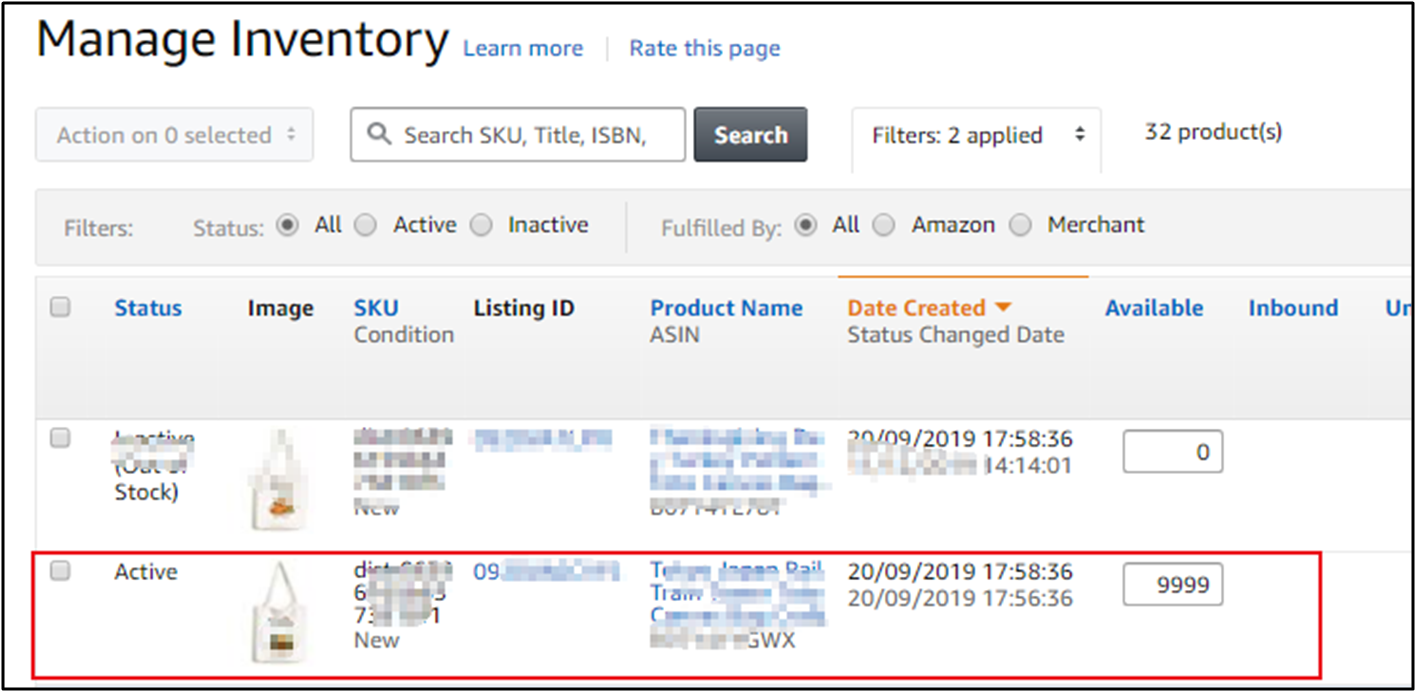
1、FBA服务设置
(1)在亚马逊管理库存页面上,选择要通过亚马逊物流(FBA)销售的商品。
FBA发货费用模板设置
FBA服务设置
1、FBA服务设置
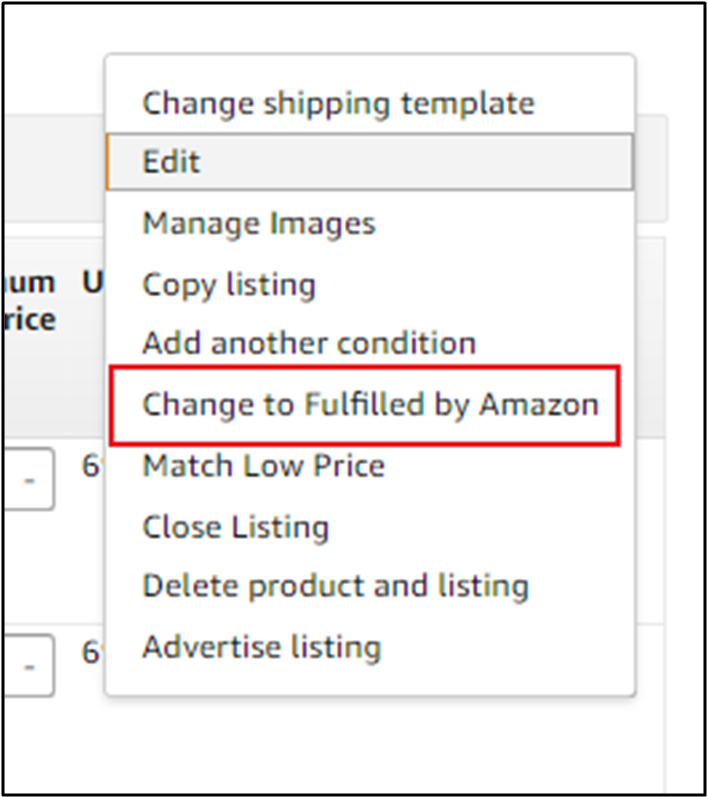
(2)从“Edit”(编辑)下拉菜单选择“Change to Fulfilled by Amazon”(转换
为亚马逊配送)。
FBA发货费用模板设置
FBA服务设置
1、FBA服务设置
(3)如果继续创建货件,点击“Convert & Send Inventory”(转换并发送库存)。
如果添加库存之后再创建货件,点击“Convert Only”(仅转换)。

FBA发货费用模板设置
FBA服务设置
亚马逊FBA轻小商品计划面向符合如下资格标准的合格ASIN:
(1)重量小于或等于15 盎司(约425g);
(2)尺寸小于或等于16×9×4 英寸;
(3)商品价格低于15 美元。
2、FBA具体运送流程

FBA发货费用模板设置
FBA具体运送流程
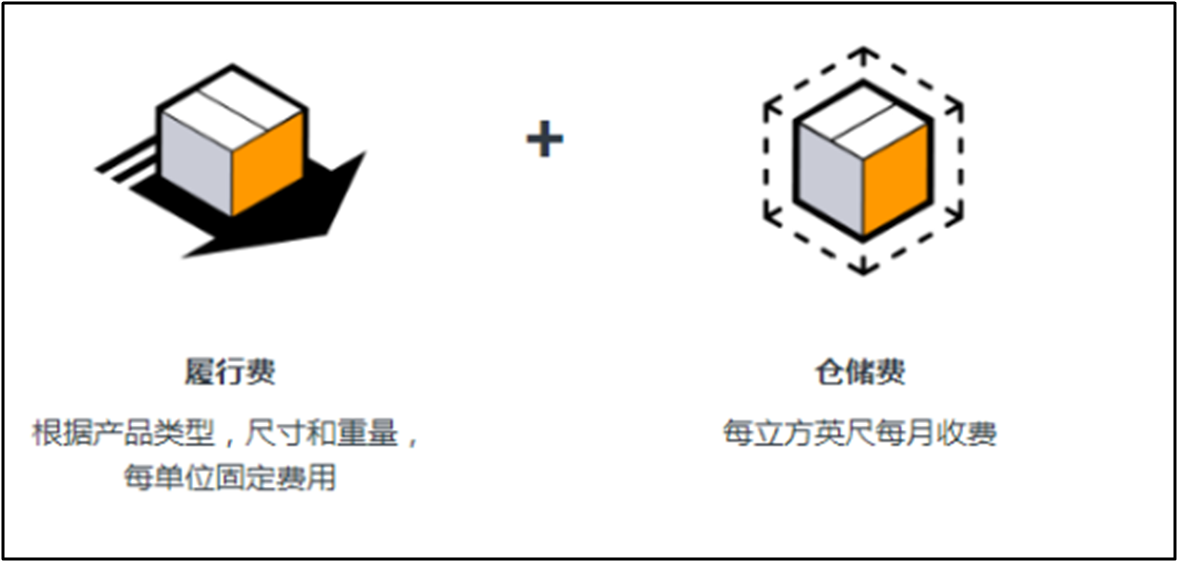
3、亚马逊物流(FBA)收费标准
亚马逊FBA支持灵活的付费模式:使用FBA,卖家只需为使用的服务付费,即
产品运送到亚马逊的履行中心,卖家支付所使用的履行服务和存储空间即可。
注意:亚马逊不同站点的FBA收费标准是不一样的。
FBA发货费用模板设置
FBA收费标准
3、亚马逊物流(FBA)收费标准
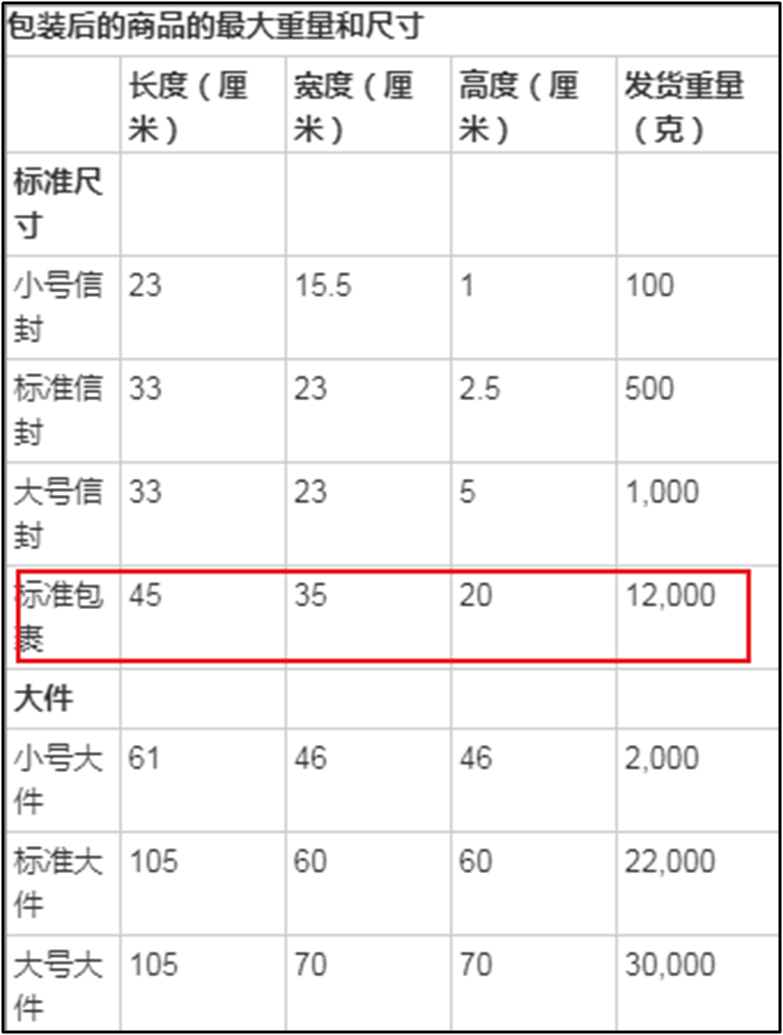
FBA履行费是根据产品类型、尺寸
和重量按单位支付的固定费用,
通常是使用亚马逊的履行费计算
器来了解使用FBA销售产品的成本
效益,有标准尺寸和过大尺寸的
区别。
(1)FBA履行费
FBA发货费用模板设置
FBA收费标准
3、亚马逊物流(FBA)收费标准
包裹(包装重量: 125 克)
尺寸(厘米)
发货重量(克)
配送费用
≤ 45 × 34
× 26 厘米
0 - 250 克
$
3
.
06
251 - 500 克
$
3
.
71
501 - 1000 克
$
5
.
40
1001 - 1500 克
$
5
.
81
1501 - 2000 克
$
6
.
18
2001 - 3000 克
$
6
.
52
3001 - 4000 克
$
6
.
92
4001 - 5000 克
$
7
.
34
5001 - 6000 克
$
7
.
64
6001 - 7000 克
$
8
.
08
7001 - 8000 克
$
8
.
43
8001 - 9000 克
$
8
.
72
9001 - 10000 克
$
8
.
60
10001 - 11000 克
$
9
.
53
11001 - 12000 克
$
9
.
99
标准大件(包装重量: 500克)
尺寸(厘米)
发货重量(克)
配送费用
≤ 105× 60 ×60 厘
米
1千克
$
6
.
23
2千克
$
6
.
55
3千克
$
7
.
24
4 千克
$
7
.
65
5 千克
$
8
.
06
6 千克
$
8
.
47
7 千克
$
8
.
88
8 千克
$
9
.
28
9 千克
$
9
.
70
10 千克
$
10
.
10
15 千克
$
12
.
14
20 千克
$
13
.
61
22 千克
$
16
.
23
FBA发货费用模板设置
FBA收费标准
3、亚马逊物流(FBA)收费标准

大号大件(包装重量: 500 克)
尺寸(厘米)
发货重量
(克)
配送费用
≤ 105 × 70×
70 厘米
5 千克
$
7
.
80
10 千克
$
10
.
06
15 千克
$
13
.
81
20 千克
$
14
.
98
25 千克
$
18
.
87
25 千克以上
$
21
.
40
+
$1.43/千克
FBA发货费用模板设置
FBA收费标准
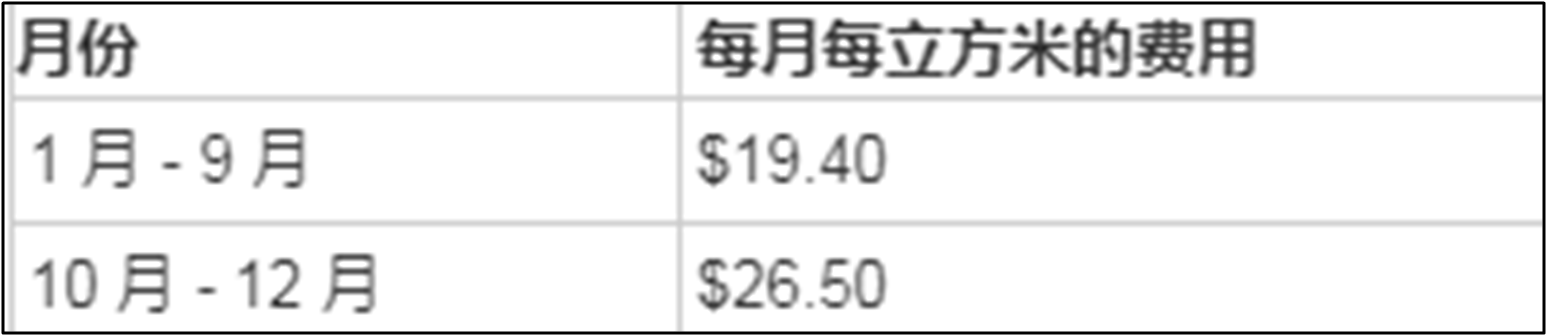
仓储费是支付用在亚马逊FBA中心存储物品的空间。
储存费基于每日立方英尺每日平均体积,并在淡季(1月至9月)和旺季(10
月至12月)之间变化。
3、亚马逊物流(FBA)收费标准
(2)仓储费
FBA发货费用模板设置
FBA收费标准
卖家若想查看某一件FBA商品的相关FBA费
用明细,则可以通过以下方式进行查看:
3、亚马逊物流(FBA)收费标准
(2)仓储费
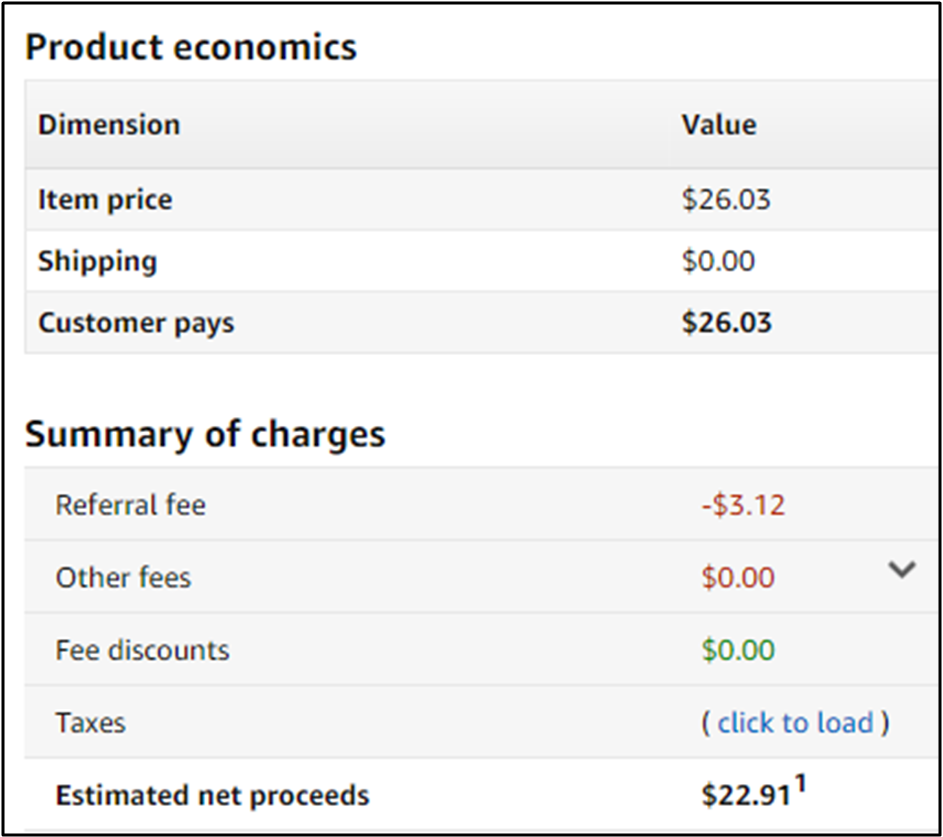
①进入亚马逊库存管理页面并搜索对应的
商品。
②点击“Fee Preview”(费用预览)栏
下金额数字旁的下拉列表。
③在弹出页面内查看具体的FBA费用明细。
FBA发货费用模板设置
FBA收费标准
PART 02
自发货费用模板设置
自发货费用模板设置
运费模式
在自发货之前,卖家需要设置运费配送,而亚马逊提供三种标准运费模式,
分别是:


03

01
02
“按订单金额”运费模式
“按商品/重量”运费模式
图书、音乐及影视类商品的配送设置
如果卖家销售的是“图书、音乐、视频和DVD”,那运费将由亚马逊设定。
这种模式基于每件商品/重量的配送方式,即按每件商品收费,或者是按磅(LBS)
收费;
“按订单金额”的配送方式需要卖家创建订单价格分段,每个价格分段对应不同的
运费设置;
以亚马逊北美站为例讲解:
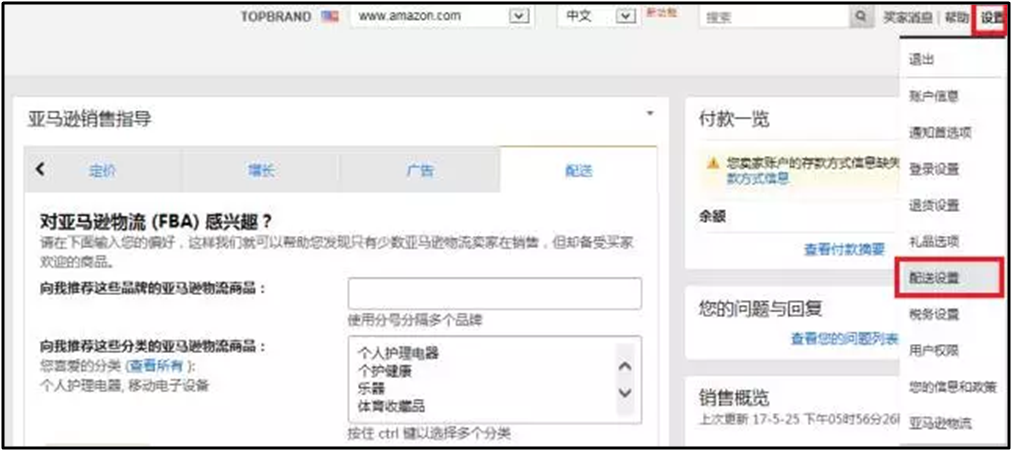
(1)点击后台“设置”(Setting)
下拉列表中的“配送设置”
(Shipping Setting),如图所示。
自发货费用模板设置
设置配送运费
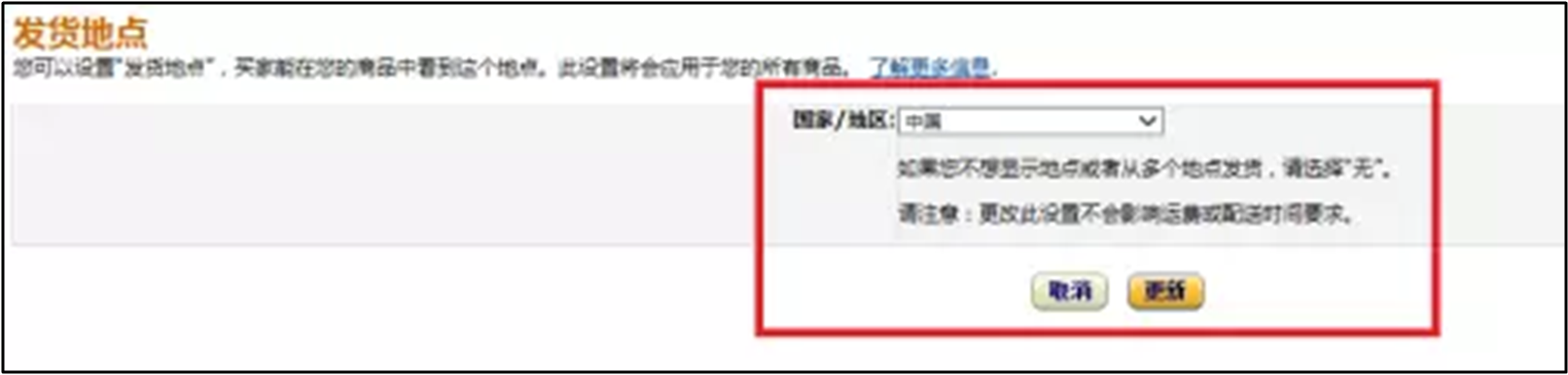
(2)点击“编辑”选择发货地址,设置“发货地点”,买家可以看到这个发货
地址。
自发货费用模板设置
设置配送运费

如果商品是从中国发货,在“国家/地区”选择“中国,如下图所示。如果卖家
不想显示地点或者从多个地点发货,则选择“无”。
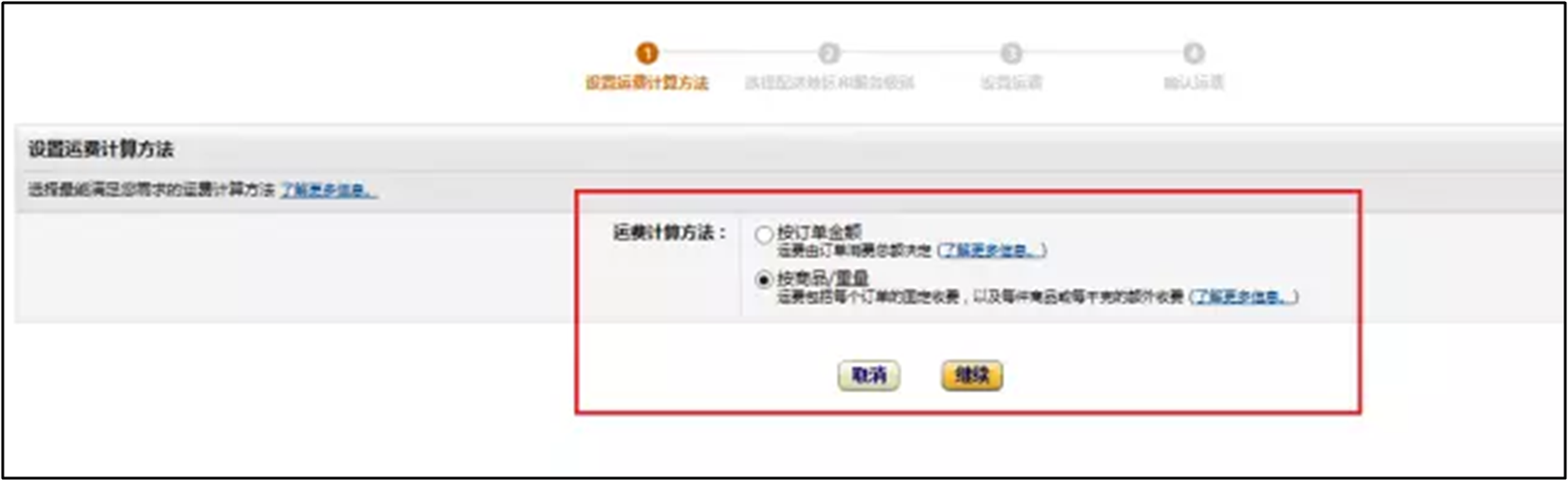
(3)选择运费设置方式分为两种:按订单金额(Price Banded)和按商品/重量(
Per Item/Weight-Based)。
自发货费用模板设置
设置配送运费
头脑风暴法的原则
(1)选择标准配送地区和服务级别
“按订单金额”运费模式
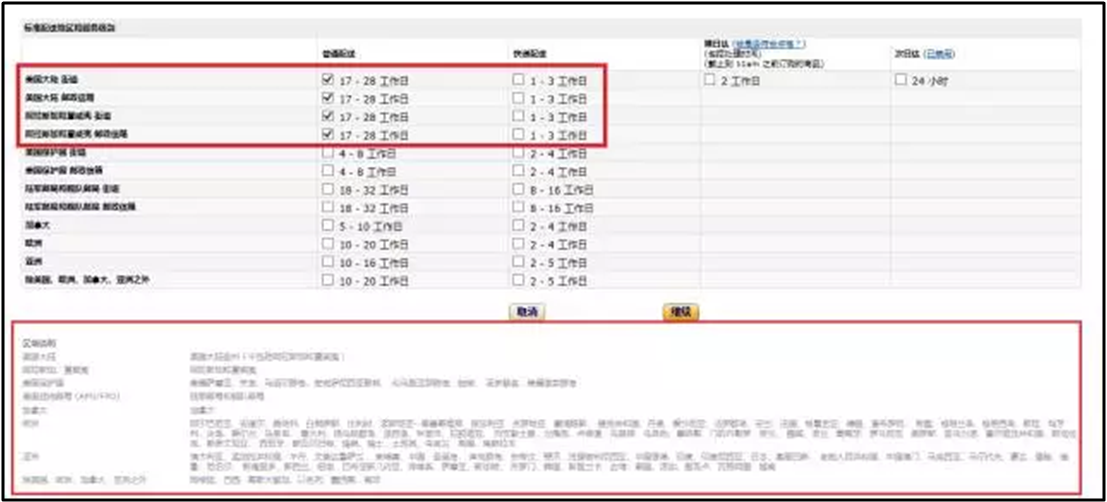
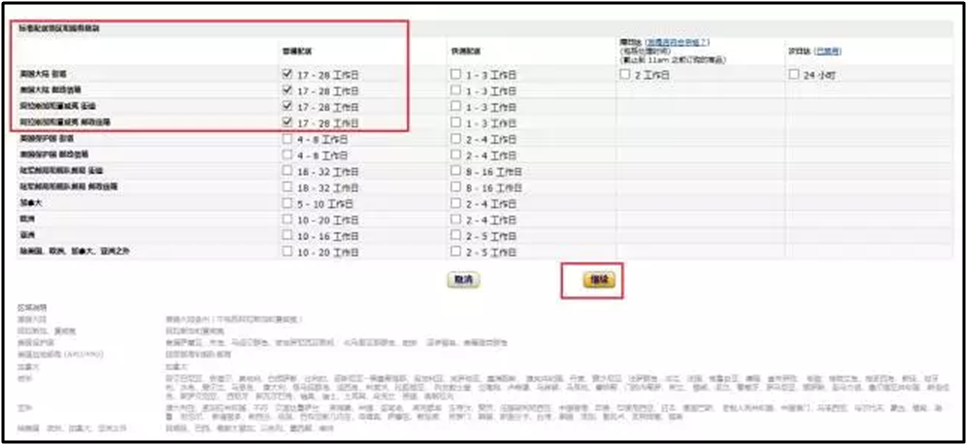
标准配送地区:包括美国大陆街道、阿拉斯加和夏威夷街道、美国保护国等地区,
在此页面下方有区域说明,此区域说明详细解释了美国每一个地区所包括的州范围
。
自发货费用模板设置
“按订单金额”计算
卖家在进行地区勾选之前,可以先向自
己选择的物流公司确认配送地区和配送
收费标准。一般来说,中国卖家只要勾
选“标准配送地区和服务级别”的前四
项即可。
服务级别:
“按订单金额”运费模式

即派送时效,分为“普通配送
(17-28工作日)”、“快递配
送(1-3工作日)”、“隔日达
(2工作日)”和“次日达(24
小时)”,中国卖家如果从国
内发货,建议选择“普通配送
(17-28工作日)”。
自发货费用模板设置
“按订单金额”计算
“按订单金额”运费模式
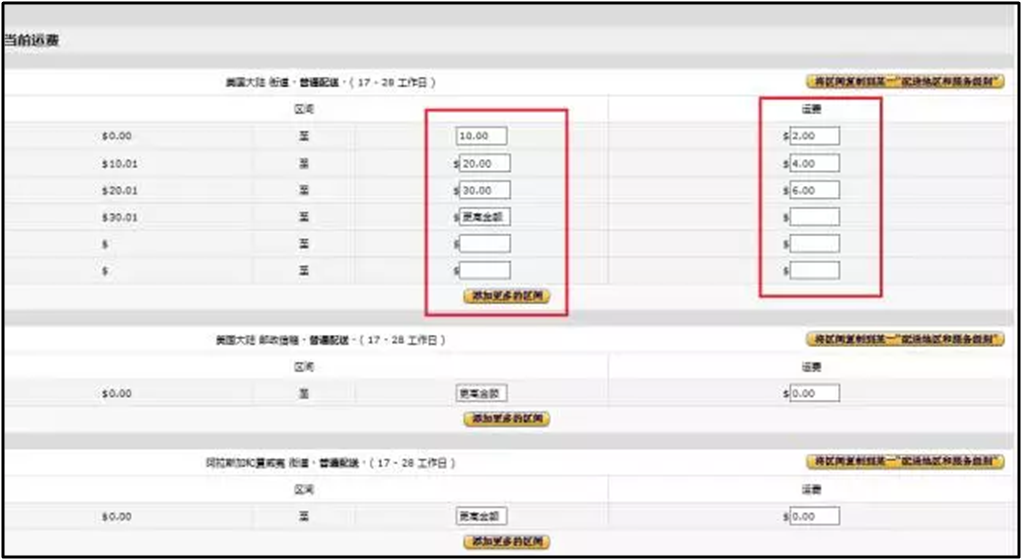
“按订单金额”设置运费是以订单总金额(包含配送运费)来决定。如果
卖家选择分区间来收运费,则点击“添加更多区间”来设置,然后对每个
分段进行运费设置。
(2)选择运费计算方式
自发货费用模板设置
“按订单金额”计算
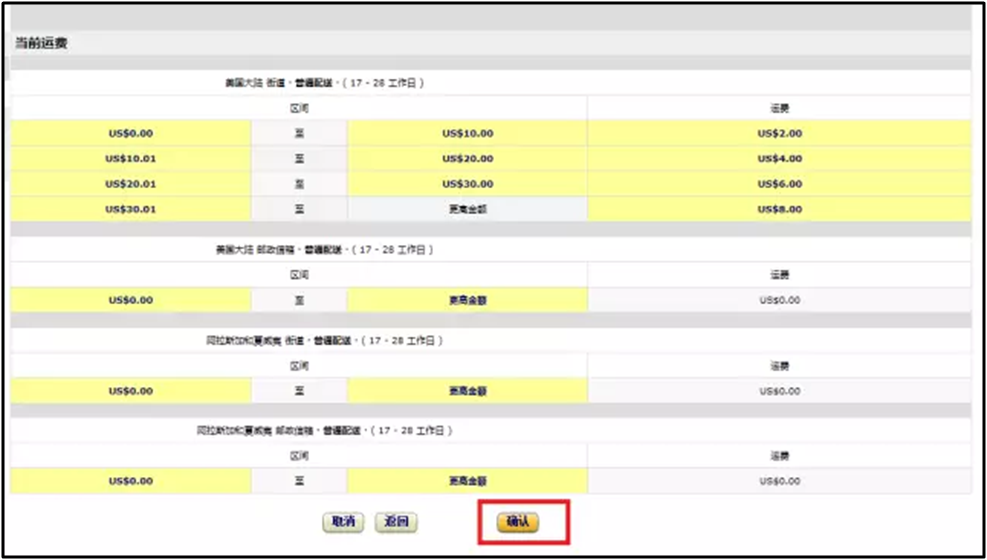
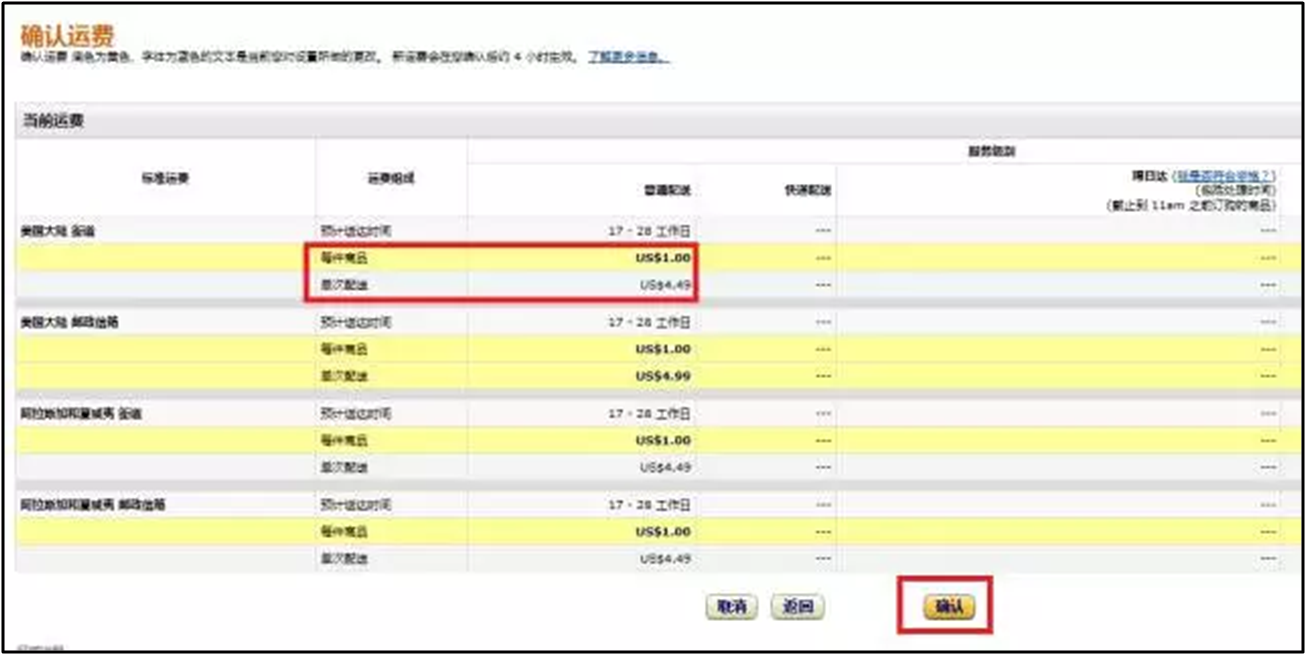
设置好点击“继续”按钮会跳到下一页,检查后没问题就点“确认”,设置
成功后会跳回运费设置页面。
“按订单金额”运费模式
(3)确认运费设置是否有误
自发货费用模板设置
“按订单金额”计算
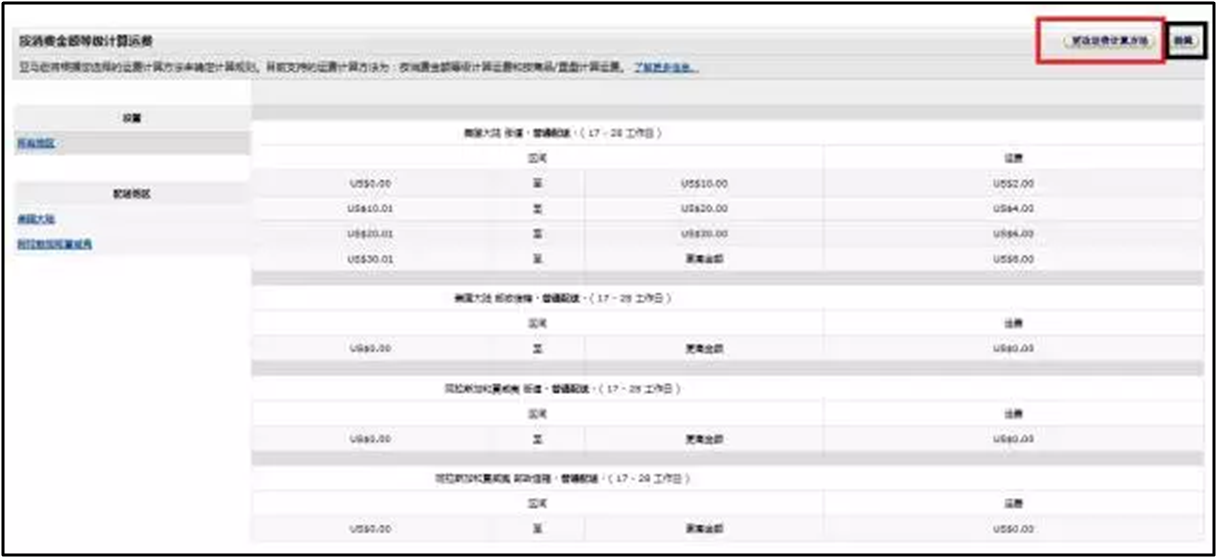
如果卖家需要对运费进行修改,可以点击“编辑”按钮。如果需要更改配
送方式,则点击“更改运费计算方法”。
“按订单金额”运费模式
(4)运费设置修改
自发货费用模板设置
“按订单金额”计算
“按商品/重量”运费模式
操作方法和“按订单金额”模式设置一样,选择标准配送地区和服务级别,
点击“继续”。
(1)选择标准配送地区和服务级别
自发货费用模板设置
“按商品/重量”计算
“按商品/重量”运费模式
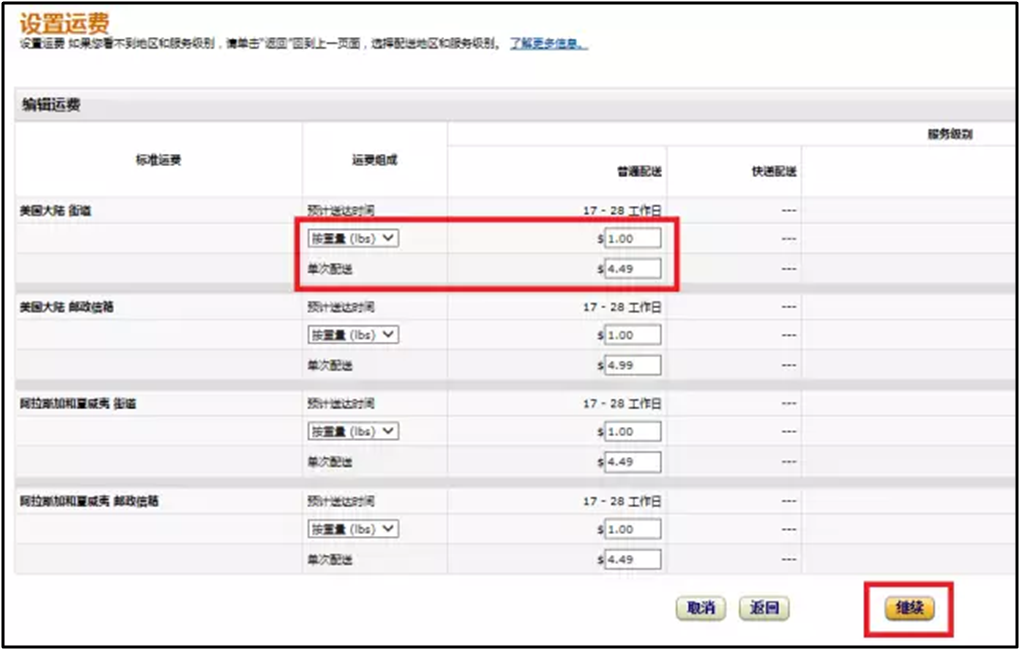
(2)运费计算公式
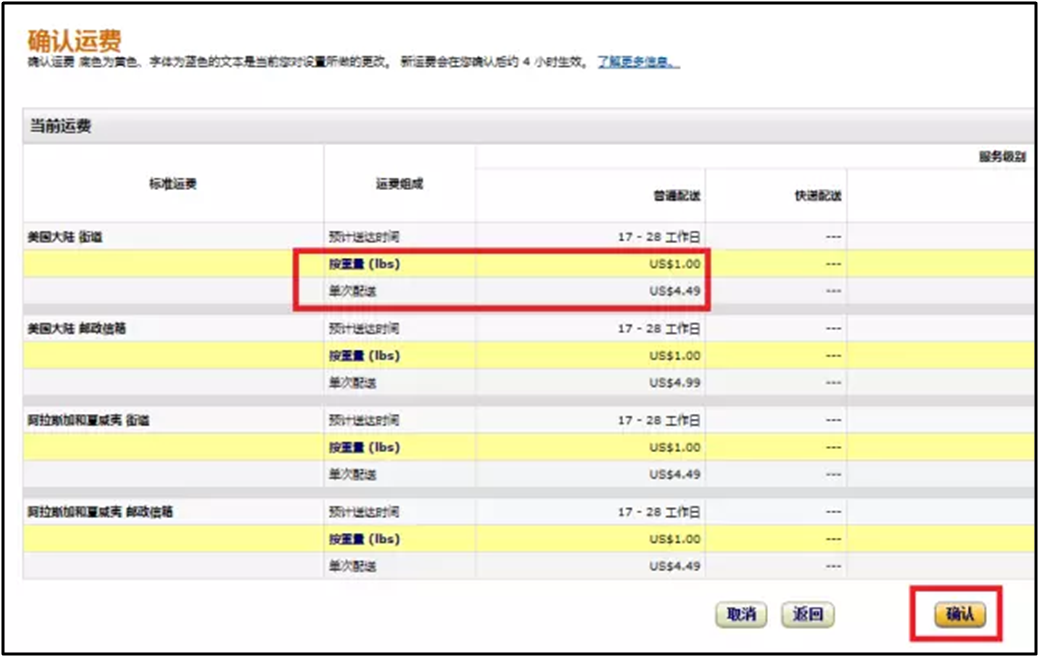
运费计费公式=单次配送金额+产品件数/产品重量金额
自发货费用模板设置
“按商品/重量”计算
(2)运费计算公式
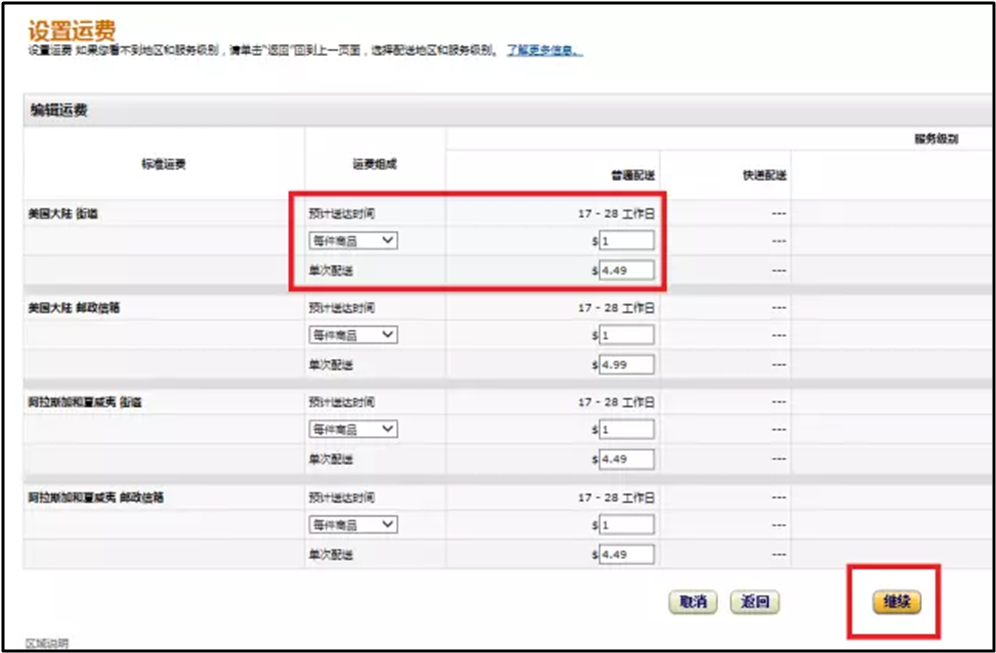
①按商品收费:即按每件商品来收运费。
如果客户购买A商品1件,每件商品收1美金,单次配送金额设为4.99美金,客
户需要支付的运费为4.99+1=5.99美金。
“按商品/重量”运费模式
自发货费用模板设置
“按商品/重量”计算
②按重量收费:即按商品的重量每磅(LBS)来收取运费。
如果客户购买的产品包裹总重为2磅,每磅收1美金,根据计费公式,客户需
要支付的运费为4.99+2*1=6.99美金。
(2)运费计算公式
“按商品/重量”运费模式
自发货费用模板设置
“按商品/重量”计算

运费设置成功后检查一遍,确认没问题后点击“确认”,保存成功后会
跳回运费设置页面,自发货运费模板设置完成。
(3)检查运费设置页面
如果卖家选择的配送区域全部免运费,即包邮,那就把所有的区域运费
都设置为“0”。
注意:以上的运费设置方式都是针对店铺所有的商品而设置的。
“按商品/重量”运费模式
自发货费用模板设置
“按商品/重量”计算


谢谢观看!