


跨境电商
创业实务

模块4
跨境电商
店铺运营


模块4 跨境电商店铺运营
任务4.1 跨境电商平台运营思路
任务4.2 创建和优化产品Listing
任务4.3 数据化运营
任务4.4 站内推广
任务4.5 社交媒体推广
任务4.6 卖点发掘与文案





任务4.2
创建和优化产品listing


目
录
C
o
n
t
e
n
t
s




01

01
02

02
03
03
04
04
Photoshop的应用
图片设计
标题的选取和优化
关键词的选取和优化
PART 01
Photoshop的应用
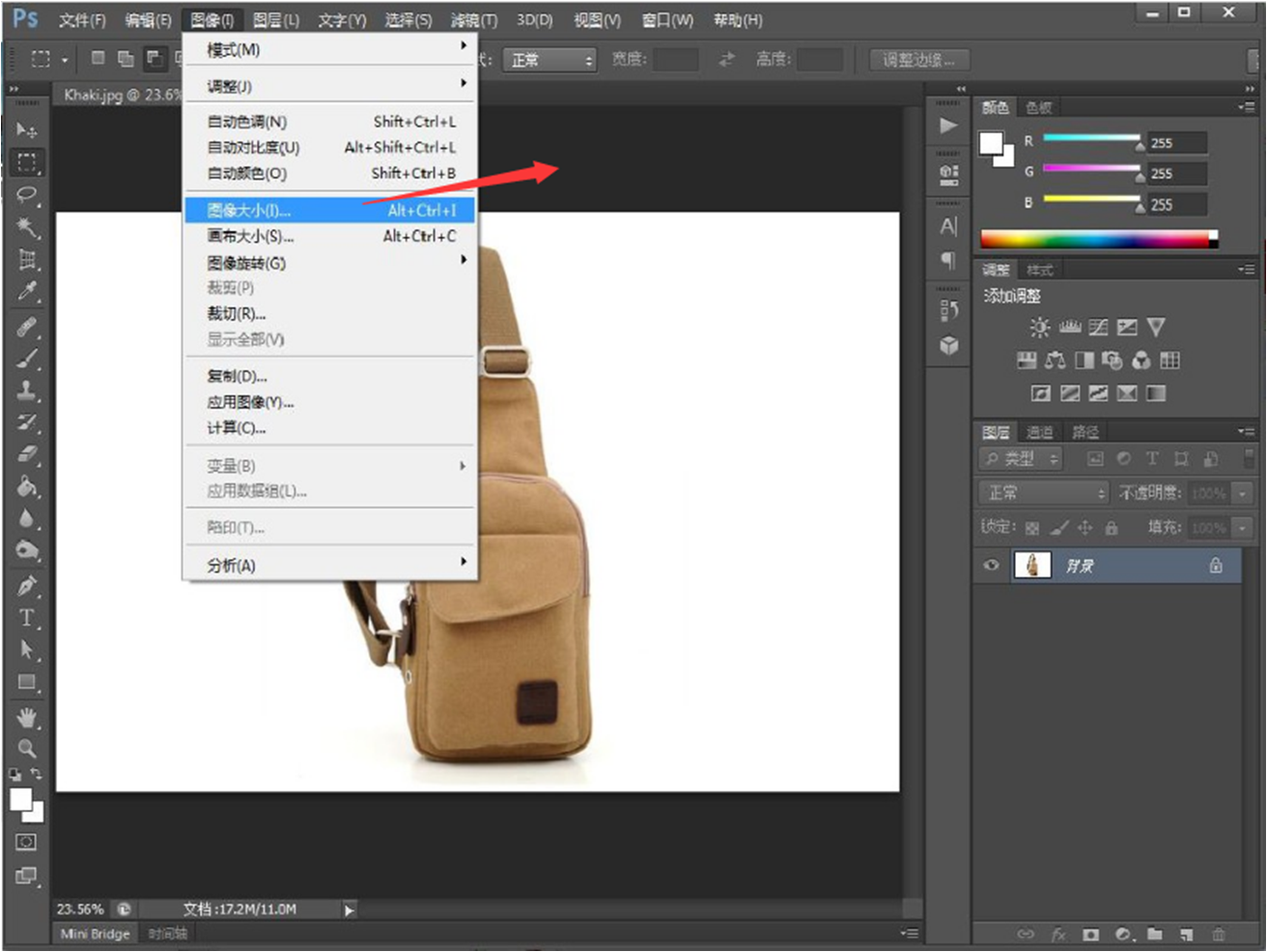
1.点击“图像”中的“图像大小”。
在Photoshop中可以通过“图像
大小”命令来快速更改照片的
尺寸,在改变照片尺寸的同时,
照片文件的大小也会随之改变。
Photoshop的应用
Photoshop的基本操作
一、改变照片尺寸
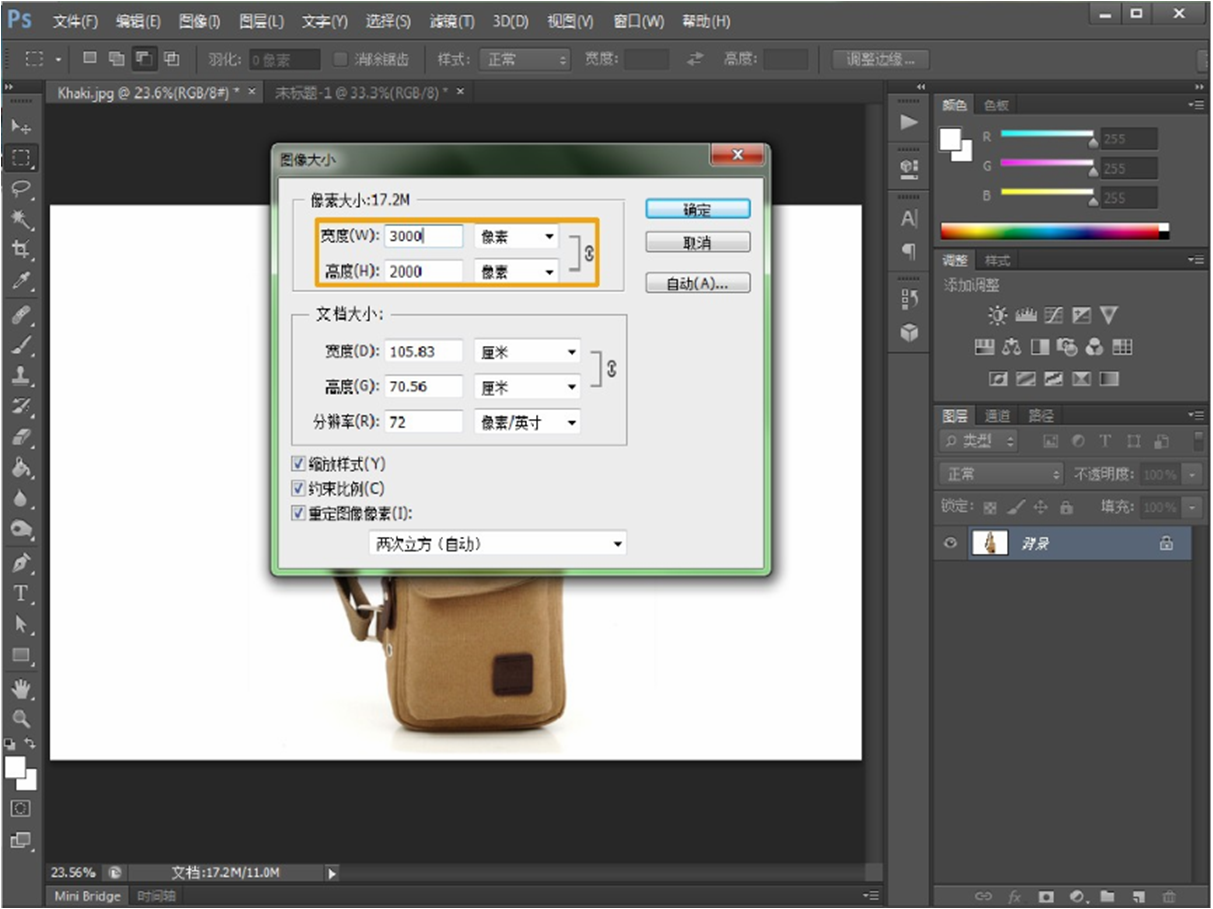
2.查看像素大小并等比例更改像素,点击确定完成。
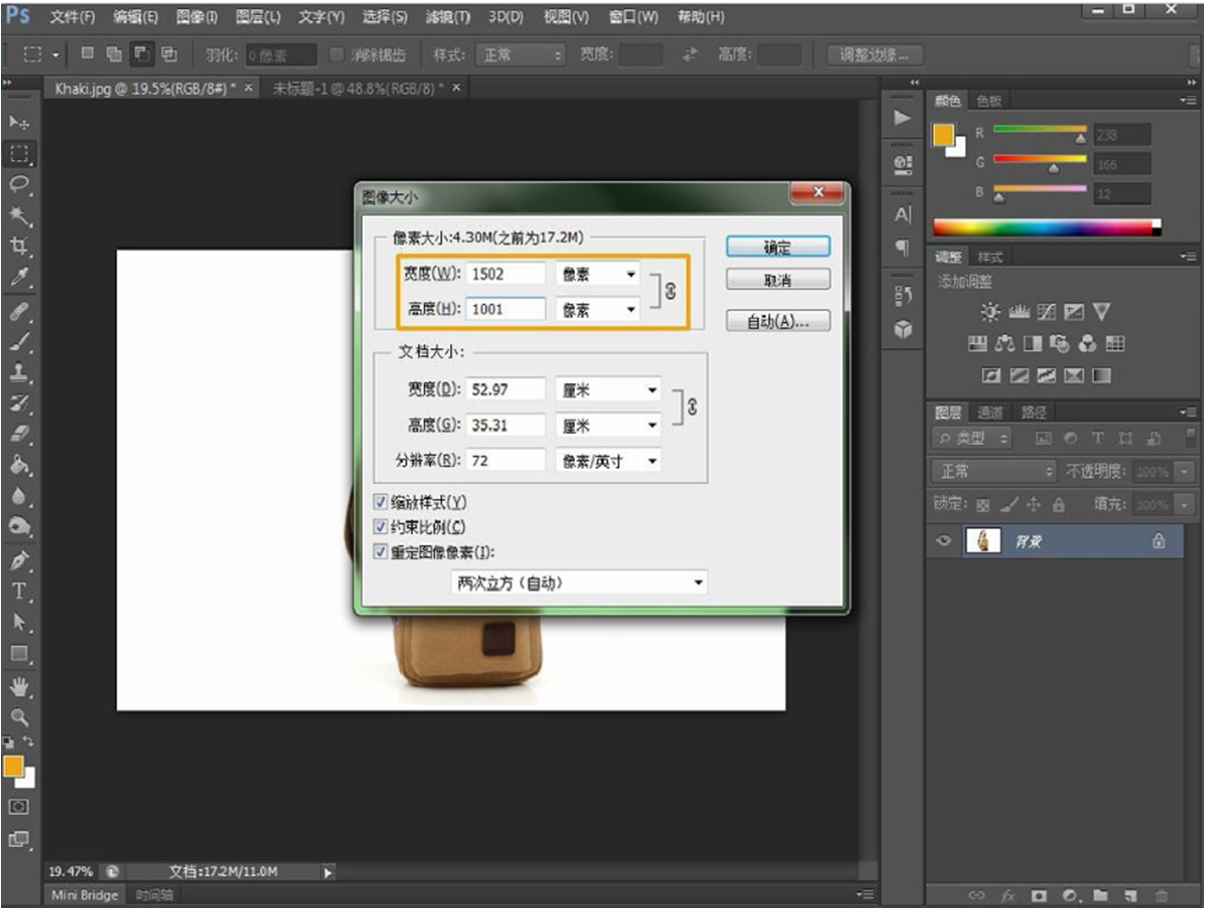
*注意:更改像素大小会影响图片质量。
Photoshop的应用
Photoshop的基本操作
一、改变照片尺寸
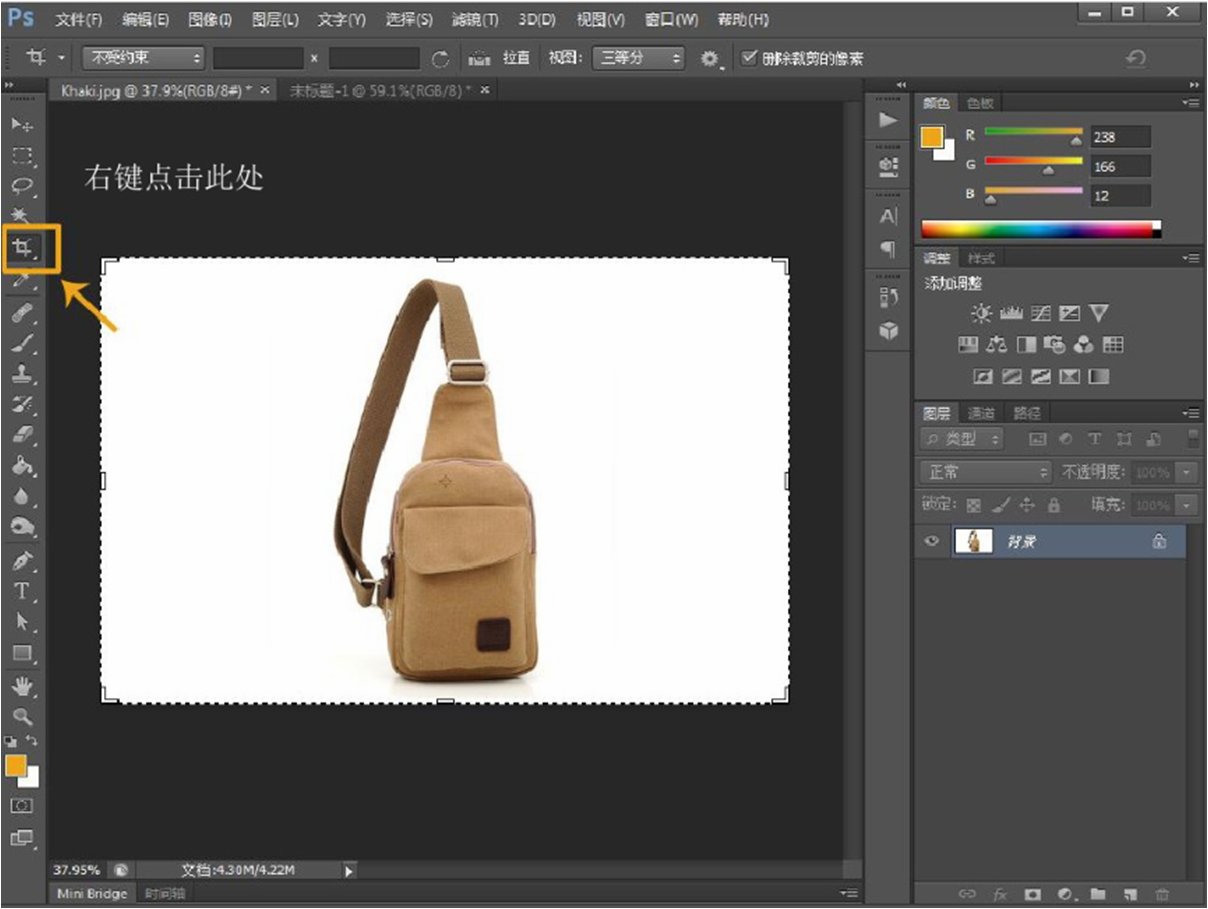
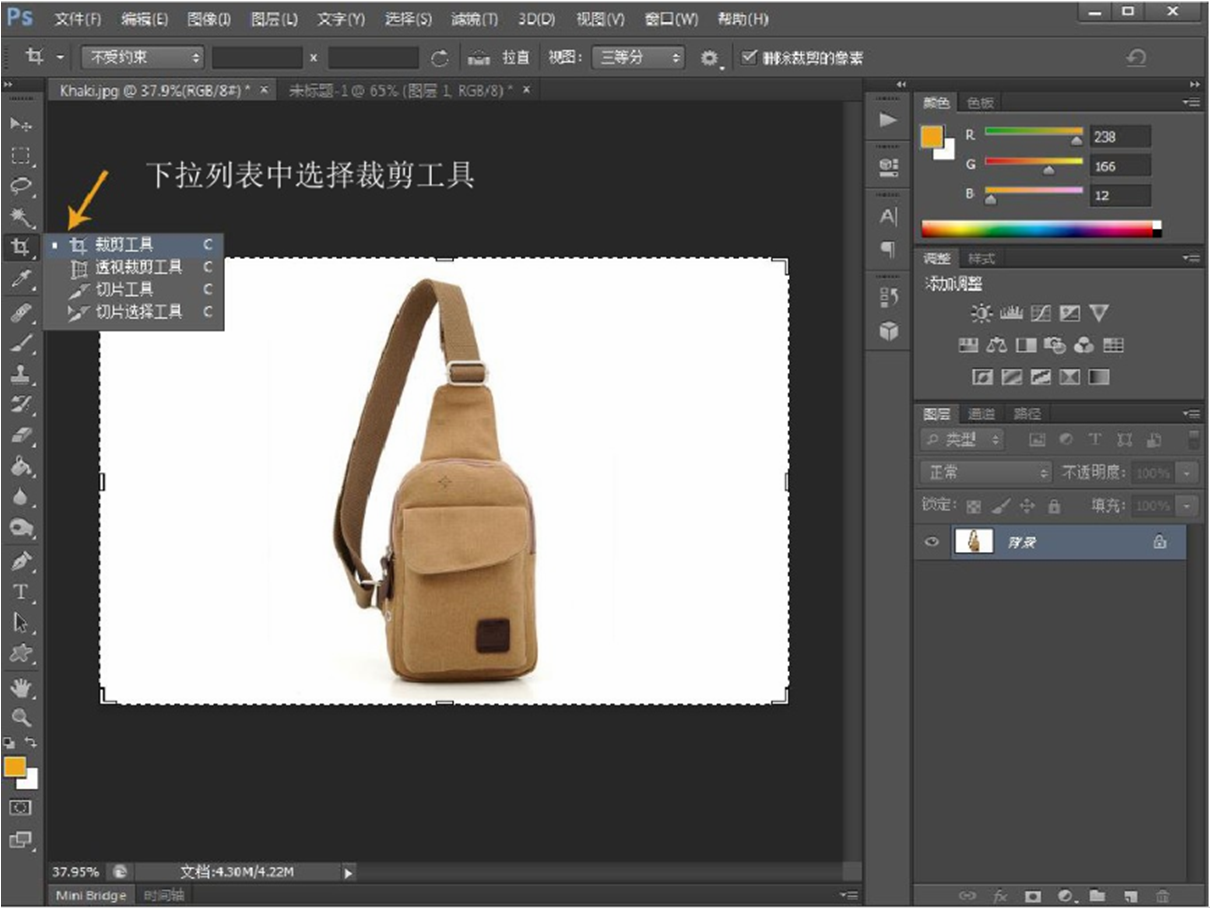
1.选择工具栏中的裁剪工具。
Photoshop的应用
Photoshop的基本操作
二、裁剪图像
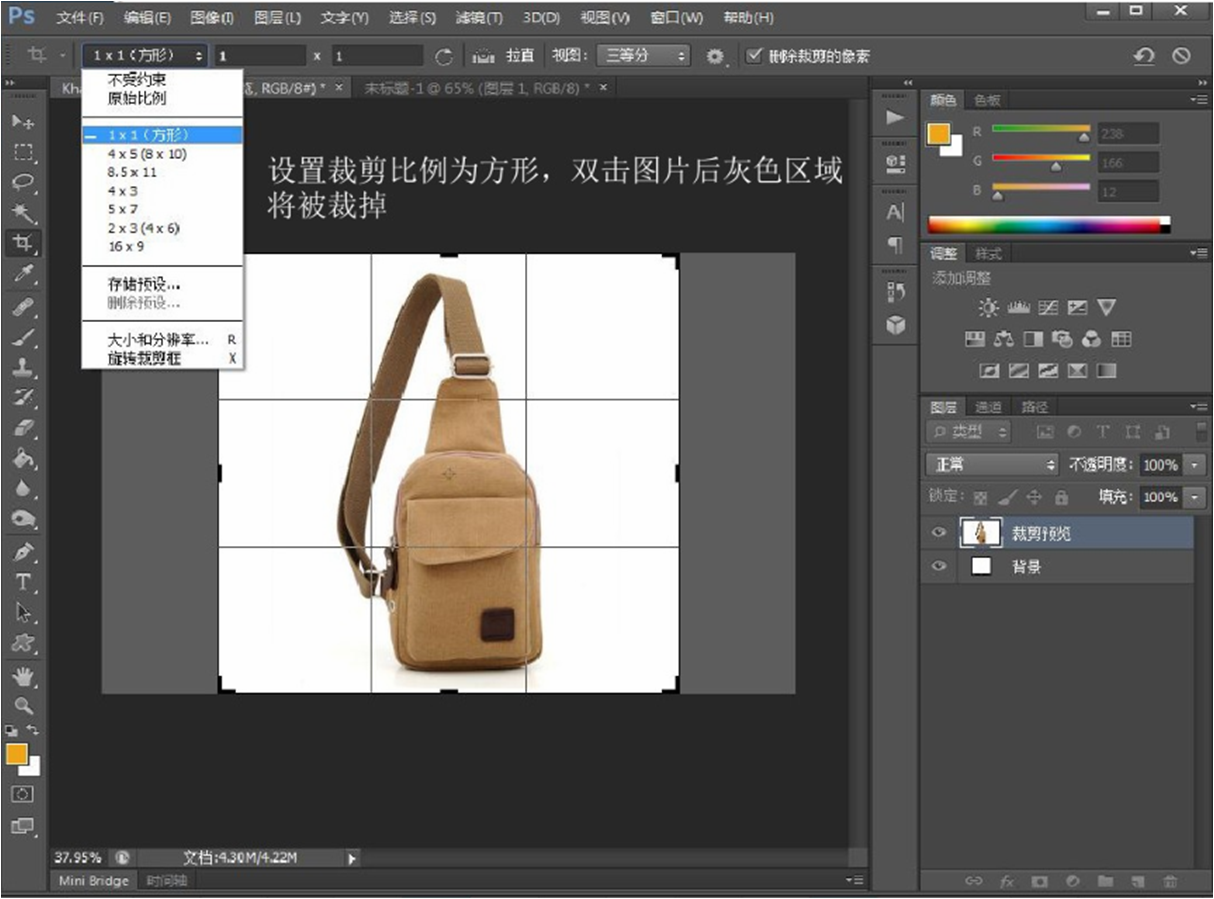
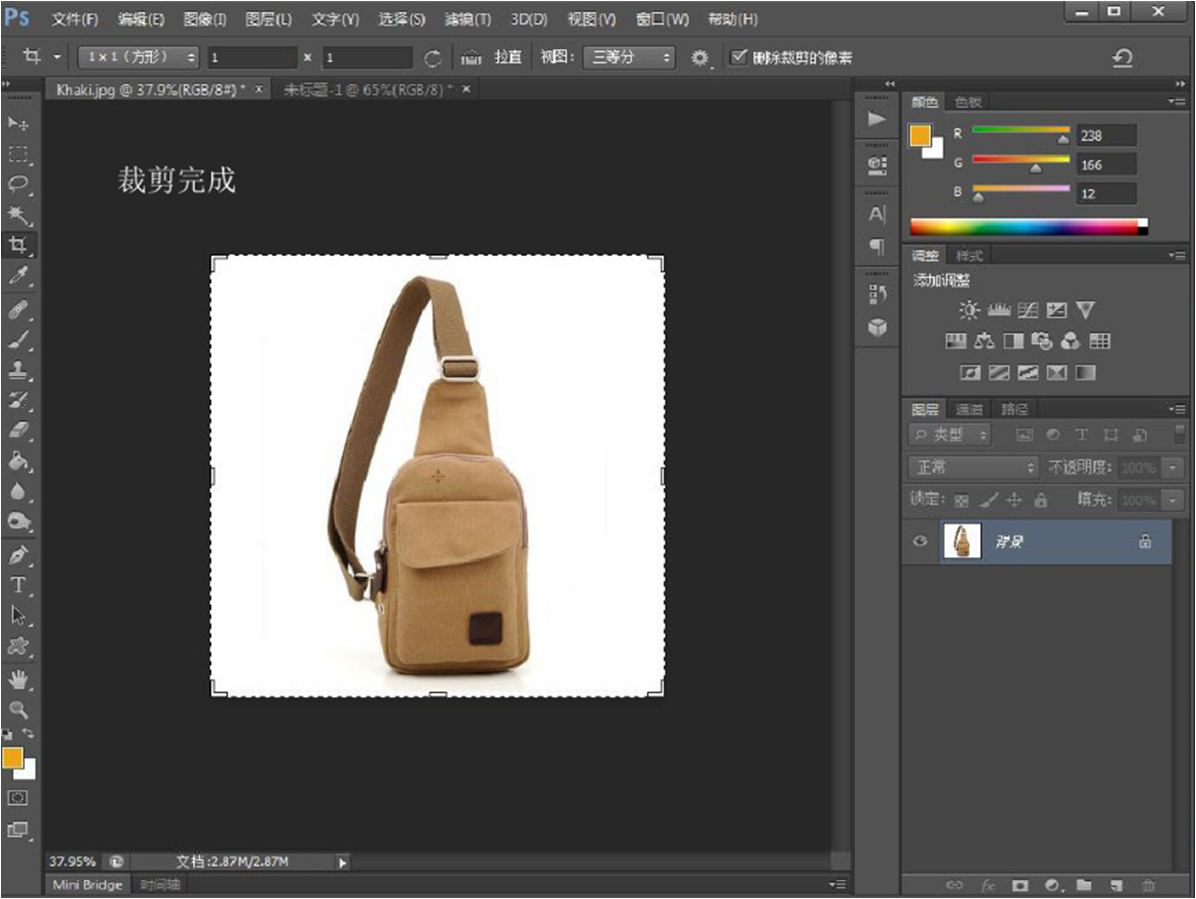
2.设置裁剪比例为正方形,双击图片或按下回车键灰色区域将被裁掉。
Photoshop的应用
Photoshop的基本操作
二、裁剪图像
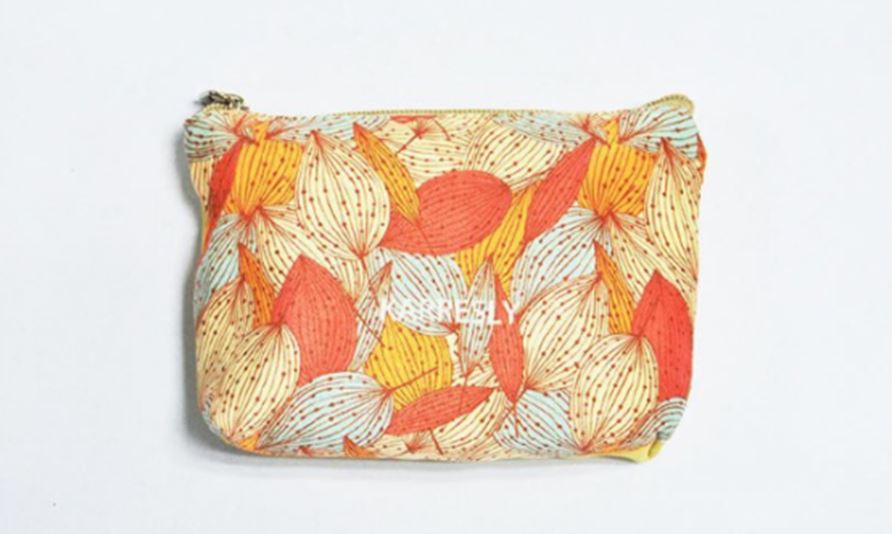
魔棒工具是Photoshop中提供的一种可以快速形成选区的工具,对于颜色边界分界明显
的图片,能够一键形成选区,方便快捷。
Photoshop的应用
Photoshop的基本操作
三、抠取图像
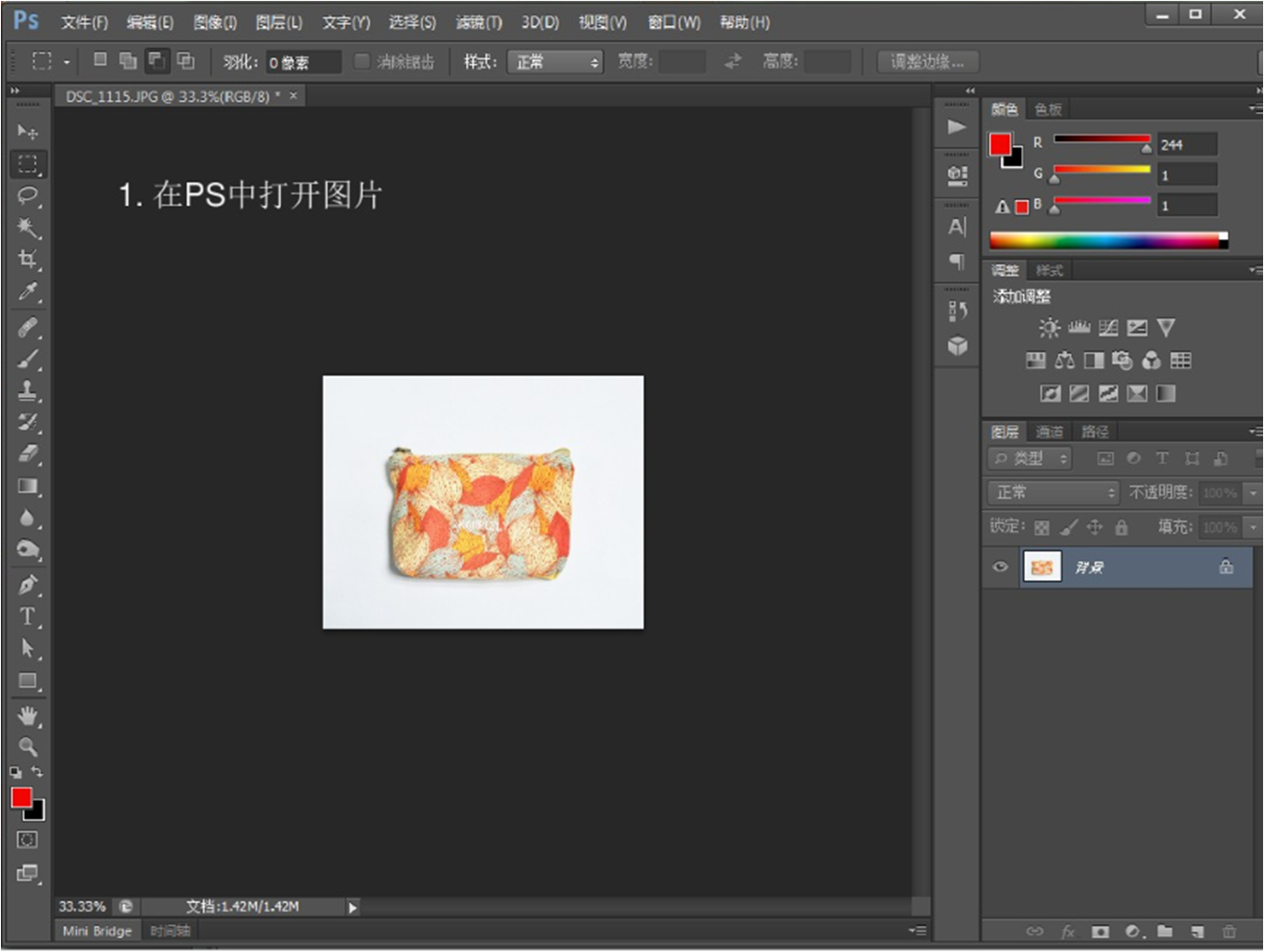
1.纯色背景图像抠取
① 在PS中打开图片。
Photoshop的应用
Photoshop的基本操作
三、抠取图像
1.纯色背景图像抠取
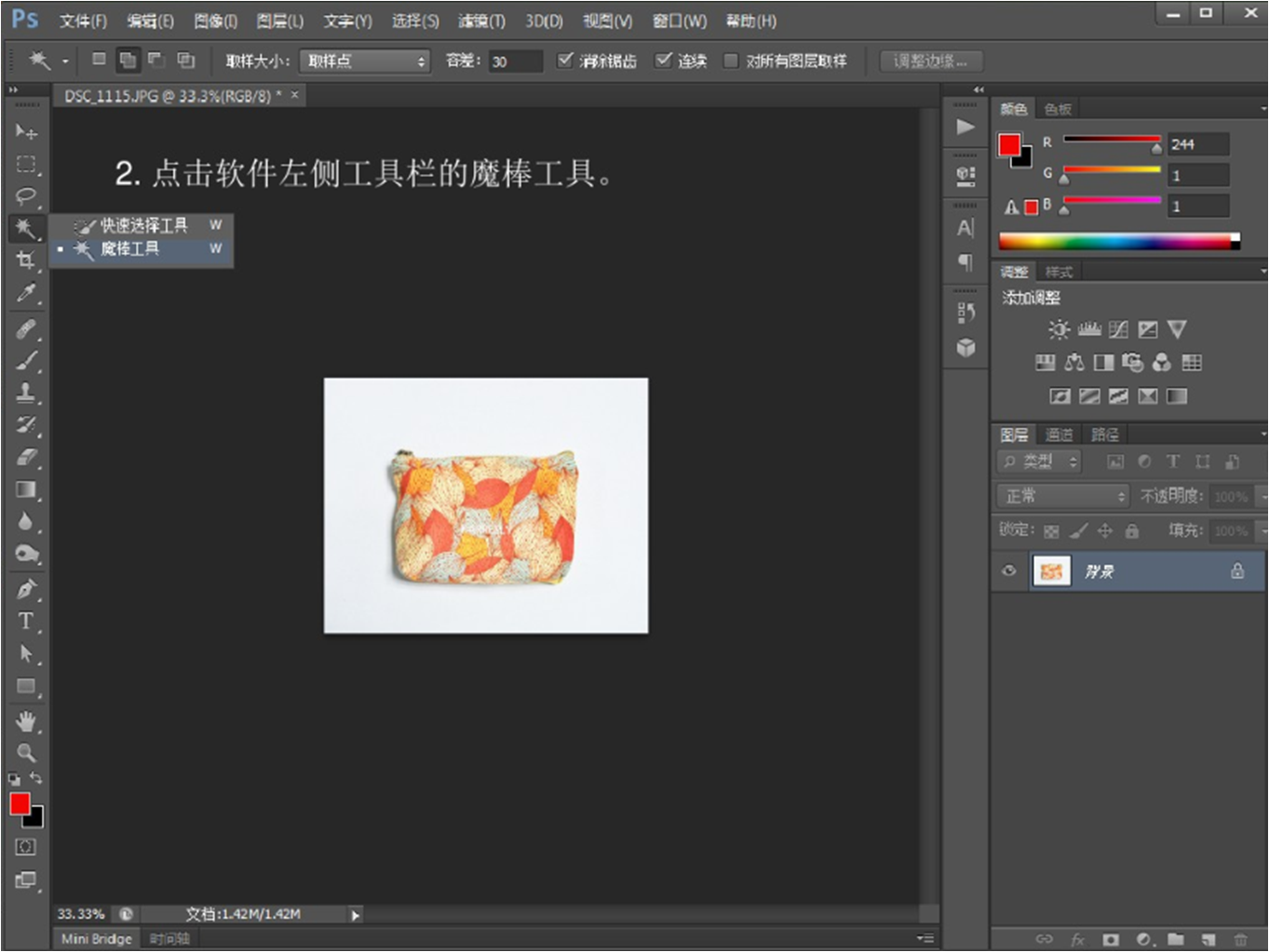
② 点击软件左侧工具栏
的魔棒工具。
Photoshop的应用
Photoshop的基本操作
三、抠取图像
1.纯色背景图像抠取
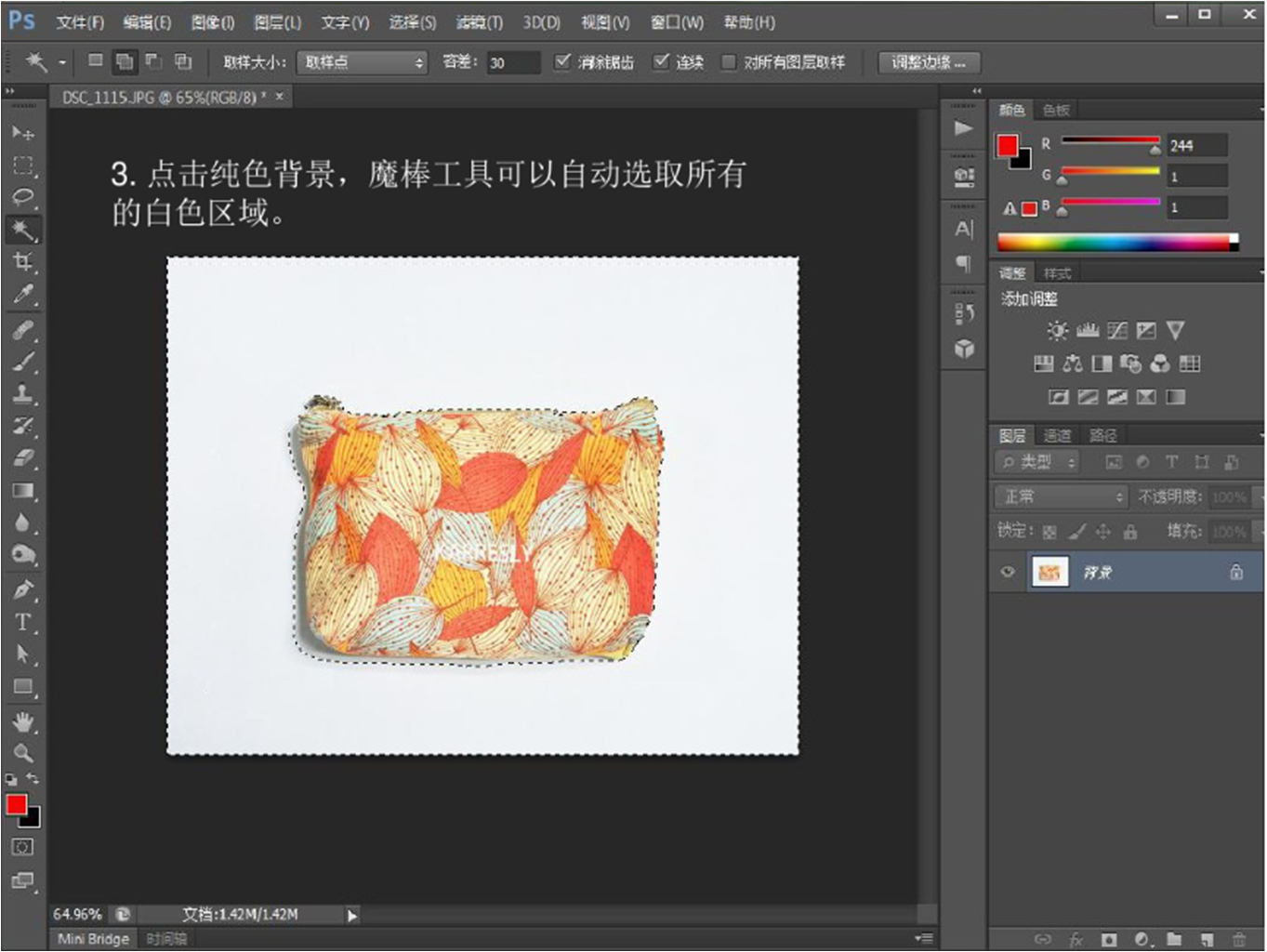
③ 点击纯白背景,魔棒
工具可以自动选取所
有的纯色区域。
Photoshop的应用
Photoshop的基本操作
三、抠取图像
1.纯色背景图像抠取
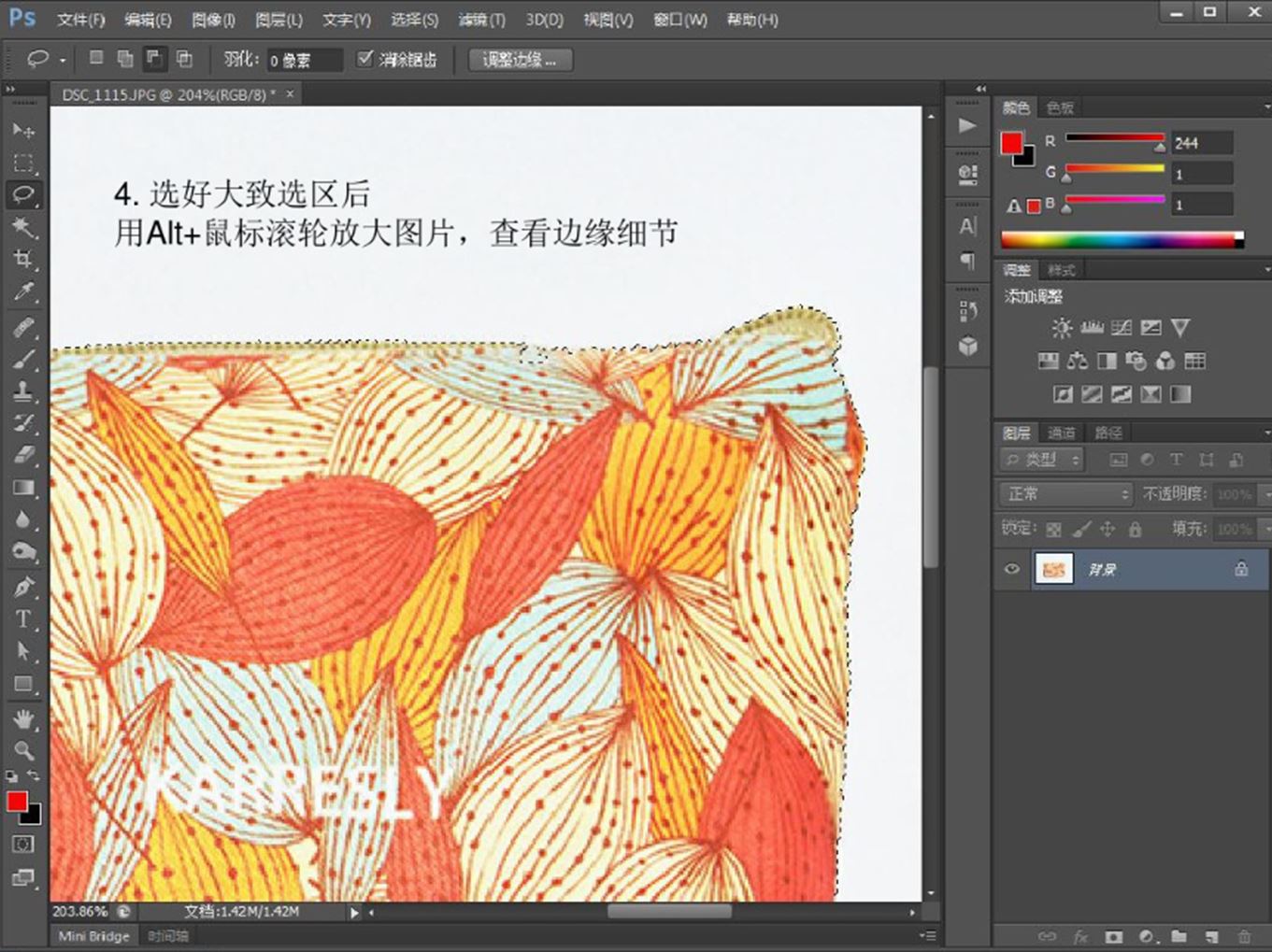
④ 选好大致选区后,用
Alt+鼠标滚轮放大图
片,查看边缘细节。
Photoshop的应用
Photoshop的基本操作
三、抠取图像
1.纯色背景图像抠取
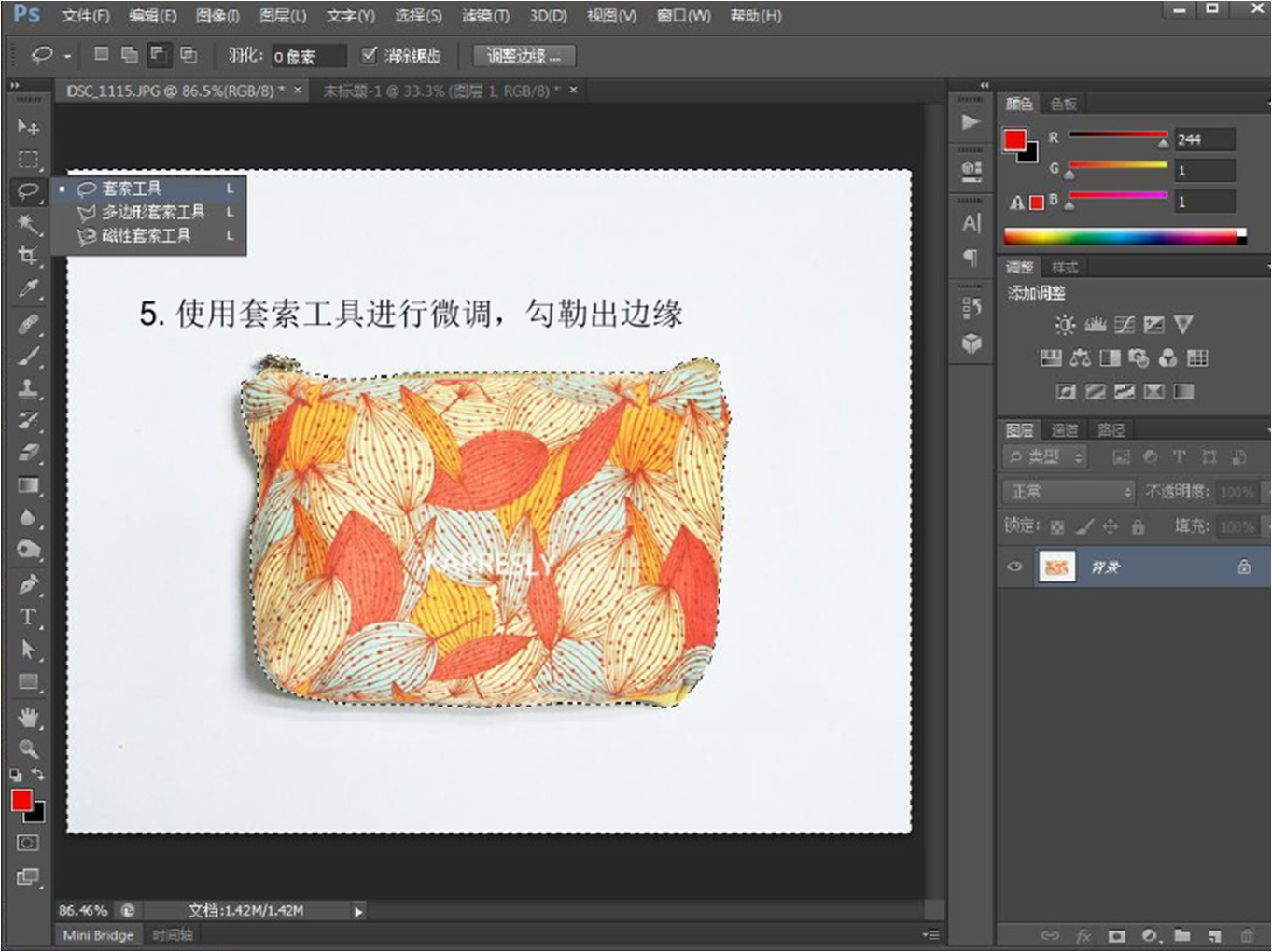
⑤ 使用套索工具进行微
调,勾勒出边缘。
Photoshop的应用
Photoshop的基本操作
三、抠取图像
1.纯色背景图像抠取
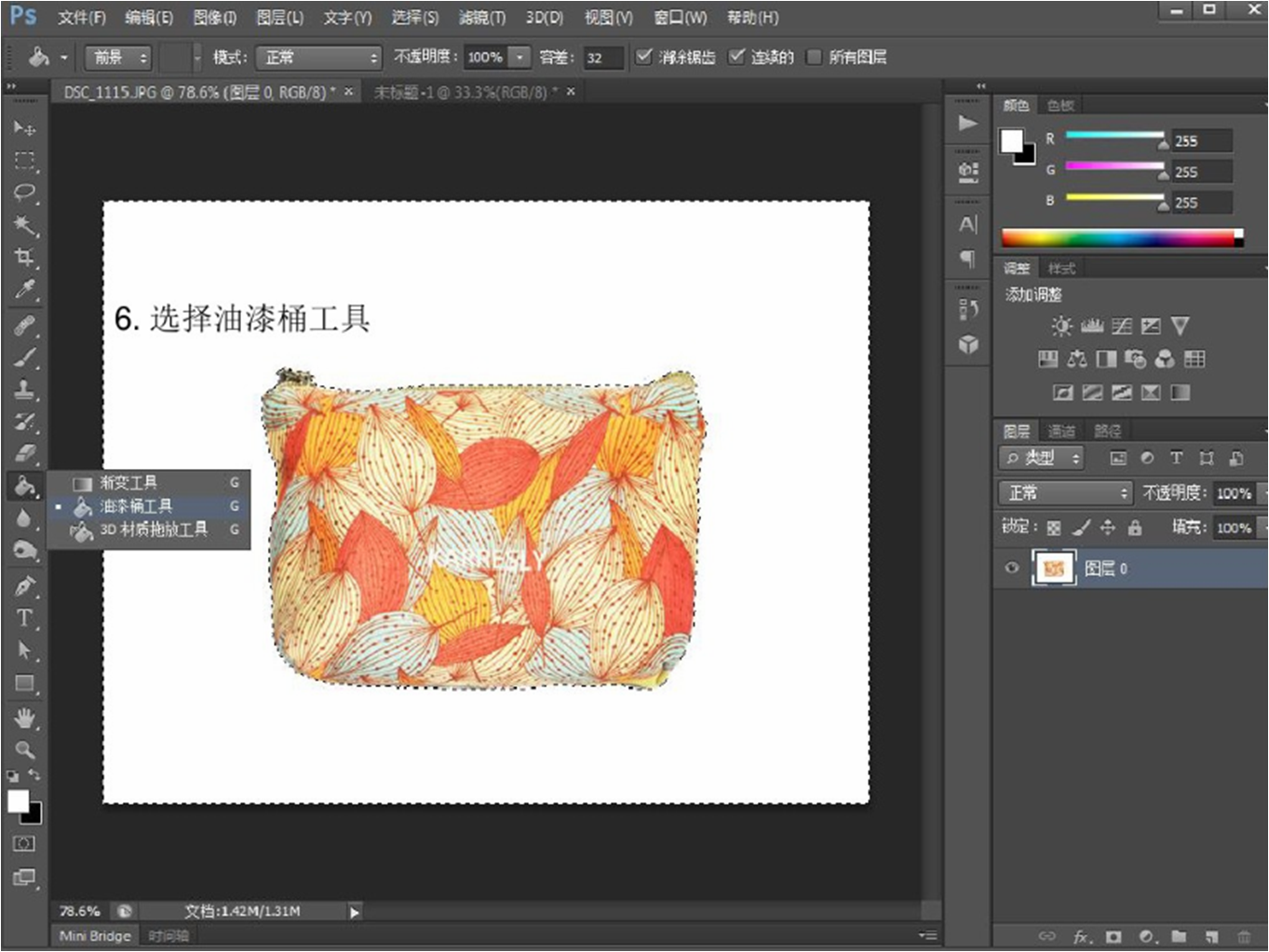
⑥ 选择油漆桶工具。
Photoshop的应用
Photoshop的基本操作
三、抠取图像
1.纯色背景图像抠取
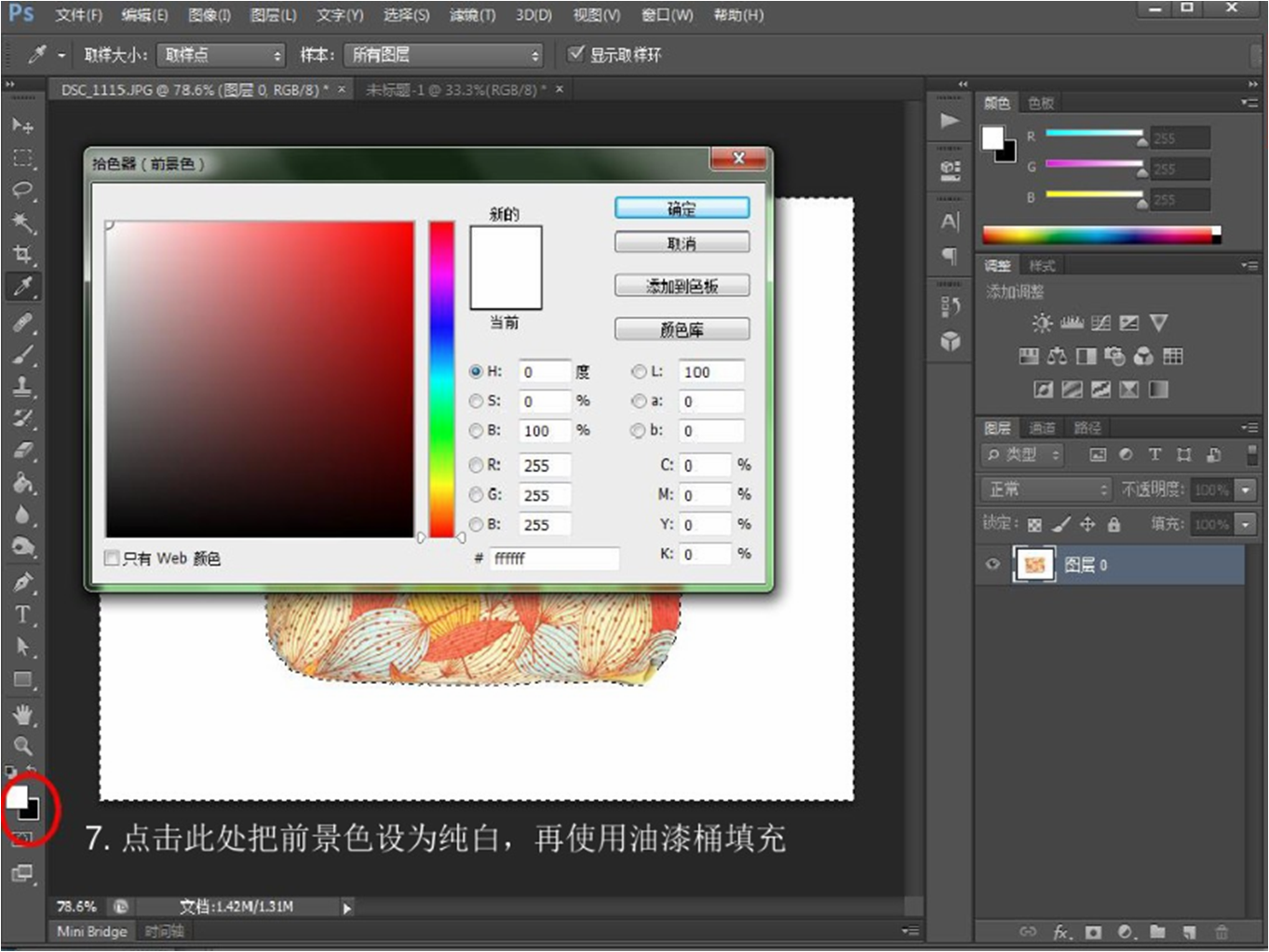
⑦ 点击图中红圈内工具,
把此处前景色设为纯
白,再使用油漆桶填
充。
Photoshop的应用
Photoshop的基本操作
三、抠取图像
1.纯色背景图像抠取
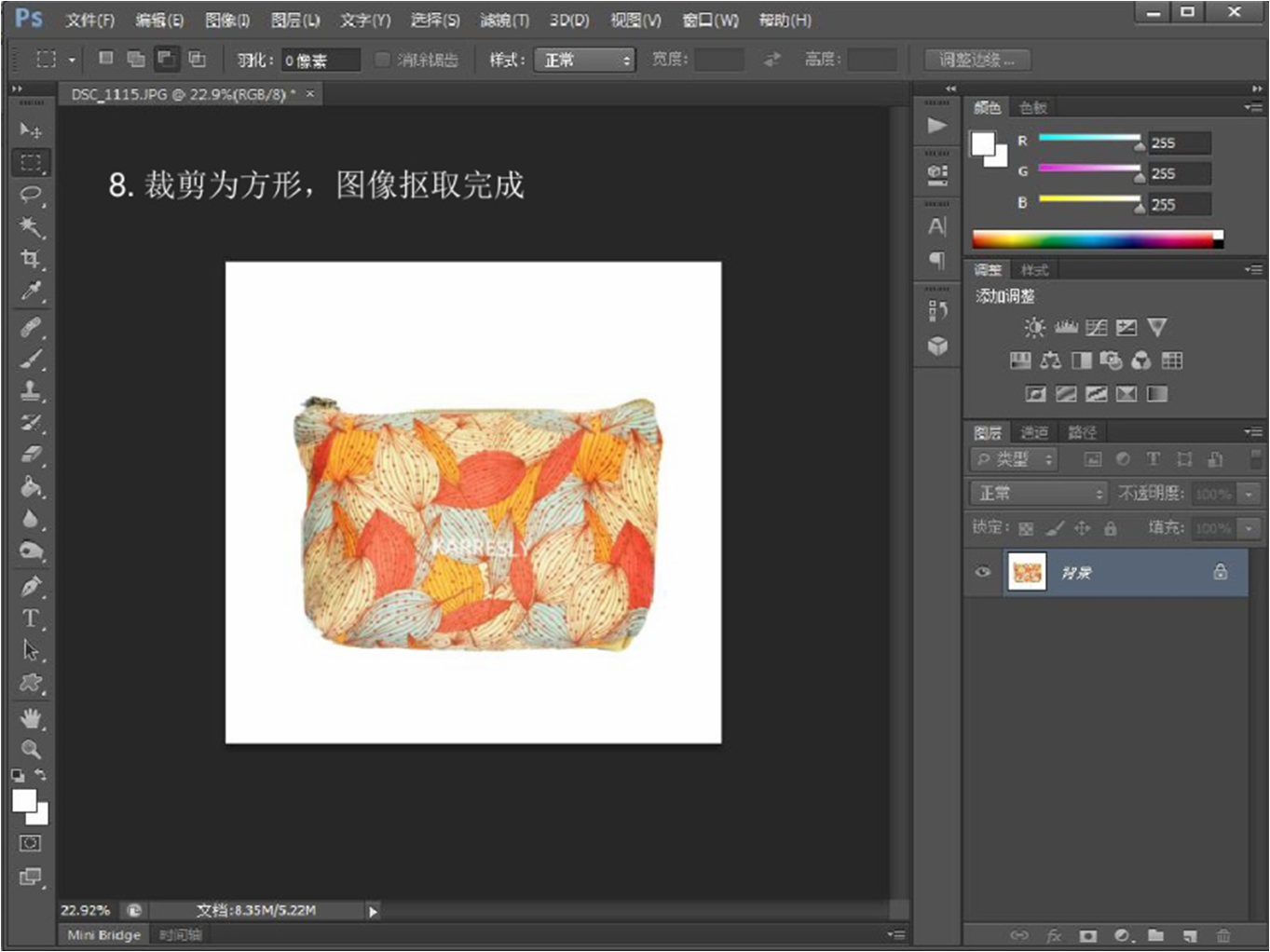
⑧ 裁剪为方形,图像抠
取完成。
Photoshop的应用
Photoshop的基本操作
三、抠取图像
1.纯色背景图像抠取

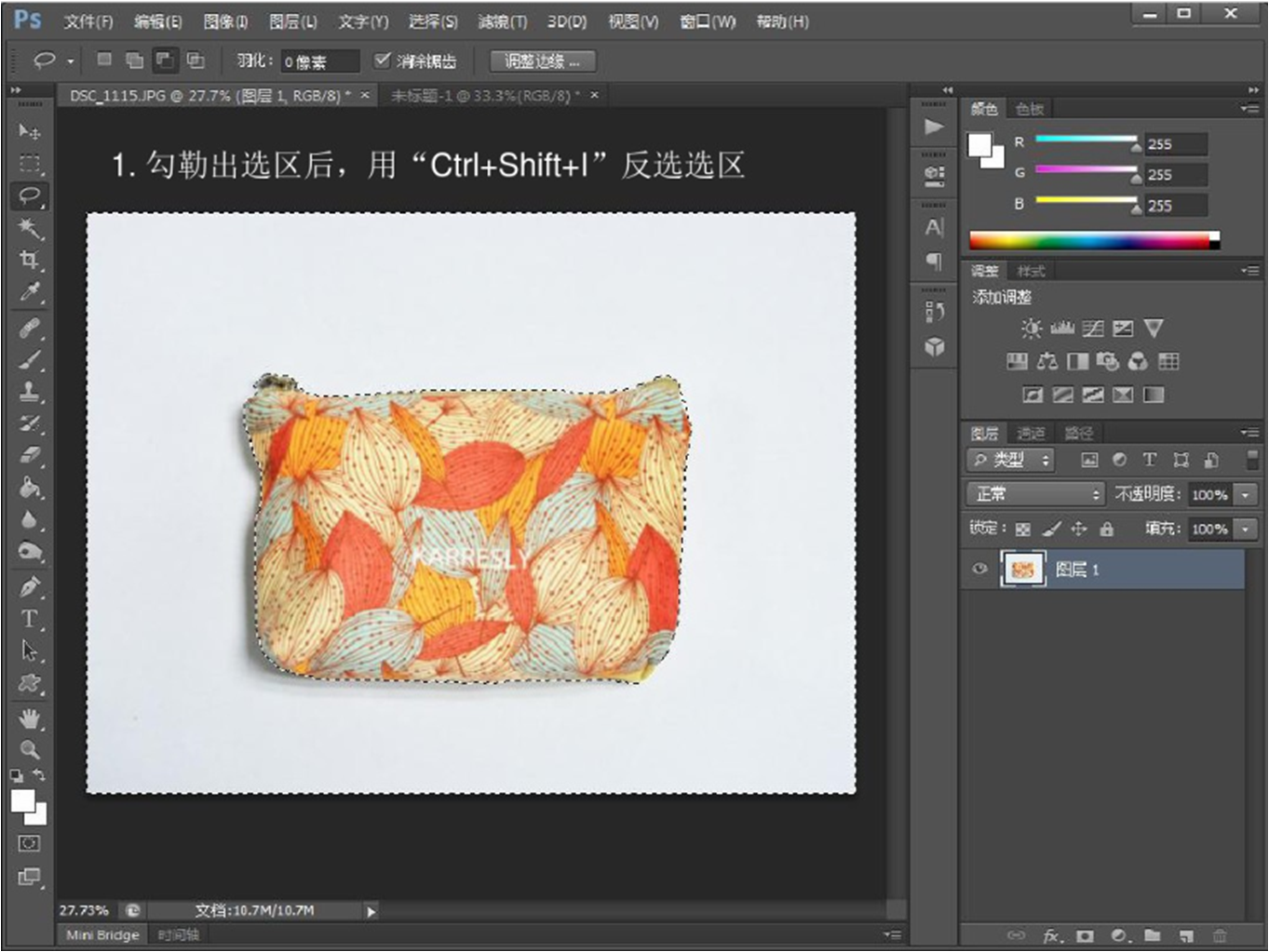
1) 勾勒出选区后,用
“Ctrl+Shift+I”反选选区。
*小提示:
用魔棒等工具抠图,有
时会产生毛边影响抠图效果。
Photoshop提供了多种工具来
消除毛边的影响,其中“调
整边缘”是比较易用的工具
之一。
Photoshop的应用
Photoshop的基本操作
三、抠取图像
1.纯色背景图像抠取之调整边缘
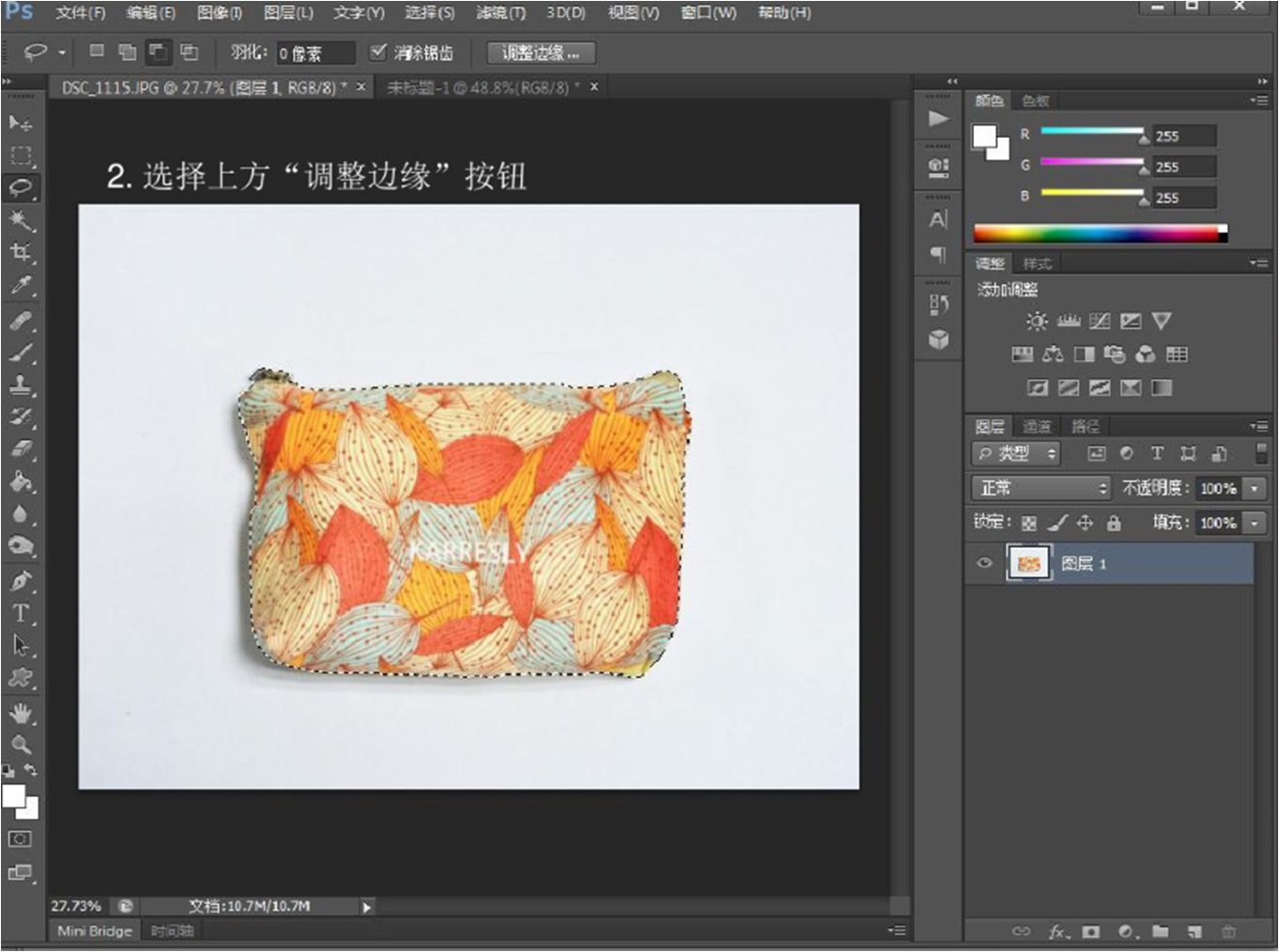
2) 选择上方“调整边缘”按钮。

Photoshop的应用
Photoshop的基本操作
三、抠取图像
1.纯色背景图像抠取之调整边缘
3) 参数及选项参考右边对话框
,然后点“确定”。
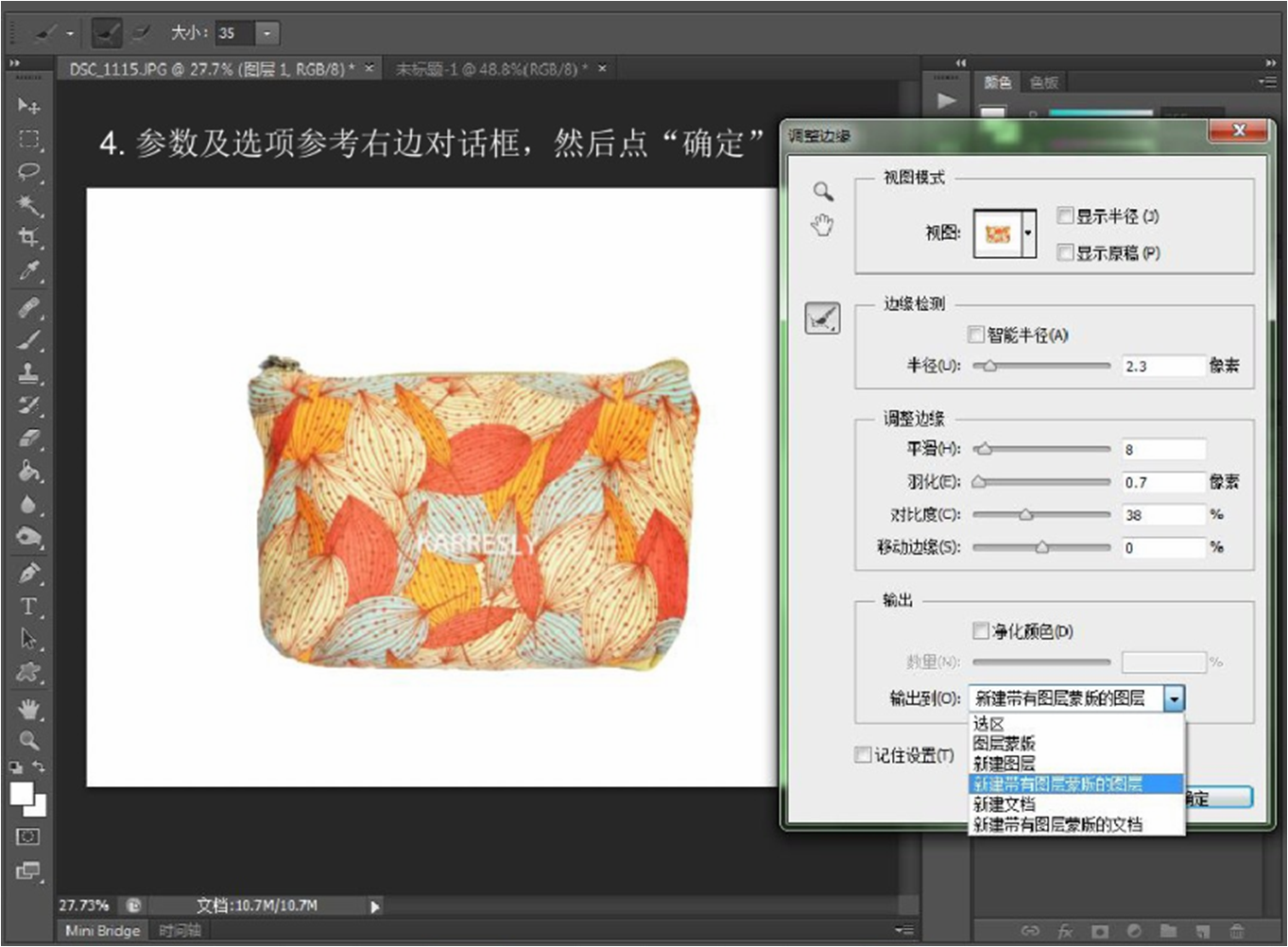
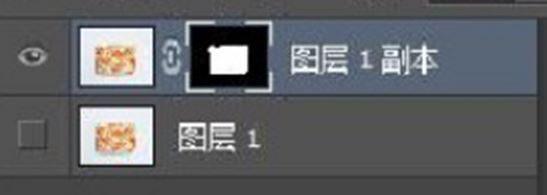
出现一个新图层
Photoshop的应用
Photoshop的基本操作
三、抠取图像
1.纯色背景图像抠取之调整边缘
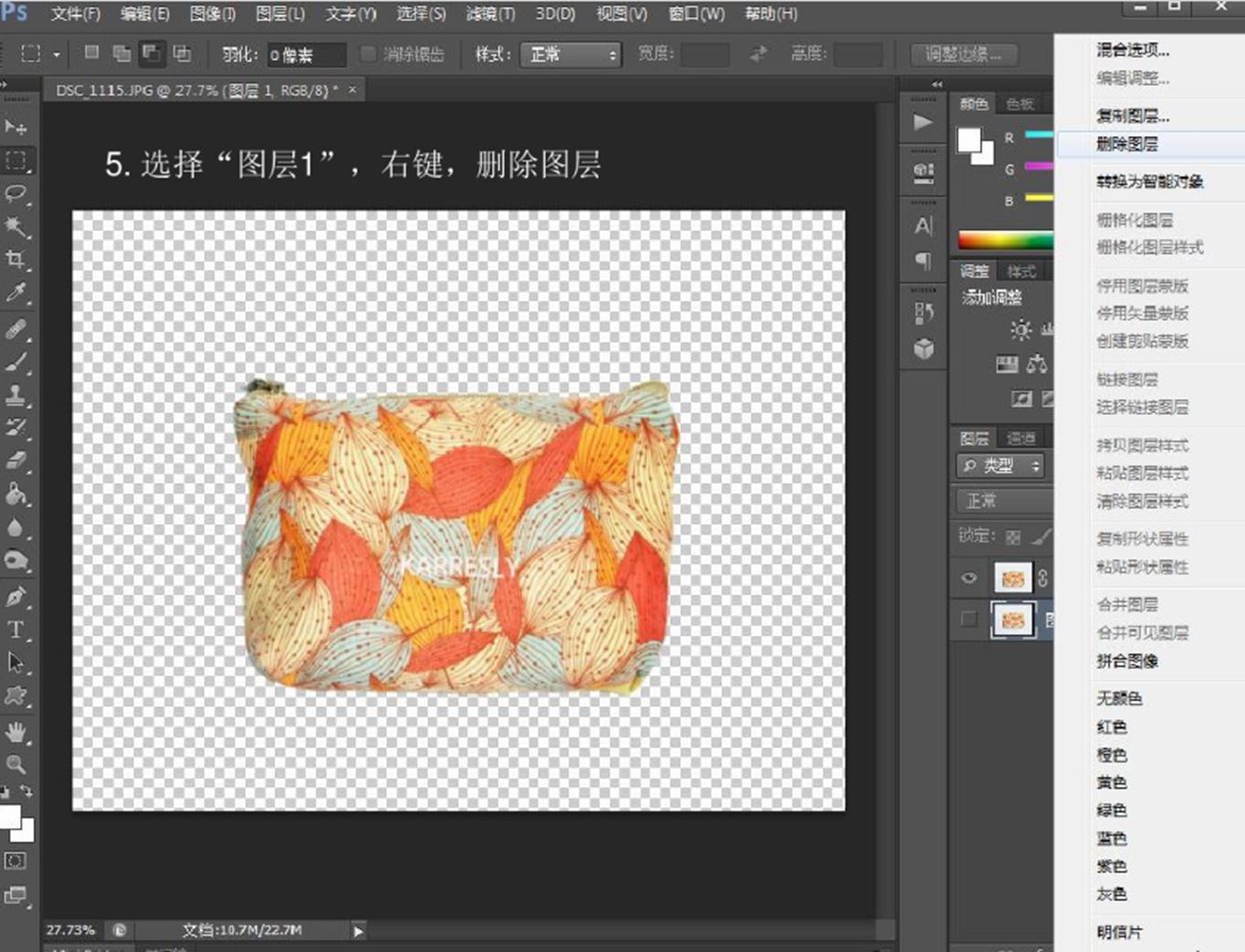
4) 选择“图层1”,右键,
删除图层。
Photoshop的应用
Photoshop的基本操作
三、抠取图像
1.纯色背景图像抠取之调整边缘
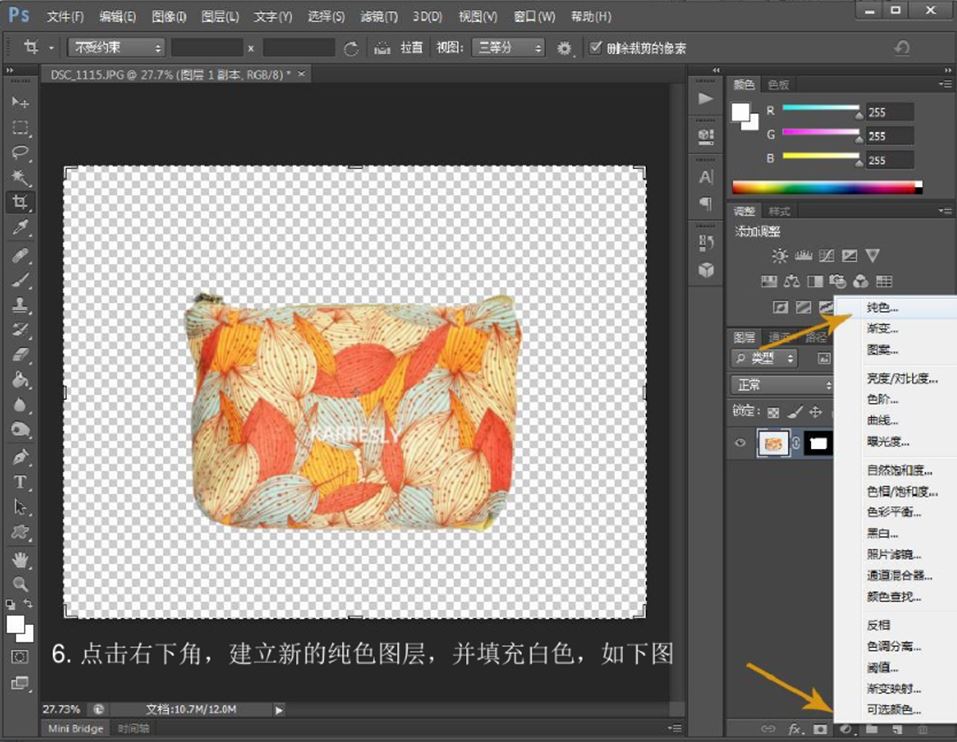
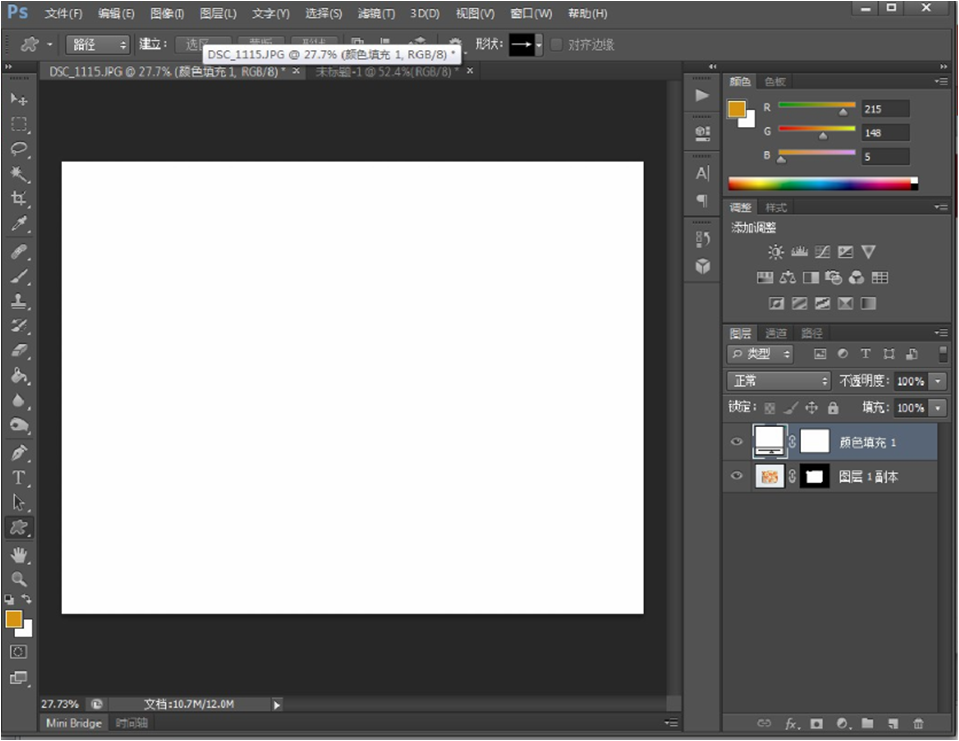
5) 点击右下角,建立新的纯色图层,并填充白色,得到图右。
Photoshop的应用
Photoshop的基本操作
三、抠取图像
1.纯色背景图像抠取之调整边缘
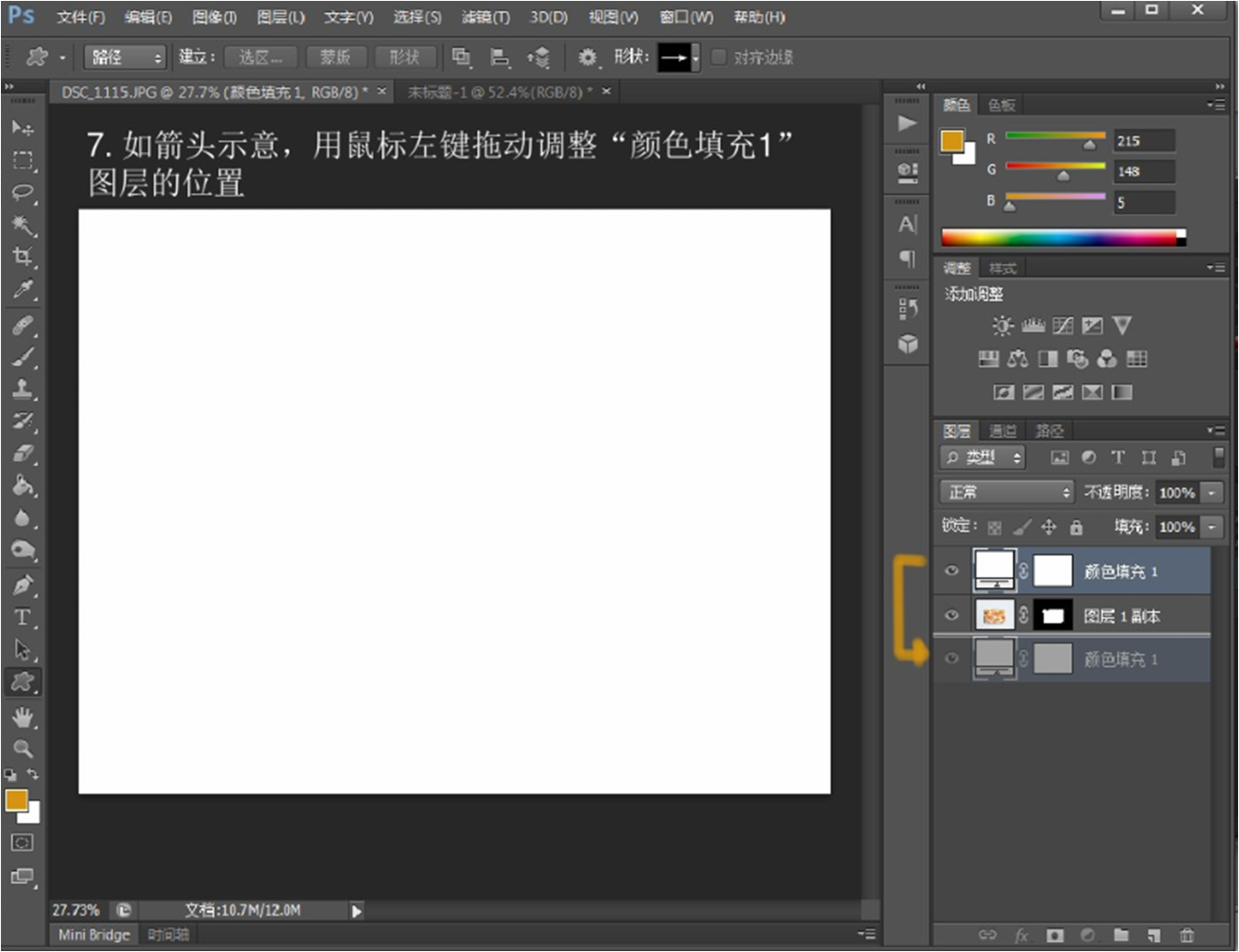
6) 如箭头示意,用鼠标左键
拖动调整“颜色填充1”图
层的位置。
Photoshop的应用
Photoshop的基本操作
三、抠取图像
1.纯色背景图像抠取之调整边缘
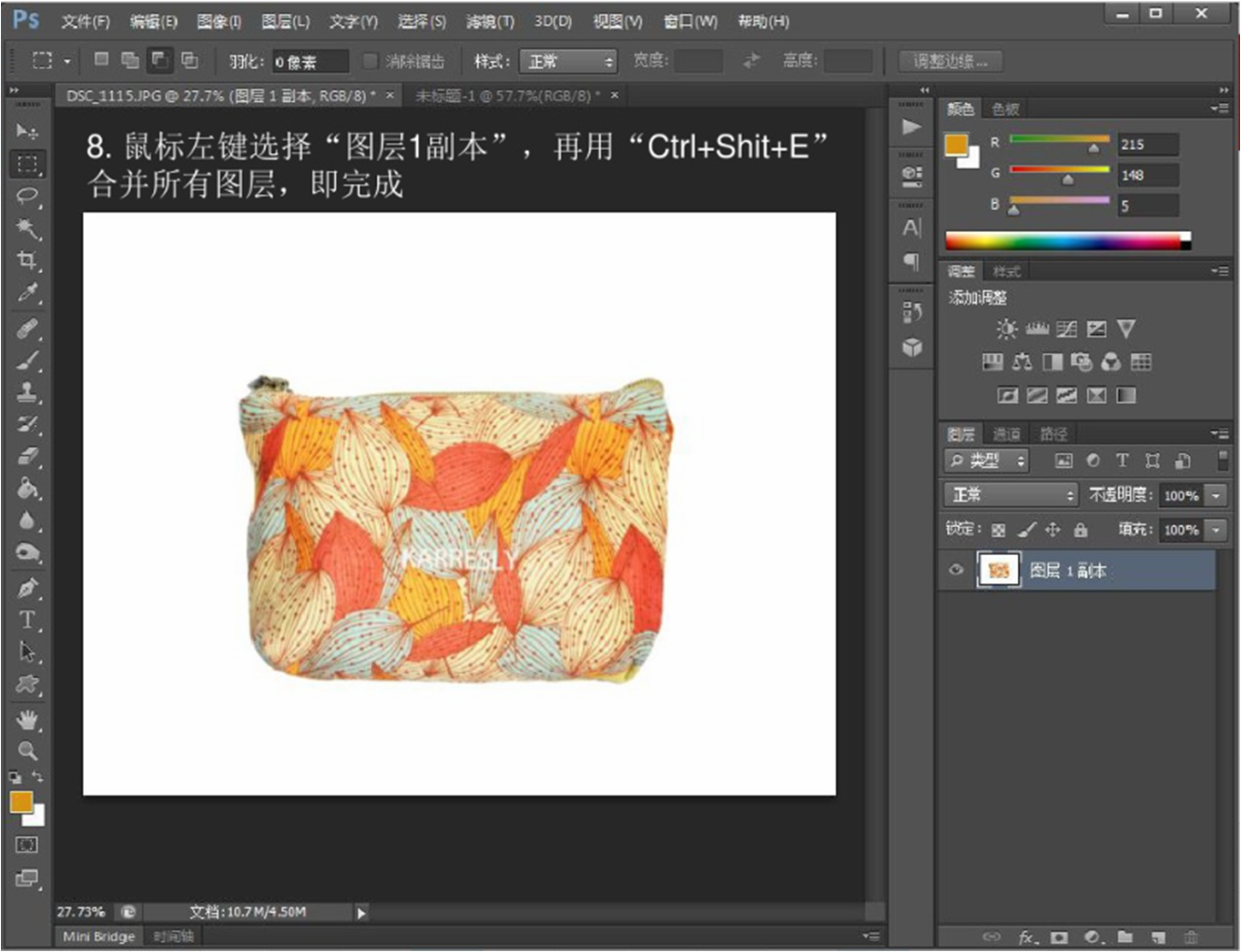
7) 鼠标左键选择“图层1副本
”,再用“Ctrl+Shift+E”合并
所有图层,即完成。
Photoshop的应用
Photoshop的基本操作
三、抠取图像
1.纯色背景图像抠取之调整边缘
该工具同魔棒工具一样简单易用。缺点
就是只能选有色差相对较大的图片,但
比魔棒工具对背景颜色的要求稍低。
(1)快速选择工具
Photoshop的应用
Photoshop的基本操作
三、抠取图像
2.非纯色简单背景图像抠取
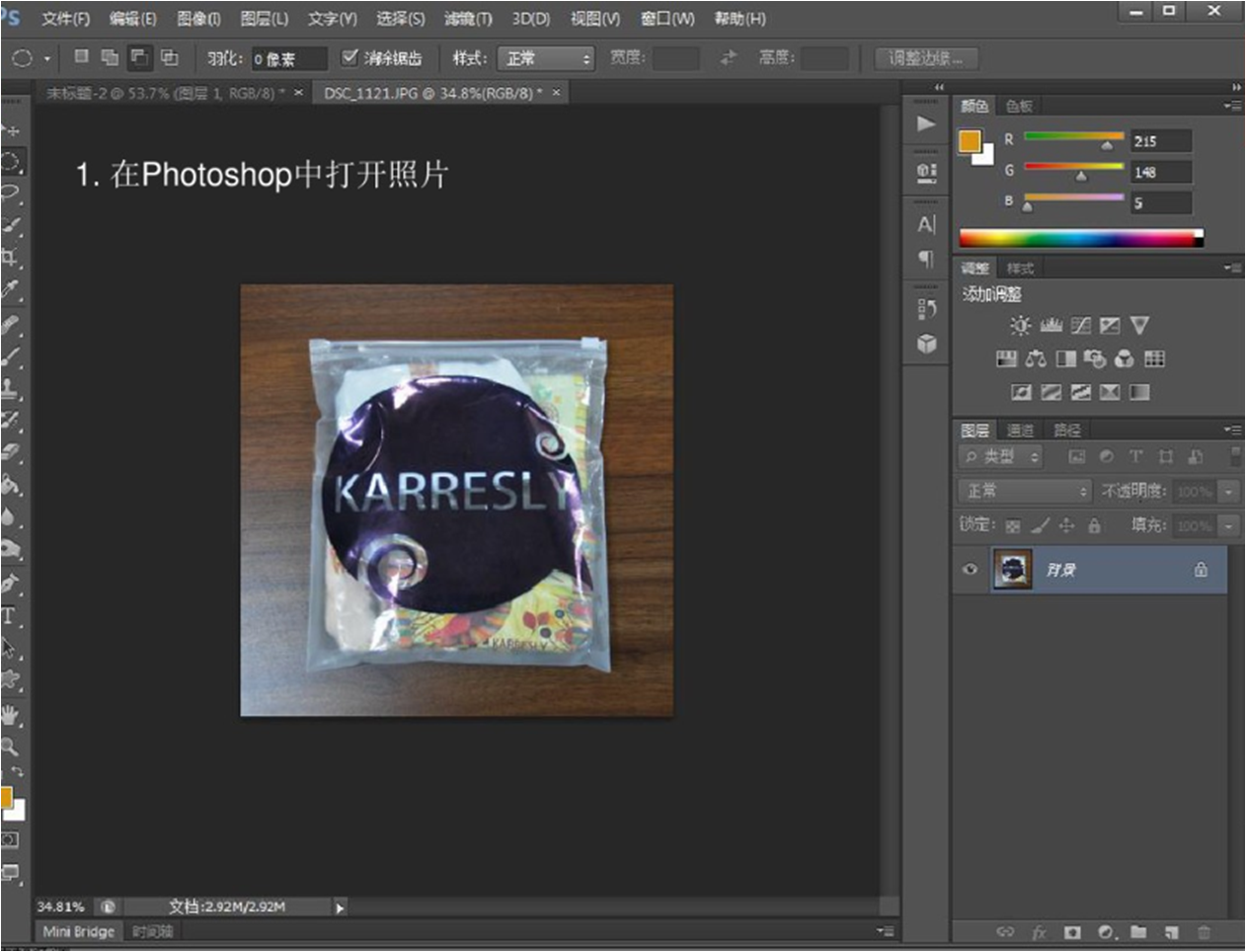
① 在PS中打开照片。
Photoshop的应用
Photoshop的基本操作
三、抠取图像
2.非纯色简单背景图像抠取
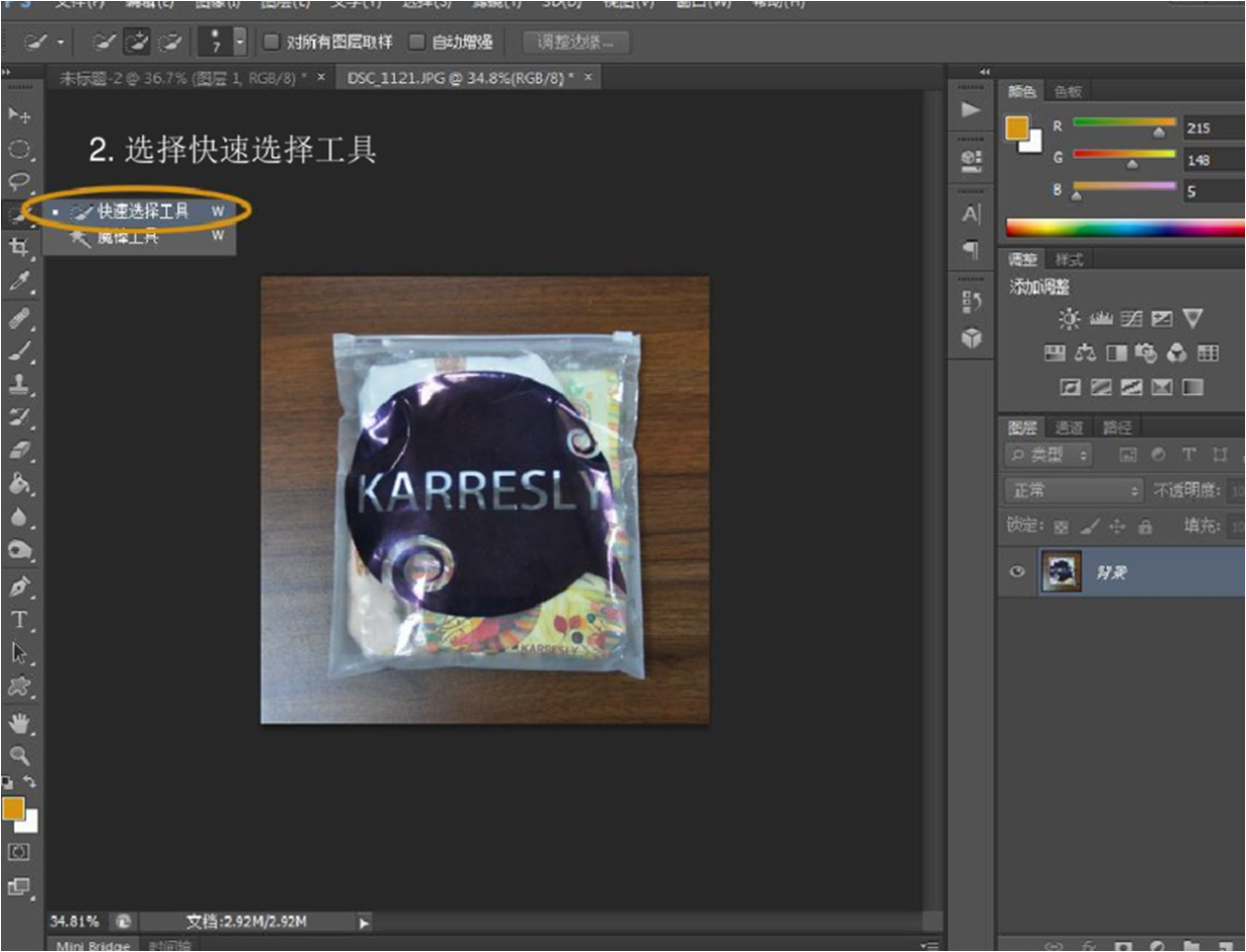
② 选择快速选择工具。
Photoshop的应用
Photoshop的基本操作
三、抠取图像
2.非纯色简单背景图像抠取
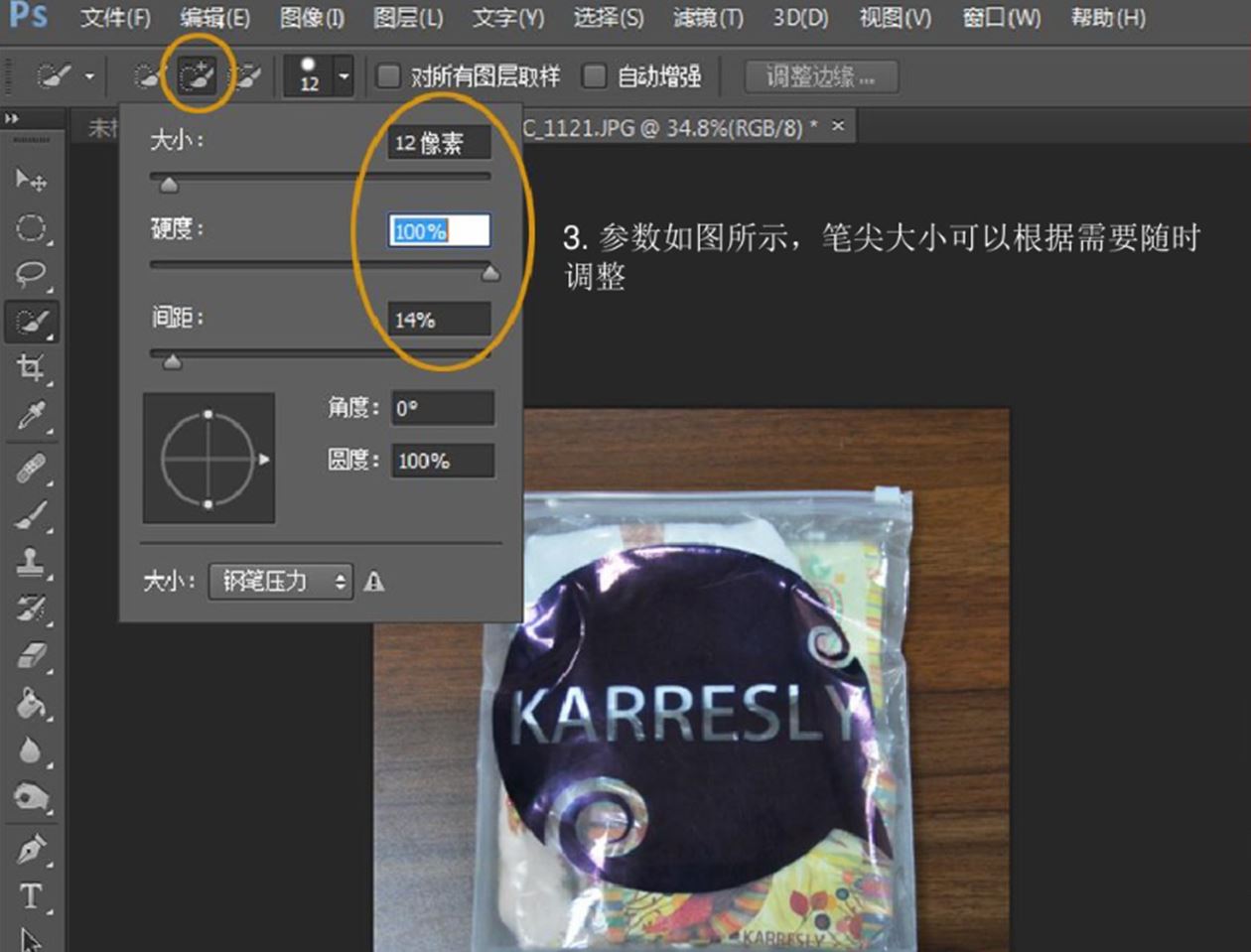
③ 参数如图所示,笔尖大小可以
根据需要随时调整。
Photoshop的应用
Photoshop的基本操作
三、抠取图像
2.非纯色简单背景图像抠取
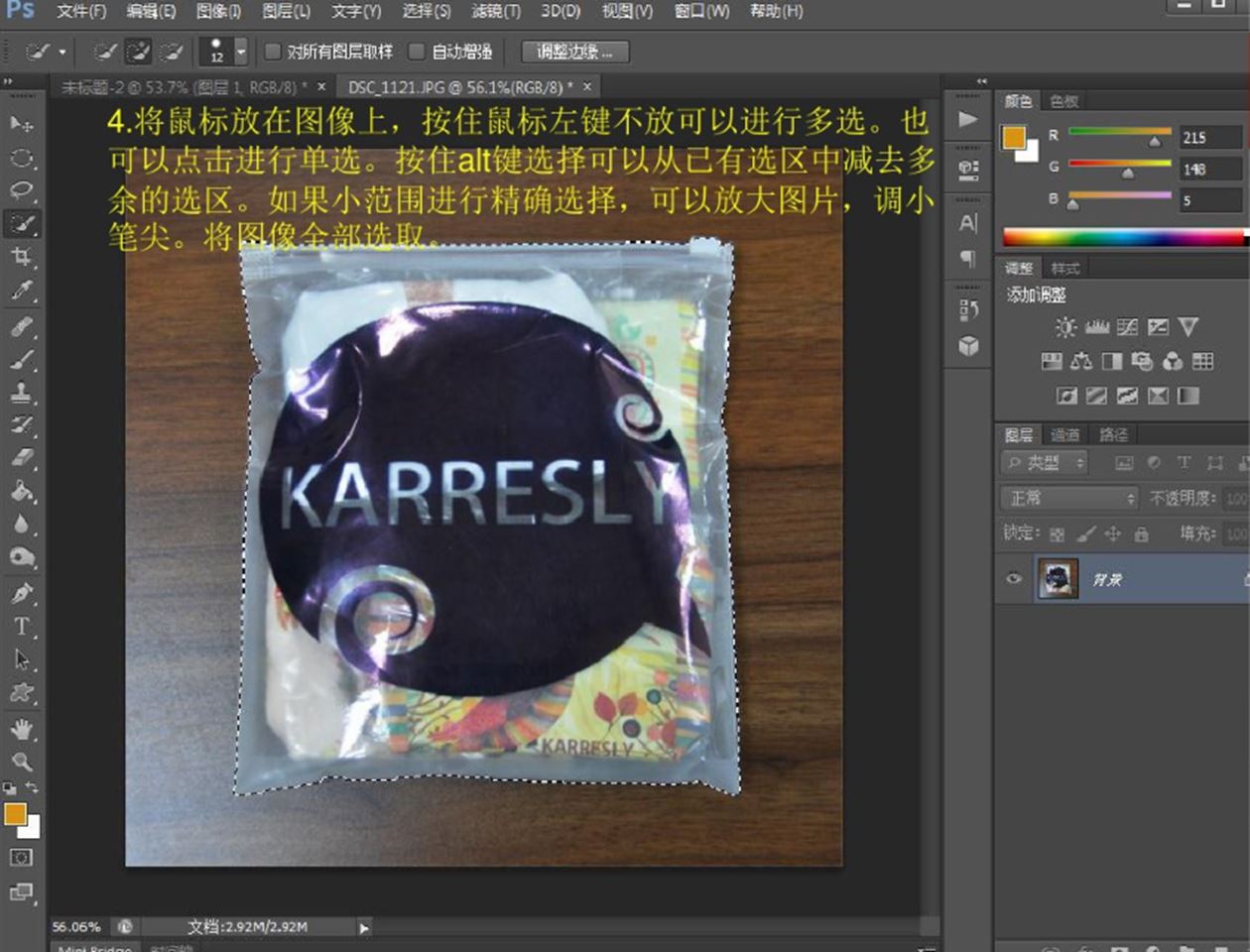
④ 将鼠标放在图像上,按照鼠
标左不放可以进行多选;也可
以点击进行单选;按住Alt键选
择可以从已有选区中减去多余
的选区。如果小范围进行精确
选择,可以放大图片,调小笔
尖,将图像全部选取。
Photoshop的应用
Photoshop的基本操作
三、抠取图像
2.非纯色简单背景图像抠取
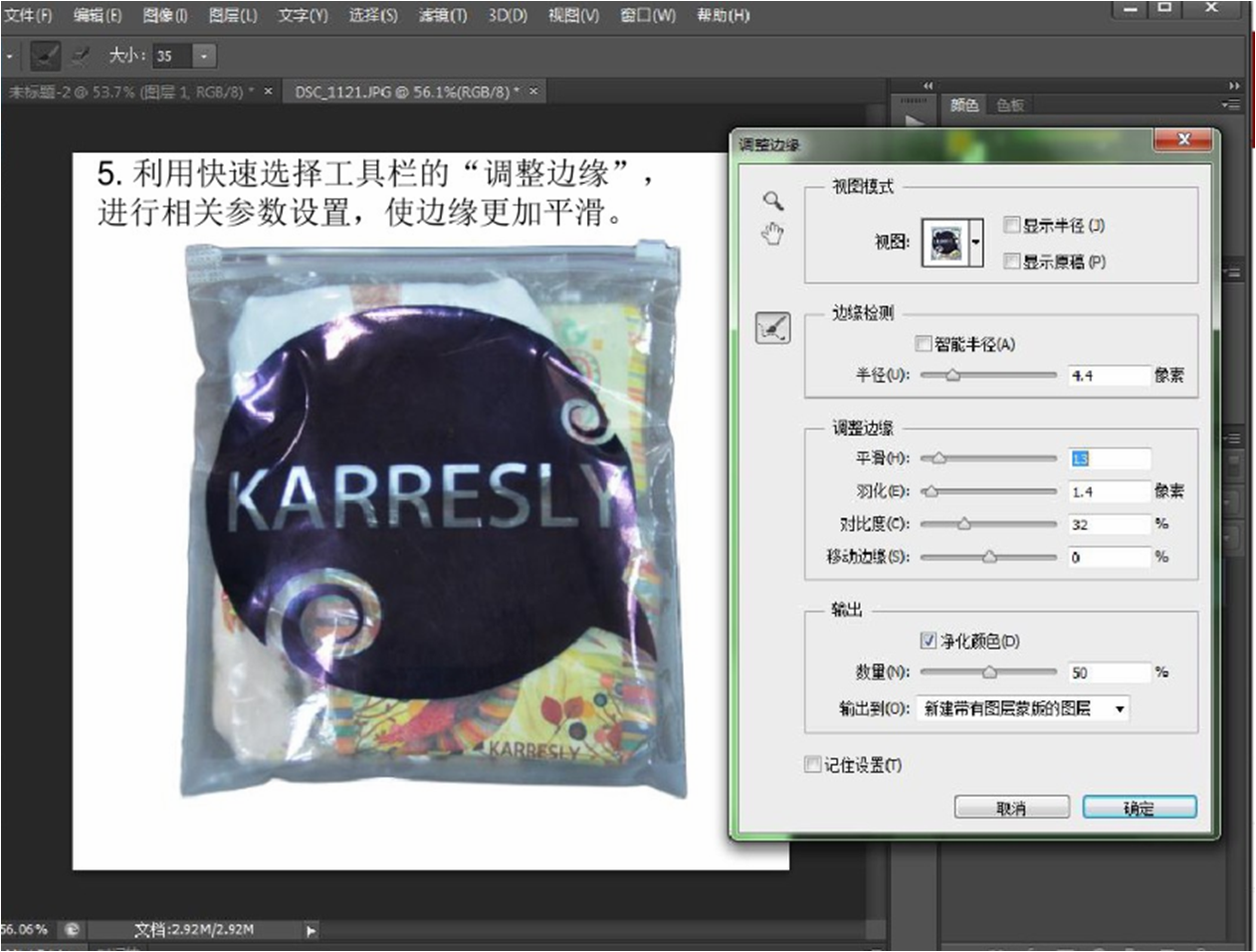
⑤ 利用快速选择工具栏“调整
边缘”,进行相关参数设置,使
边缘更加平滑。
Photoshop的应用
Photoshop的基本操作
三、抠取图像
2.非纯色简单背景图像抠取
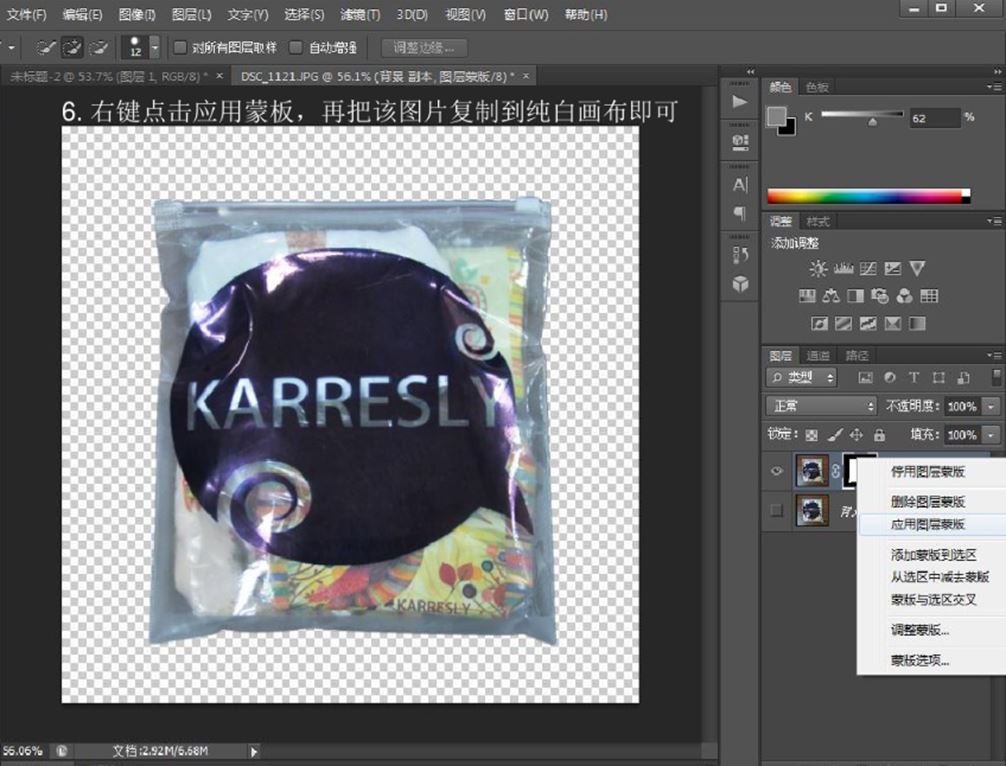
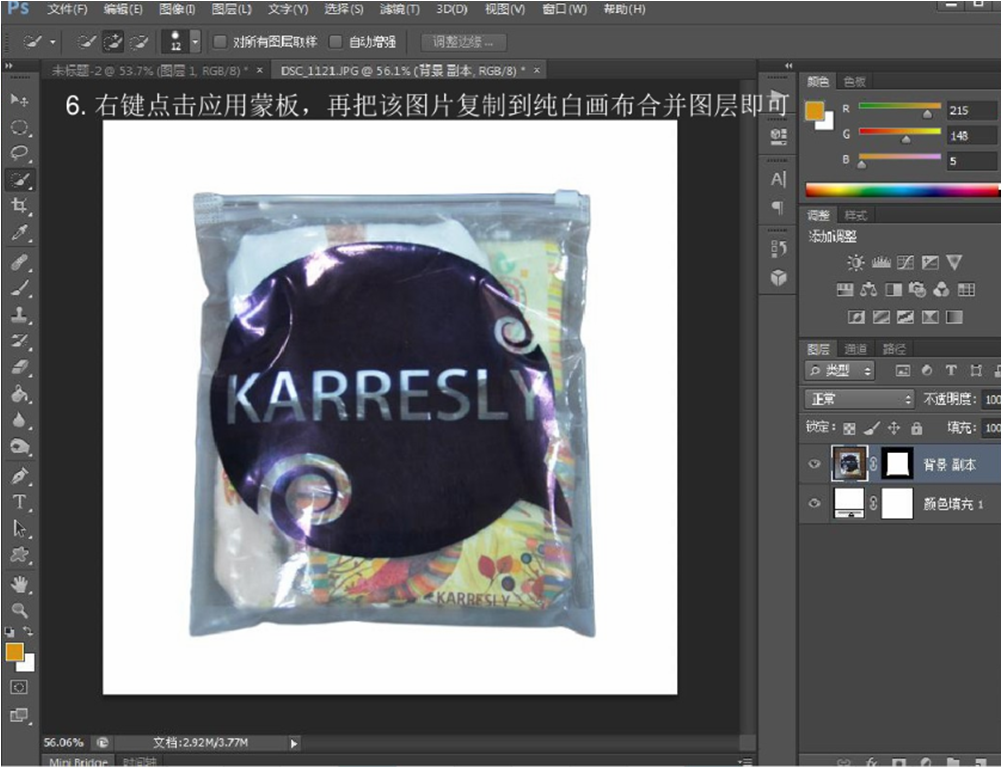
⑥ 右键点击应用蒙版,再把该图片复制到纯白画布即可。
Photoshop的应用
Photoshop的基本操作
三、抠取图像
2.非纯色简单背景图像抠取
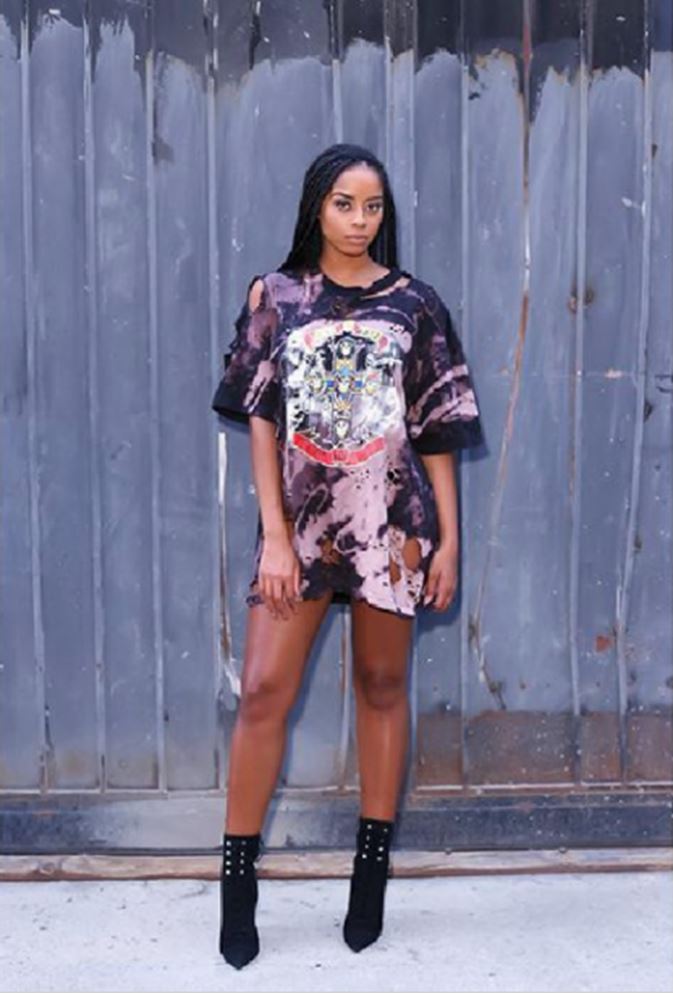
在“魔棒”和“快速选择工具”之外,还有一种
较为简单快速的抠图工具——“磁性套索工具”,
它可以自动检测图像的边缘,通过跟踪对象边缘
快速创建选区,比较适合抠取那些边缘与背景对
比清晰,而且轮廓不是特别复杂的图像。
(2)磁性套索工具
Photoshop的应用
Photoshop的基本操作
三、抠取图像
2.非纯色简单背景图像抠取
① 在PS中打开图片,左侧工具栏
中选择“磁性套索工具”。
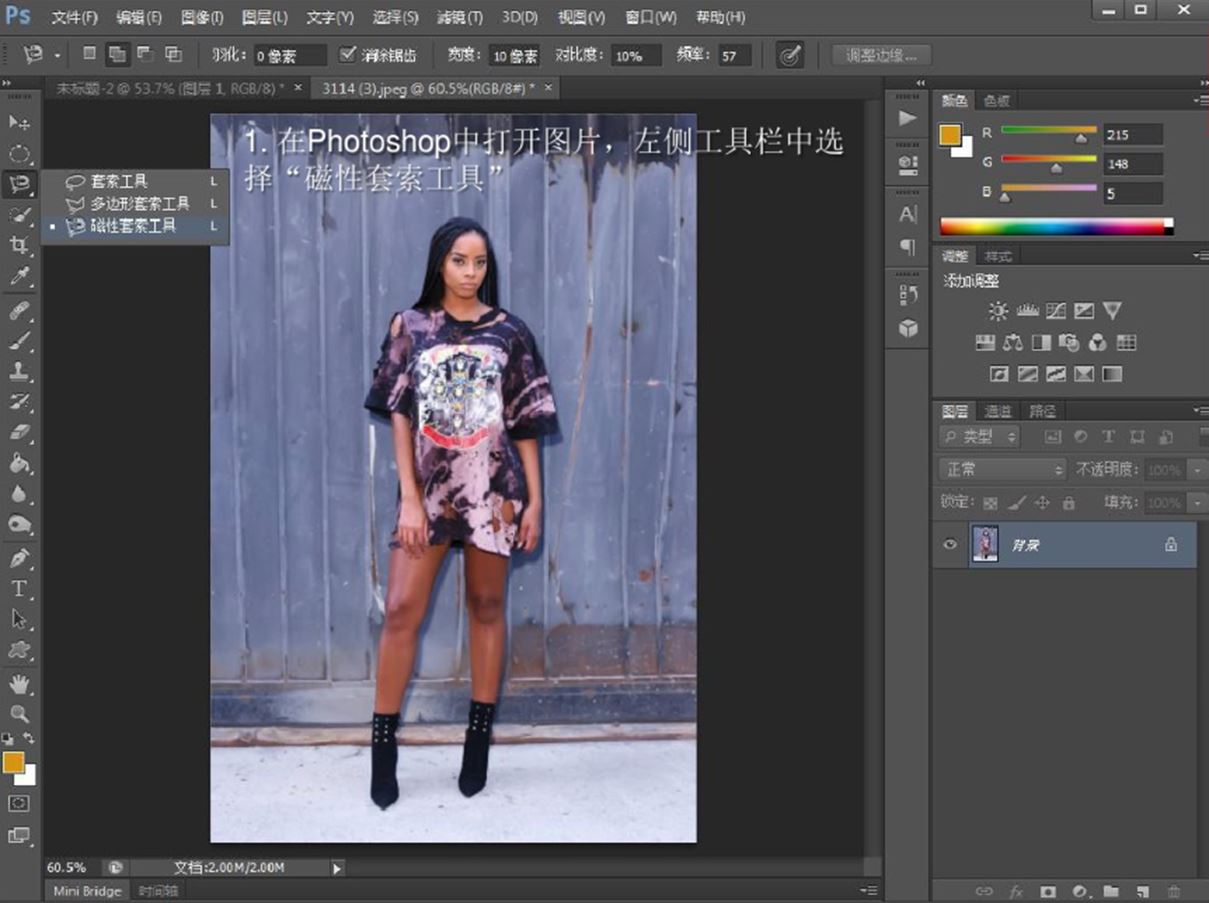
我们在工具栏中选择磁性套索工具,
在使用之前可以先进行设置。一般使用
默认设置就可以了,宽度为鼠标所在点
影响的范围,对比度影响抠图时边缘的
精确程度,而频率决定着锚点的数量。

Photoshop的应用
Photoshop的基本操作
三、抠取图像
2.非纯色简单背景图像抠取
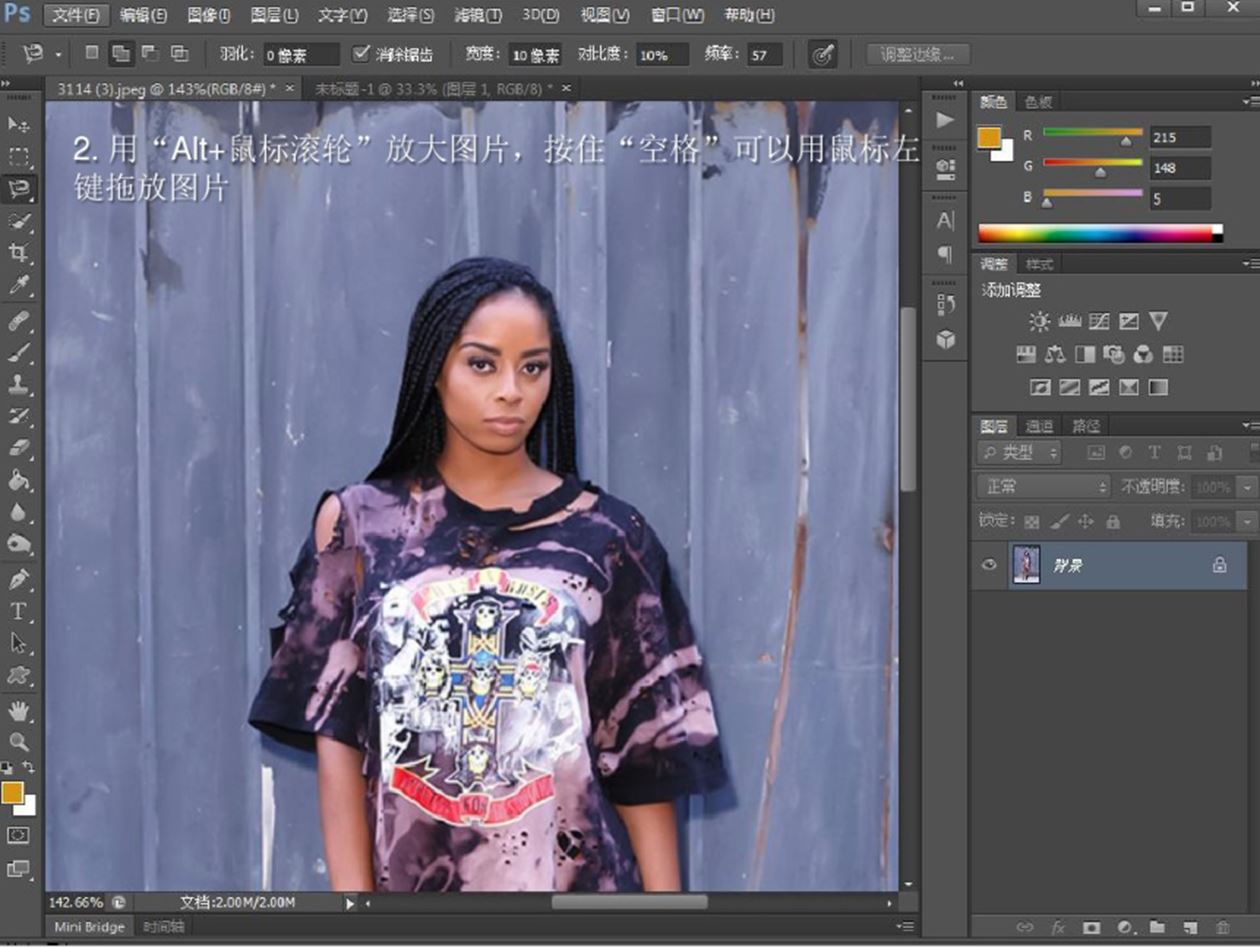
② 用“Alt+鼠标滚轮”放大图片
,按住“空格”可以用鼠标左键
拖放图片。
Photoshop的应用
Photoshop的基本操作
三、抠取图像
2.非纯色简单背景图像抠取
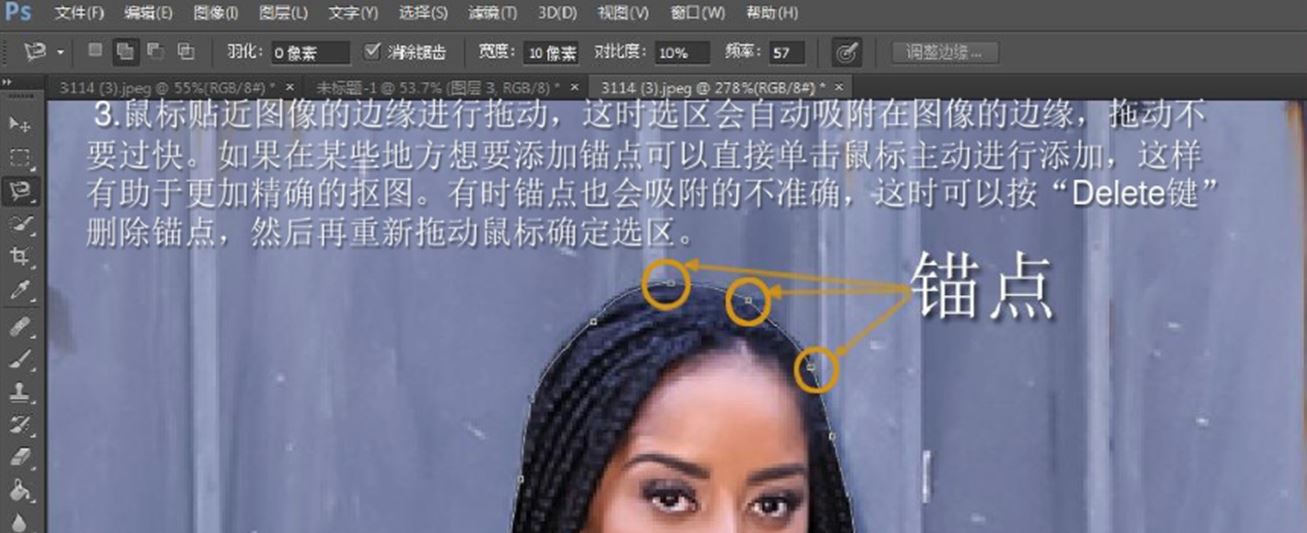
③ 鼠标贴近图像的边缘进行拖动,这时选区会自动吸附在图像的边缘,拖动不要过快
,如果某些地方想要添加锚点,可以直接单击鼠标主动进行添加,这样,有助于更加
精确的抠图,有时锚点也会吸附的不准确,这时可以按“Delete键”删除锚点,然后重
新拖动鼠标确定选区。
Photoshop的应用
Photoshop的基本操作
三、抠取图像
2.非纯色简单背景图像抠取
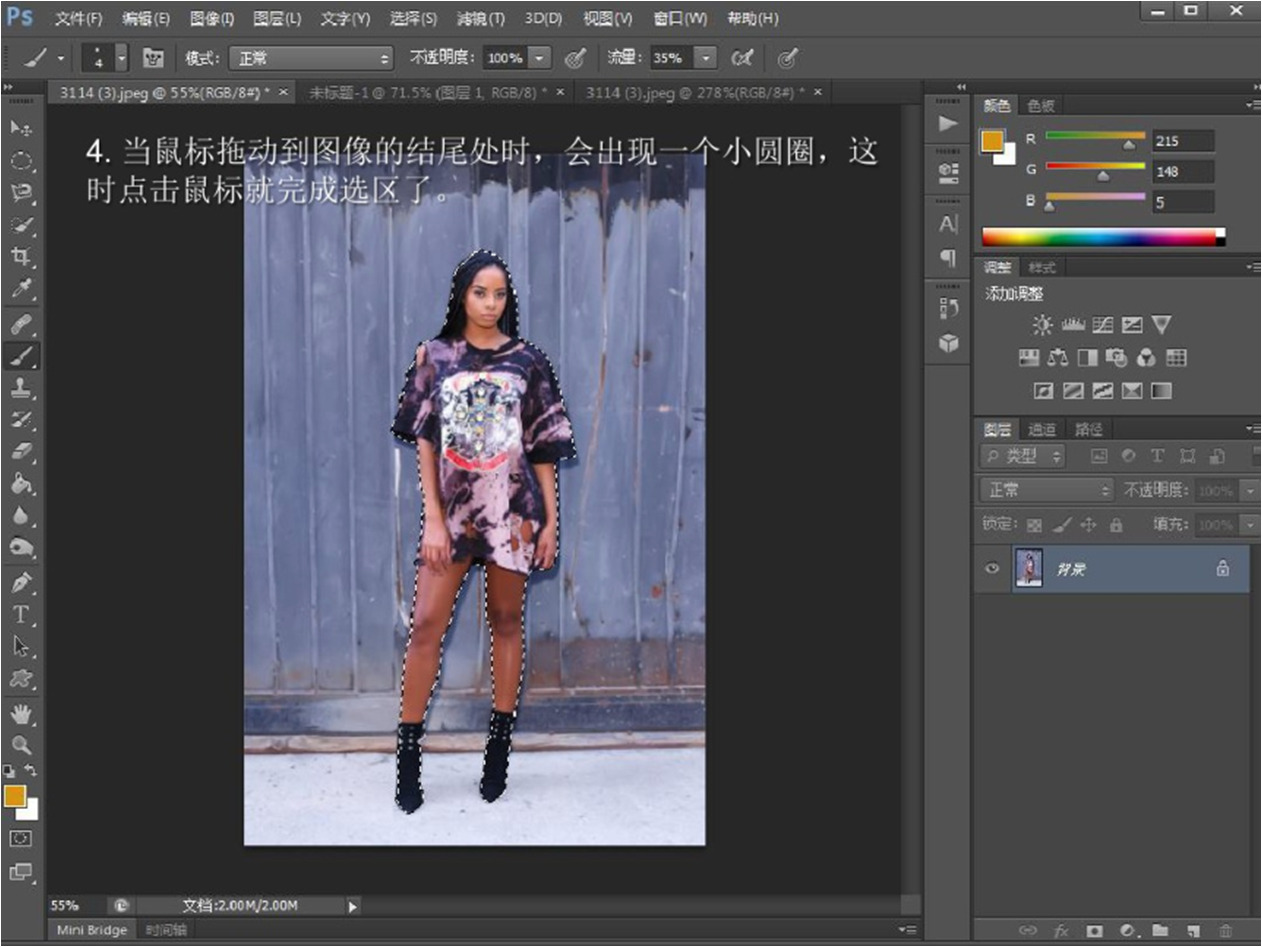
④ 当鼠标拖动到图像的结尾处,
会出现一个小圈圈,这时点击鼠
标就完成选区了。
Photoshop的应用
Photoshop的基本操作
三、抠取图像
2.非纯色简单背景图像抠取
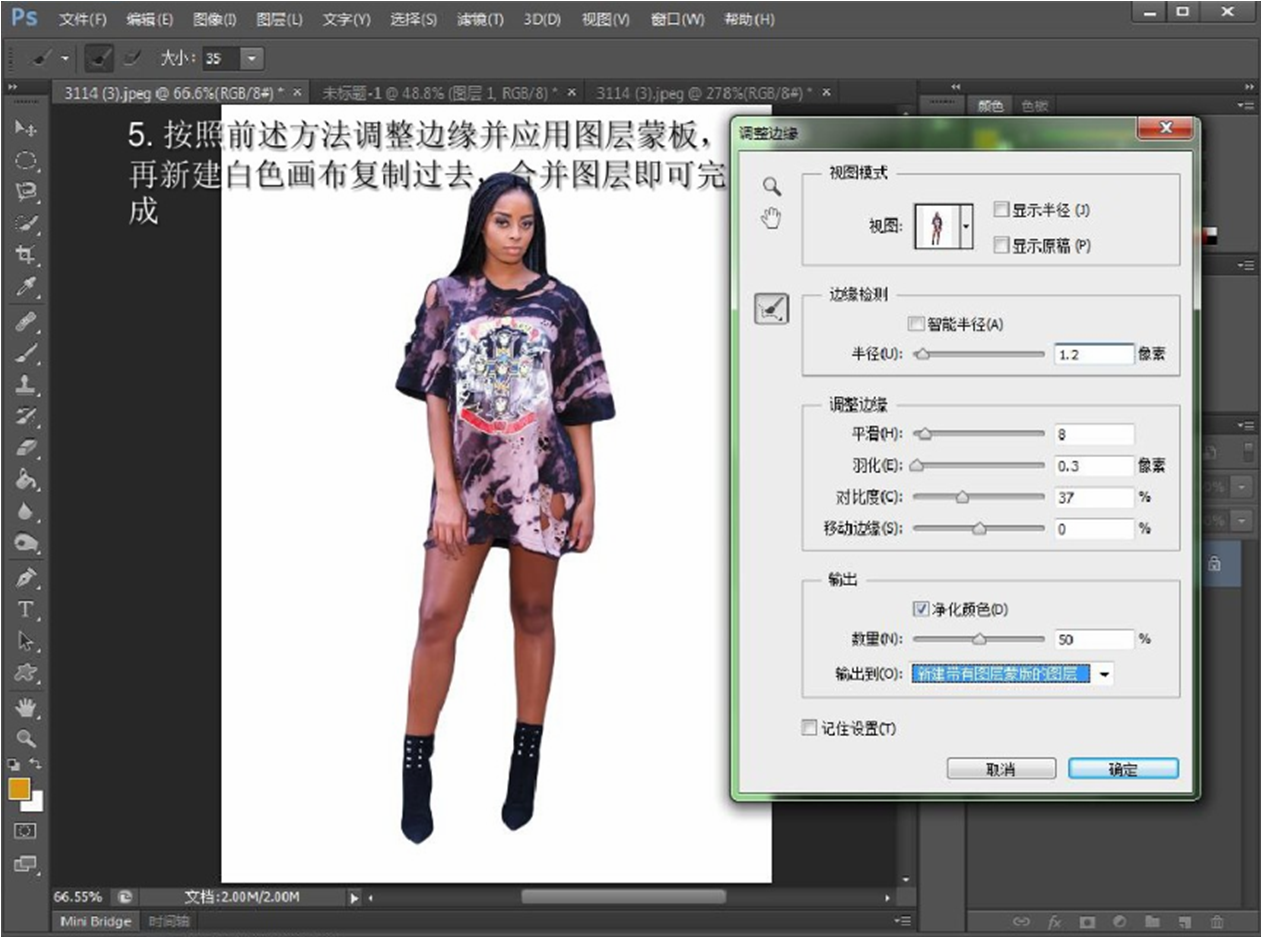
⑤ 按照前述方法调整边缘并应用
图层蒙版,再新建白色画布复制
,合并图层即可完成。
Photoshop的应用
Photoshop的基本操作
三、抠取图像
2.非纯色简单背景图像抠取
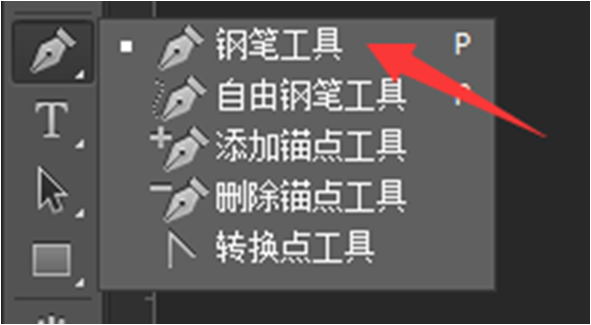
钢笔工具
一些比较复杂的背景,尤其是对象与背景之间没有足够的颜色或者色调差异,采用
其他方法均不能奏效的情况下,我们可以用“钢笔工具”进行抠取来获得满意的效果。
钢笔抠图的特点是边缘平滑、准确。
Photoshop的应用
Photoshop的基本操作
三、抠取图像
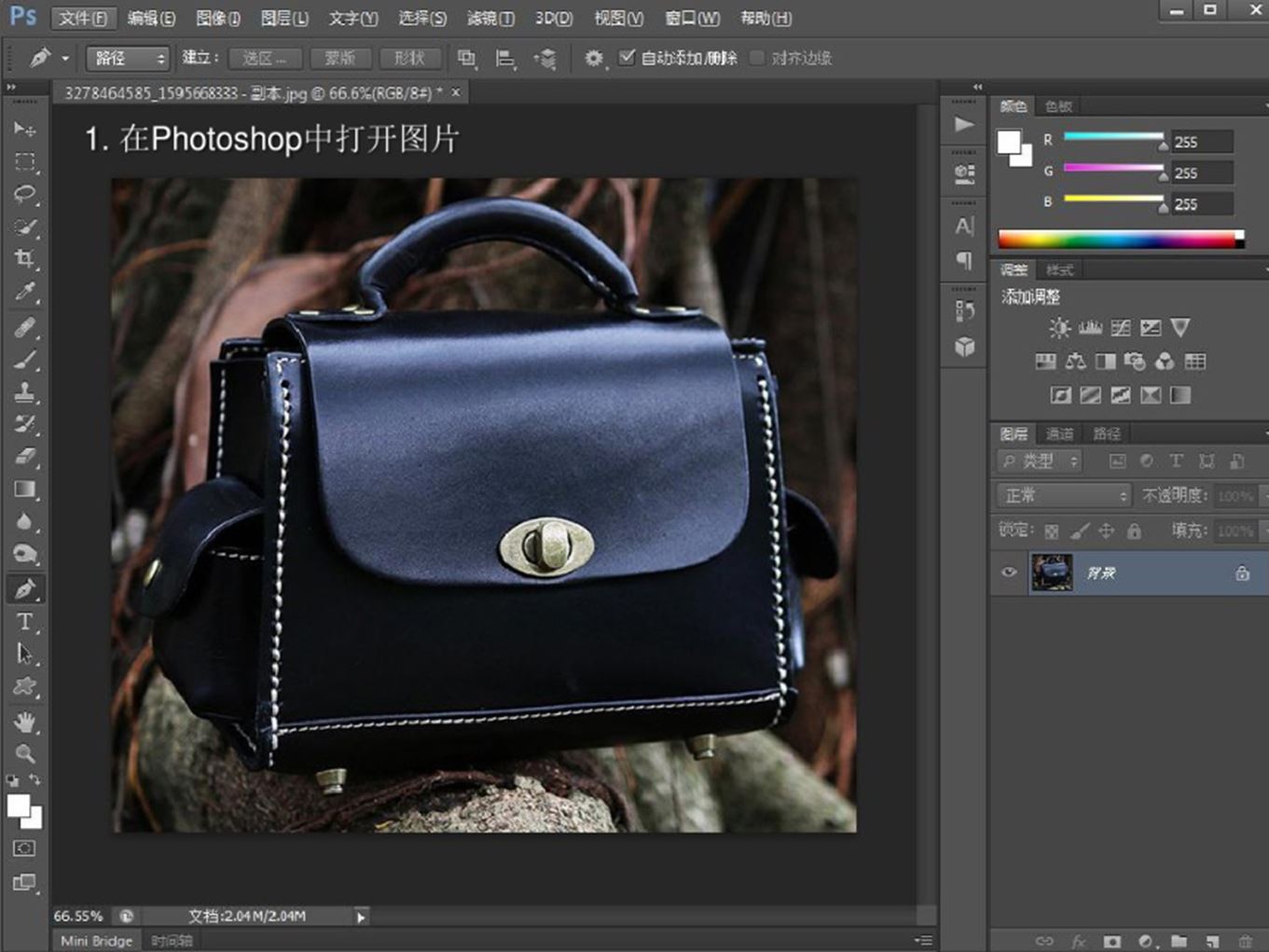
3.复杂背景图像抠取
① 在PS中打开图片。
Photoshop的应用
Photoshop的基本操作
三、抠取图像
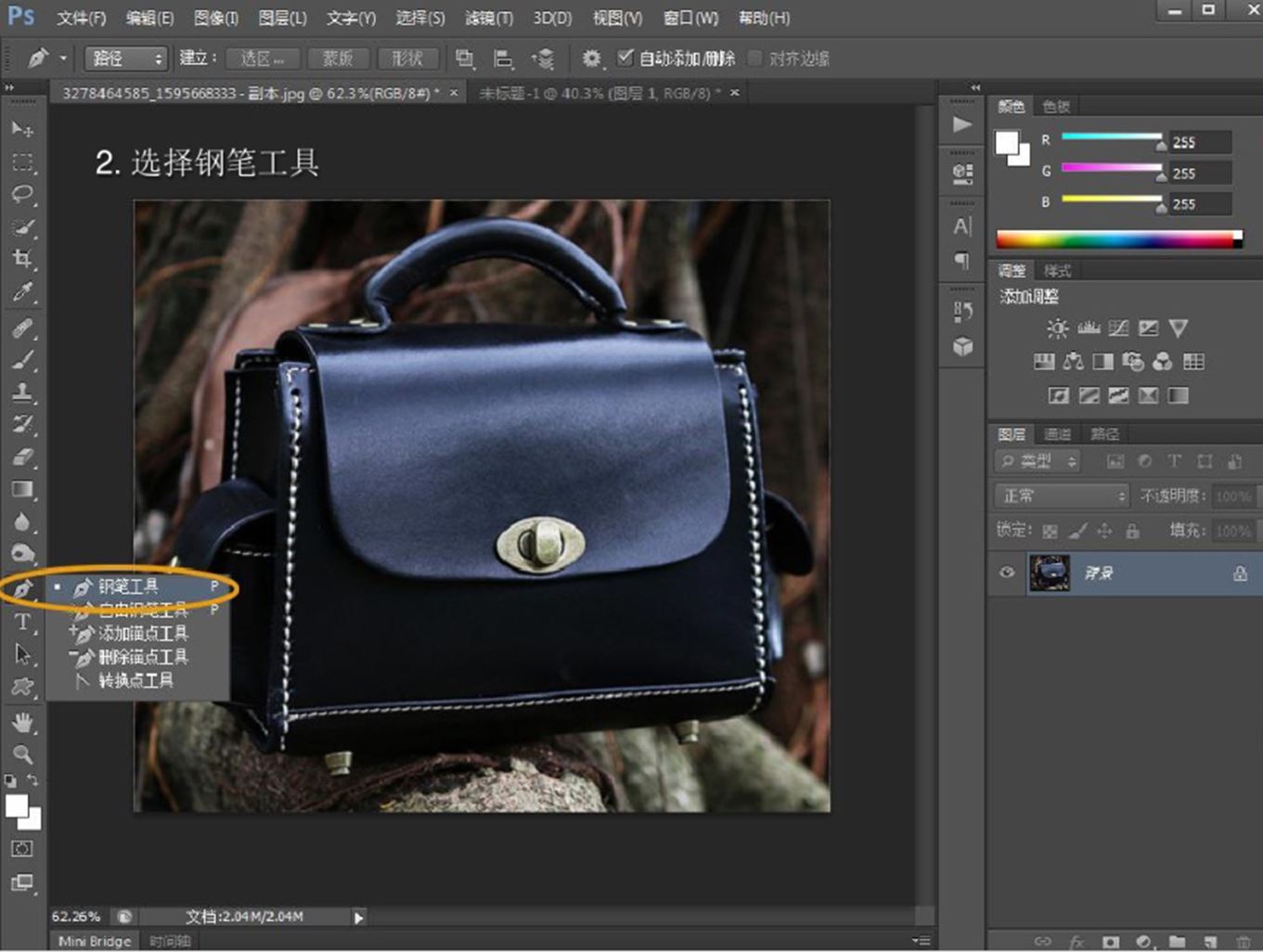
3.复杂背景图像抠取
② 选择钢笔工具。
Photoshop的应用
Photoshop的基本操作
三、抠取图像
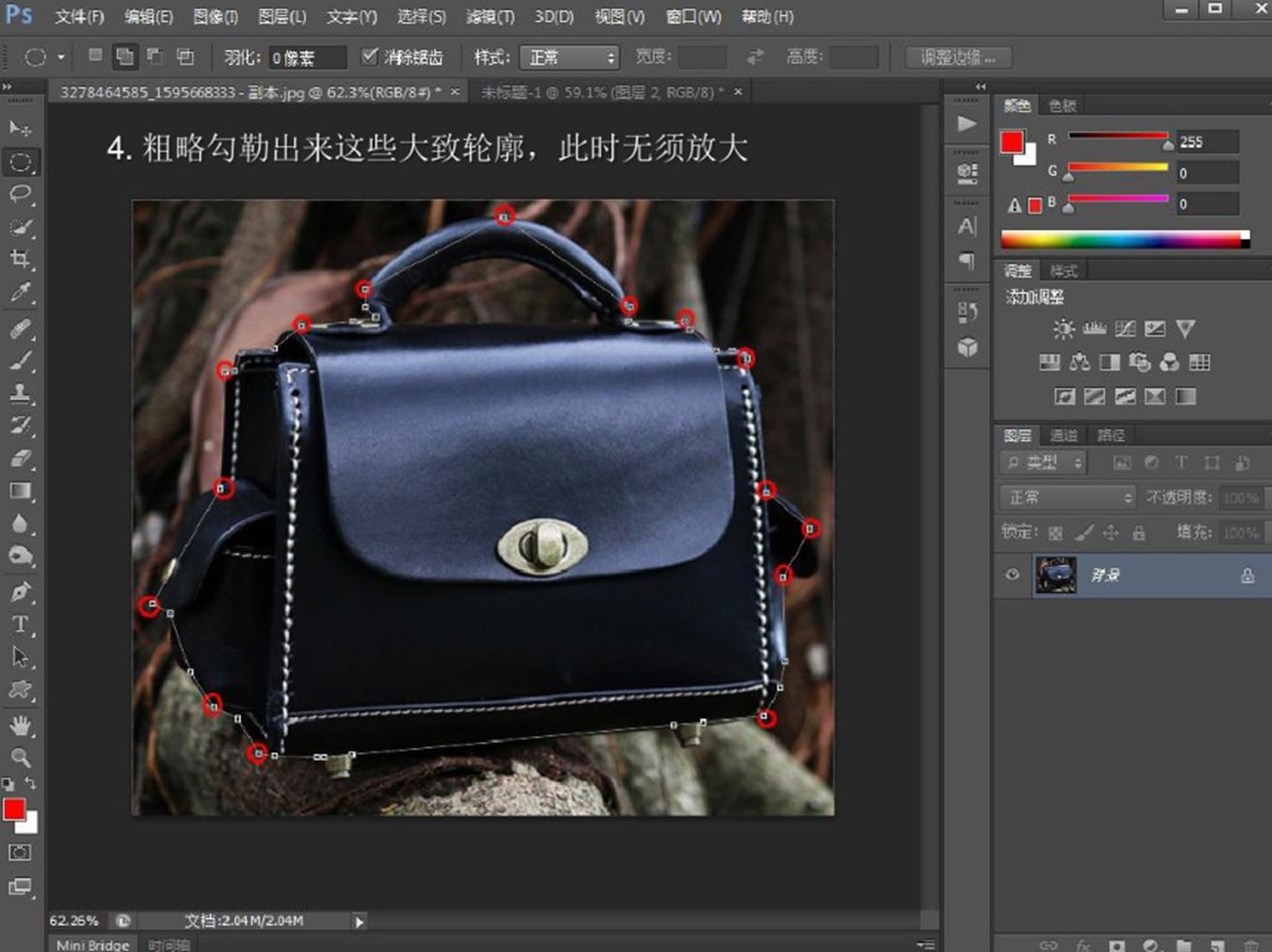
3.复杂背景图像抠取
③ 粗略勾勒出产品的大致轮
廓,此时无需放大。
Photoshop的应用
Photoshop的基本操作
三、抠取图像
3.复杂背景图像抠取
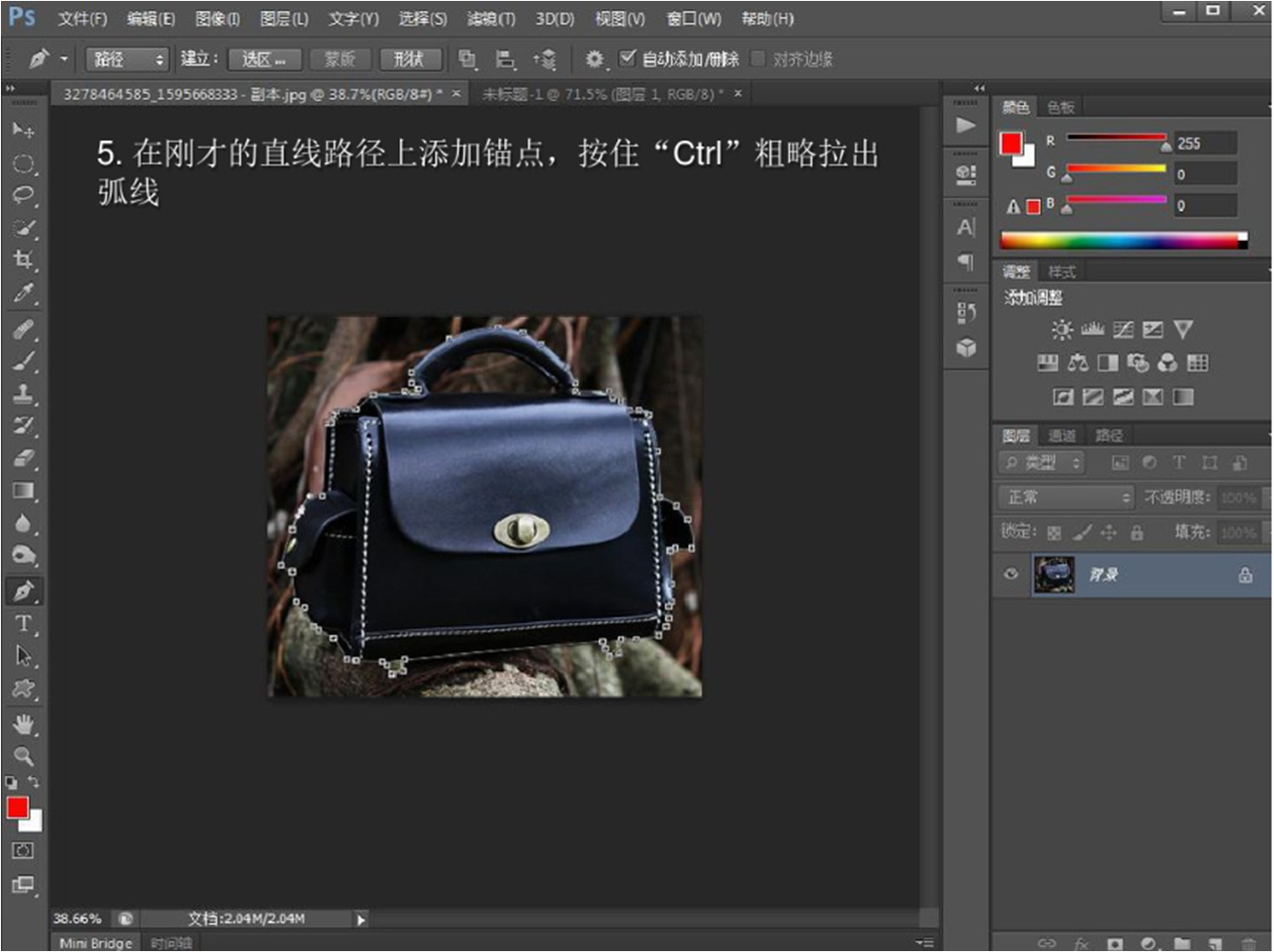
④ 在刚才的直线路径上添
加锚点,按住“+”粗略拉出
弧线。
Photoshop的应用
Photoshop的基本操作
三、抠取图像
3.复杂背景图像抠取
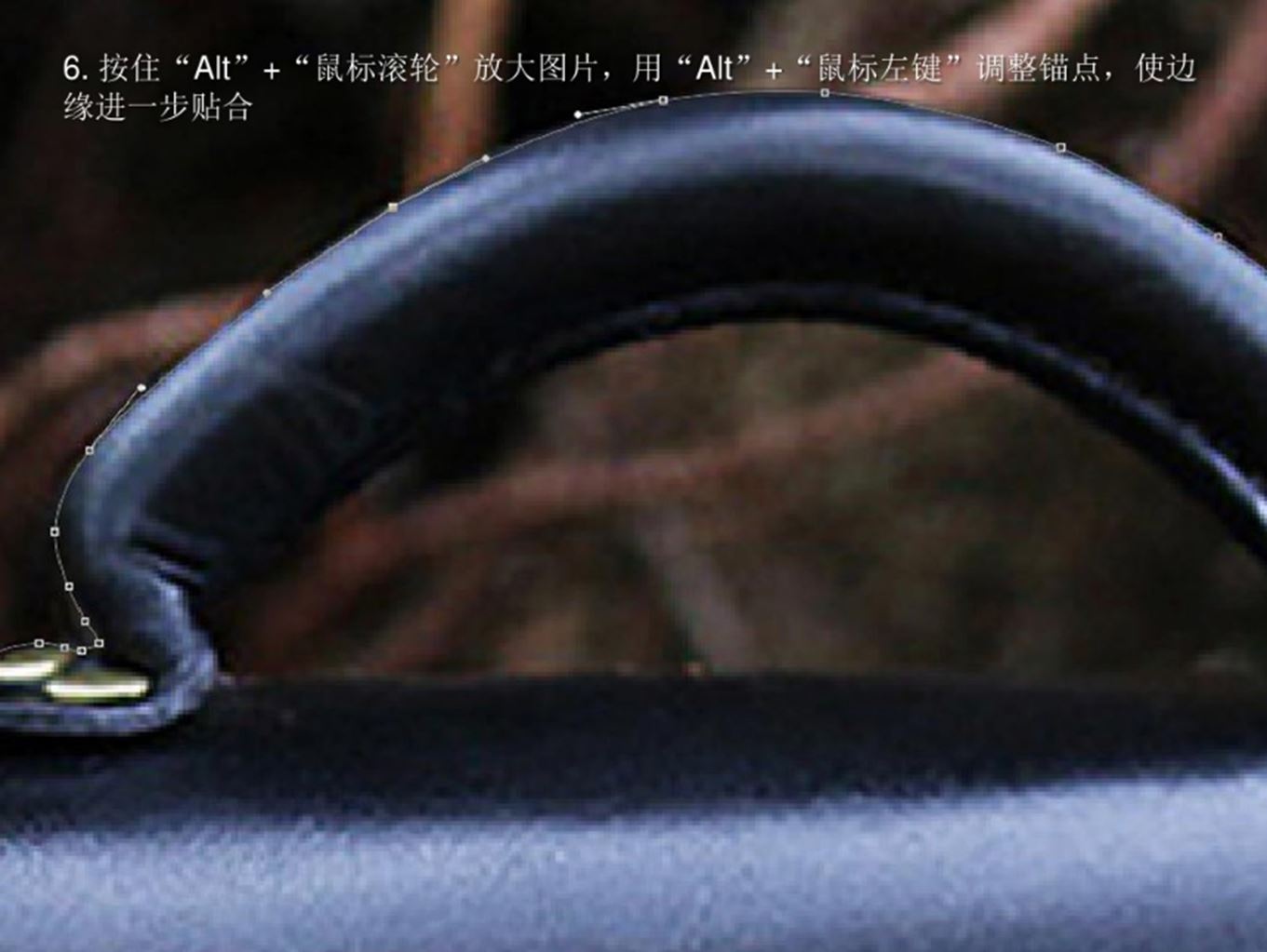
⑤ 按住“Alt”+“鼠标滚轮
”放大图片,用“Alt”+“鼠
标左键”调整锚点,使边缘
进一步贴合。
Photoshop的应用
Photoshop的基本操作
三、抠取图像
3.复杂背景图像抠取
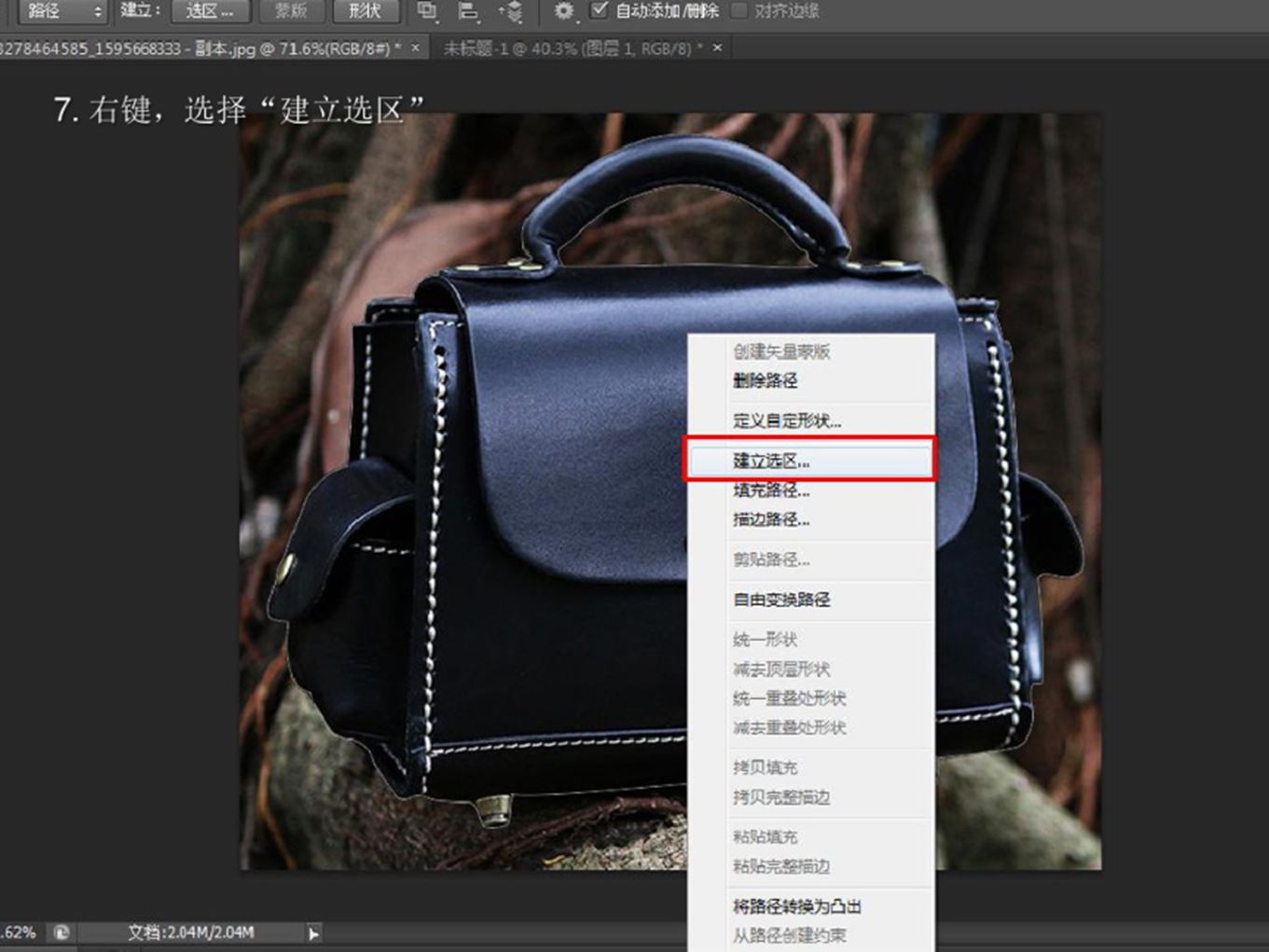
⑥ 右键建立选区。
Photoshop的应用
Photoshop的基本操作
三、抠取图像
3.复杂背景图像抠取
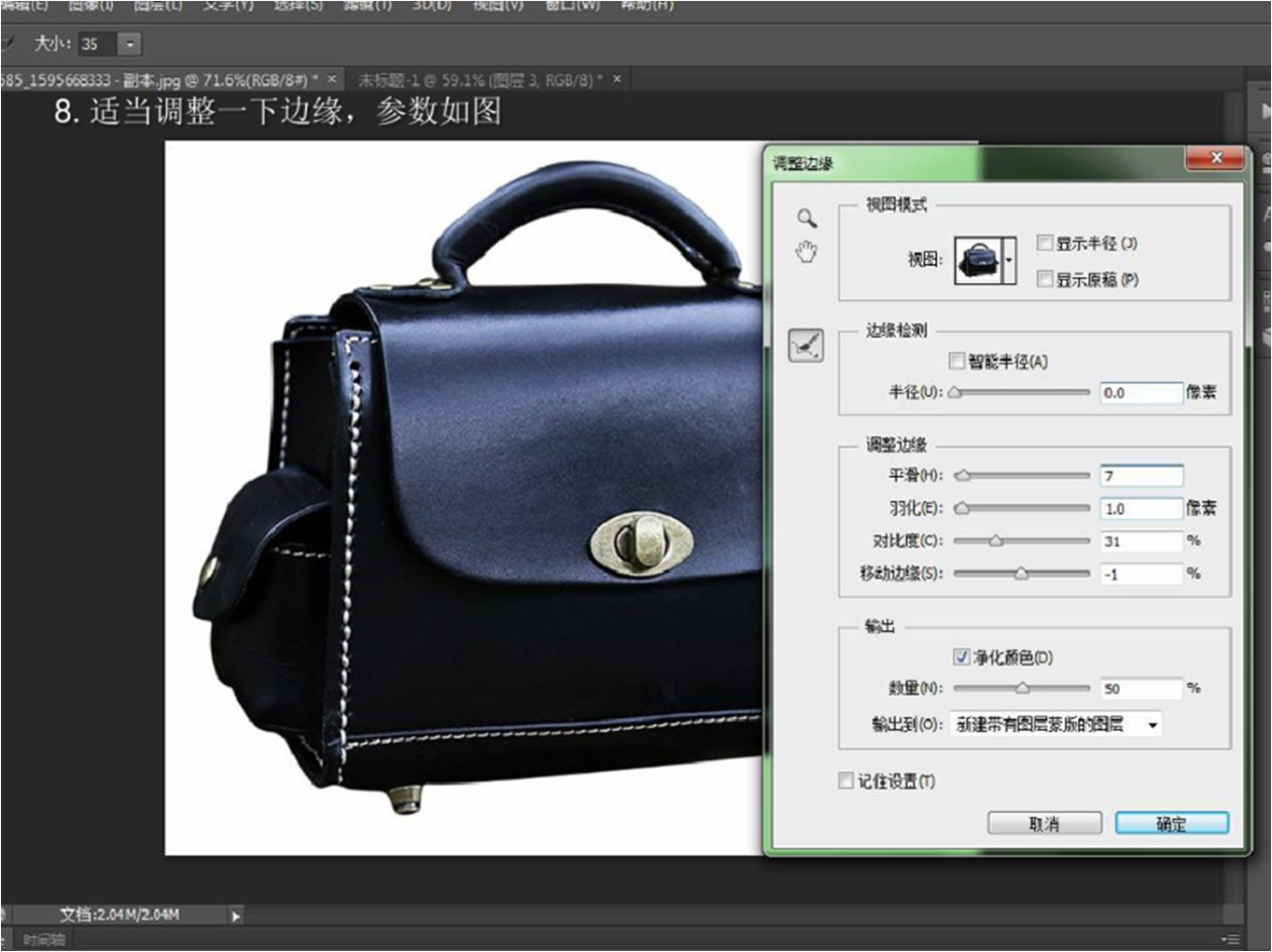
⑦ 适当调整一下边缘,
参数如图。
Photoshop的应用
Photoshop的基本操作
三、抠取图像
3.复杂背景图像抠取
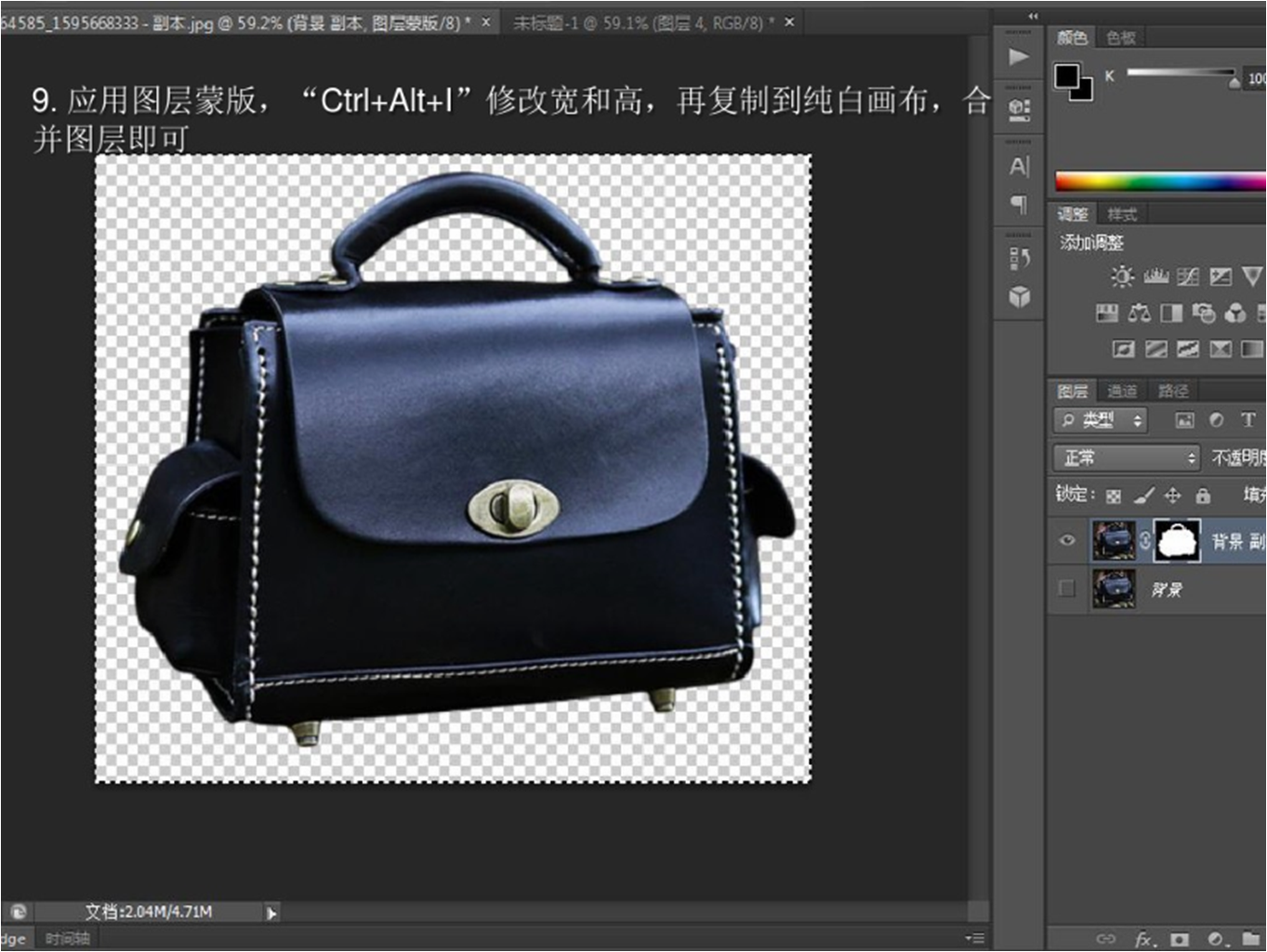
⑧ 应用图层蒙版,
“Ctrl+Alt”修改宽和高,
再复制到纯白画布,合并
图层即可。
Photoshop的应用
Photoshop的基本操作
三、抠取图像
3.复杂背景图像抠取
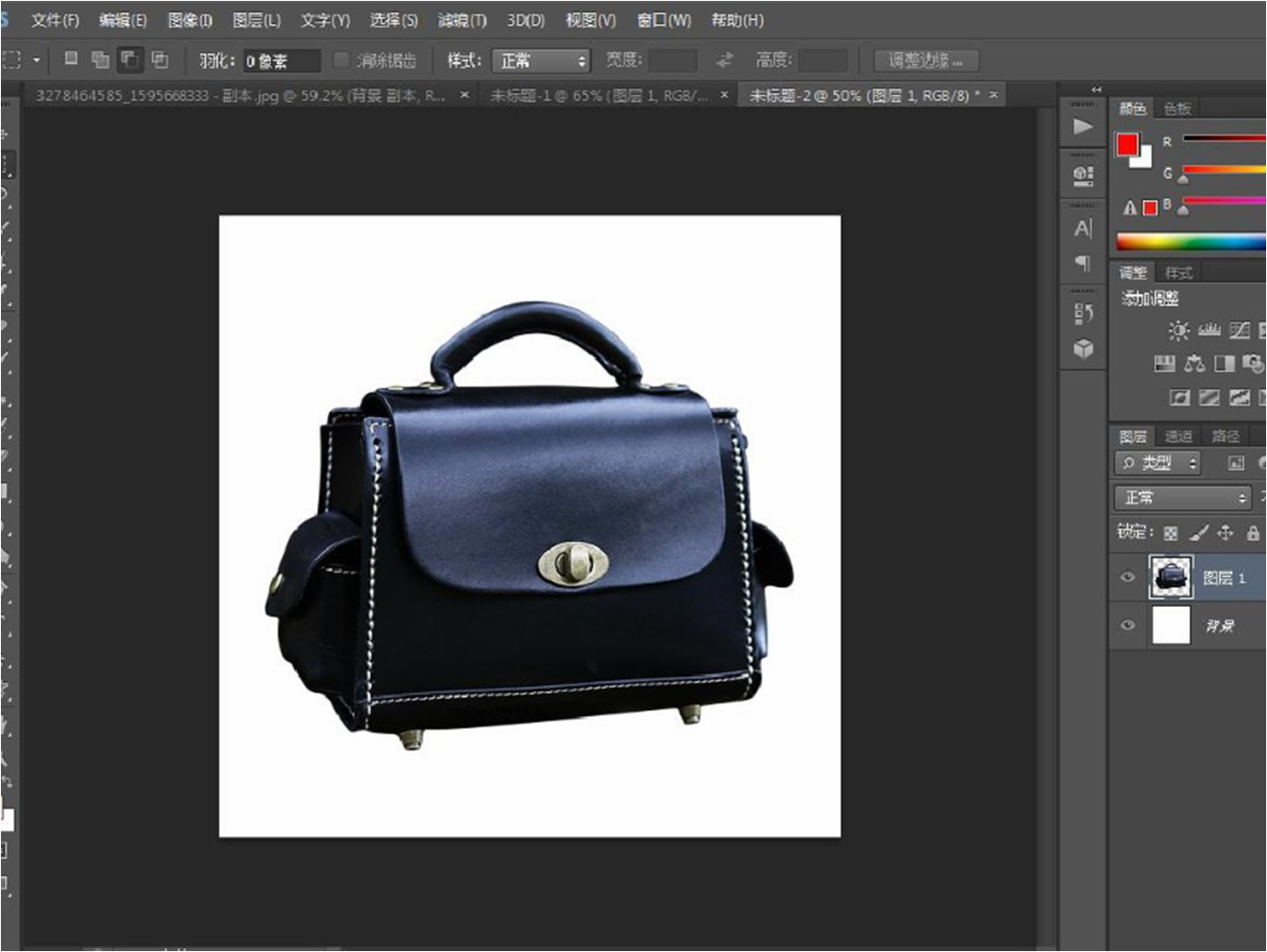
⑨ 完成。
Photoshop的应用
Photoshop的基本操作
三、抠取图像
3.复杂背景图像抠取
具体的操作:在工具栏里选取仿制图章工具,按住Alt键,在无瑕疵区域单击相似的
色彩或图案采样,然后在文字区域拖动鼠标复制以覆盖瑕疵,如图4所示。
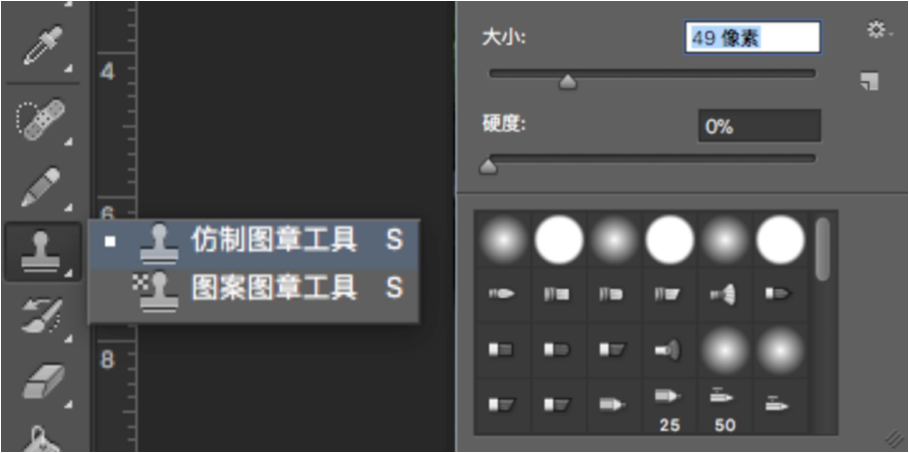
注意:采样点即为复制的起始点。选择不
同的笔刷直径会影响绘制的范围,而不同的笔
刷硬度会影响绘制区域的边缘融合效果。
图4
Photoshop的应用
图片瑕疵修饰
一、图片瑕疵处理基本工具
1.使用仿制图章工具
如果图片的背景色彩或图案比较一致,使用修补
工具就比较方便。选取修补工具,在参数面板上
选择修补项为“源”,关闭“透明”选项。
然后用修补工具框选文字,拖动到无瑕疵区域中
色彩或图案相似的位置,松开鼠标就可完成复制,
具体的操作如图5所示。
修补工具具有自动匹配颜色的功能,复制出的效
果与周围的色彩较为融合,这是仿制图章工具所
不具备的。
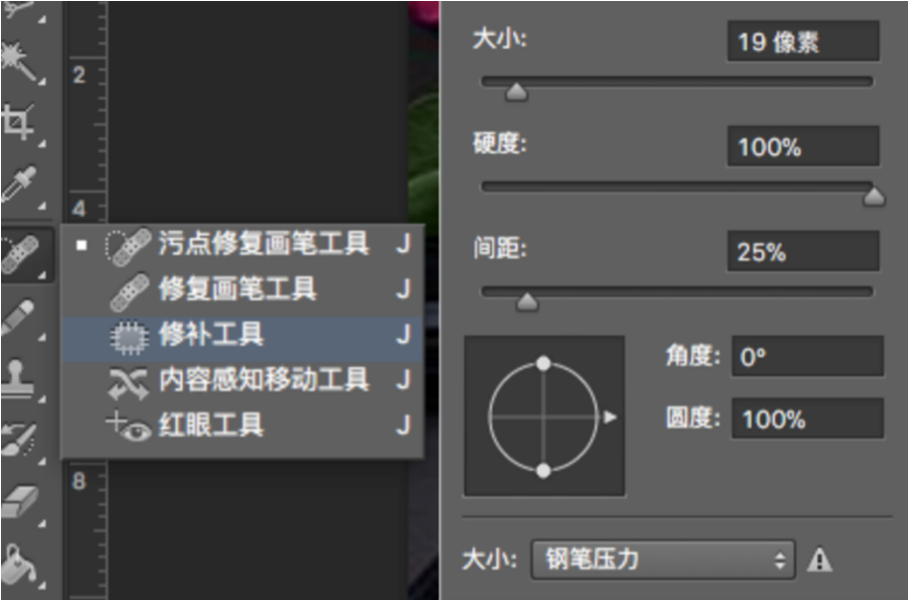
图5
Photoshop的应用
图片瑕疵修饰
一、图片瑕疵处理基本工具
2.使用修补工具
如图6所示,选取修复画笔工具,在参数面
板上可以调节此工具的各种参数,其操作的
方法与使用仿制图章工具相似。
按住Alt键,在无瑕疵区域单击相似的色彩或
图案釆样,然后在瑕疵区域拖动鼠标复制以
覆盖瑕疵。修复画笔工具与修补工具一样,
也具有自动匹配颜色的功能,因此可根据需
要进行选用。
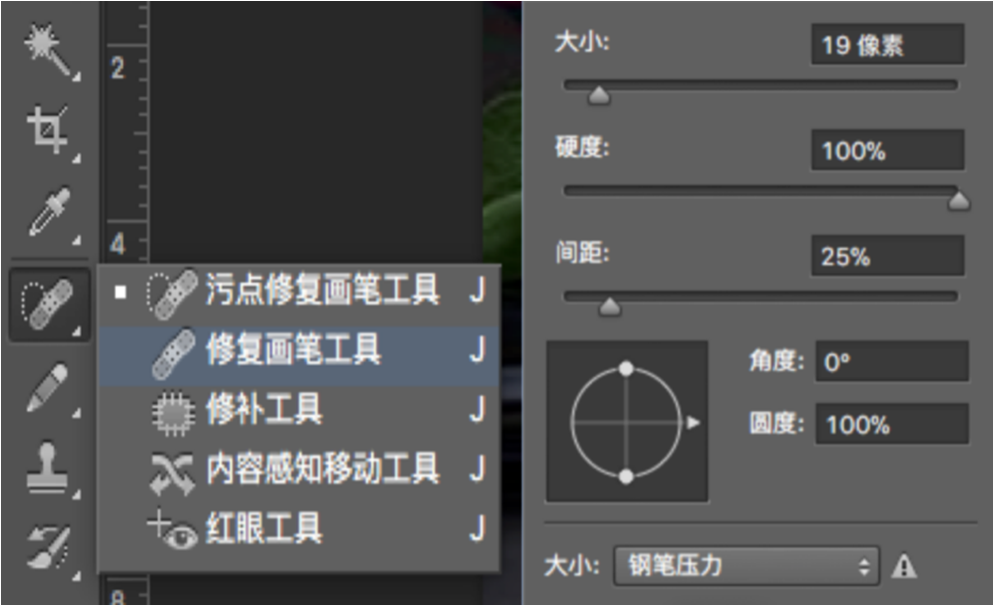
图6
Photoshop的应用
图片瑕疵修饰
一、图片瑕疵处理基本工具
3.使用修护画笔工具
曝光是指在摄影过程中进入镜头照射在感光元件上
的光量,由光圈、快门、感光度的组合来控制。
直方图是以图形的形式表现图像中像素的亮度分布。
直方图的横轴从左到右代表照片中从黑(暗部)到
白(亮部)的像素数量;直方图的竖轴表示相应部
分所占画面的面积,峰值越高说明该明暗值的像素
数量越多。通过观察直方图可以分析出图像在暗调、
中间调和高光部分中是否包含足够的细节,以便进
行校正。

图7
Photoshop的应用
图片瑕疵修饰
二、修复曝光
图8就是直方图面板,观察直方图,如果直方
图的值均分布在左边,缺少“很亮”部分的
亮部细节,说明该画面没有明亮的部分,整
体偏暗,有可能曝光不足;如果直方图的值
均分布在右边,说明画面缺乏“很暗”区域
的暗部细节,很有可能曝光过度;如果直方
图的值仅仅分布在中间部分,也就是停留在
“较暗”和“较亮”的区域内,说明该画面
缺少明部和暗部,整个图像看起来就是灰蒙
蒙的。
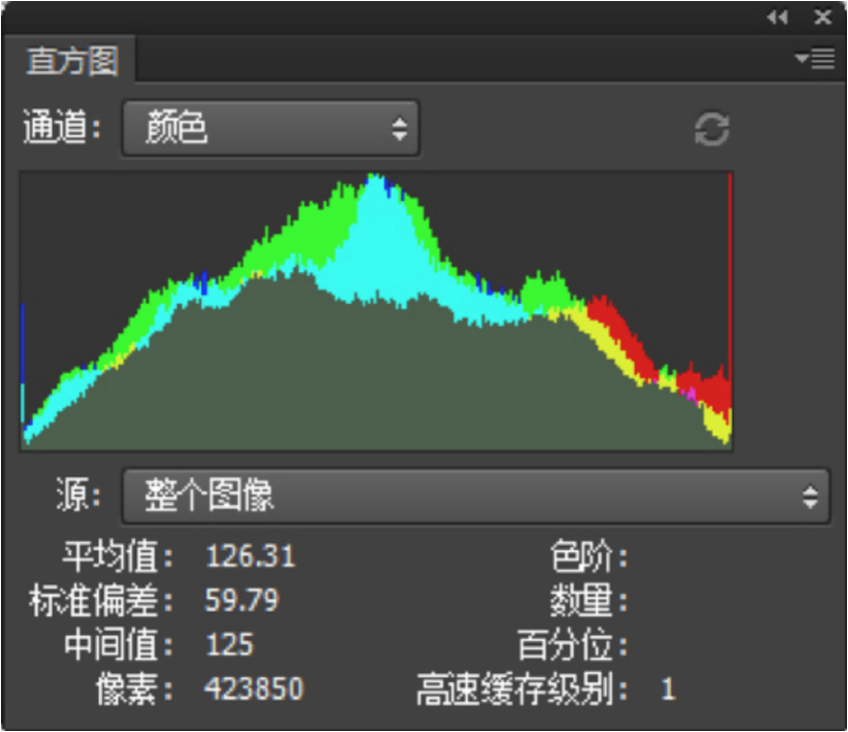
图8
Photoshop的应用
图片瑕疵修饰
二、修复曝光
单击工具箱中的锐化工具,然后在锐化工具选项栏中设置较软的画笔笔尖,并降低
强度,在照片中模糊的地方反复涂抹,如图9所示。
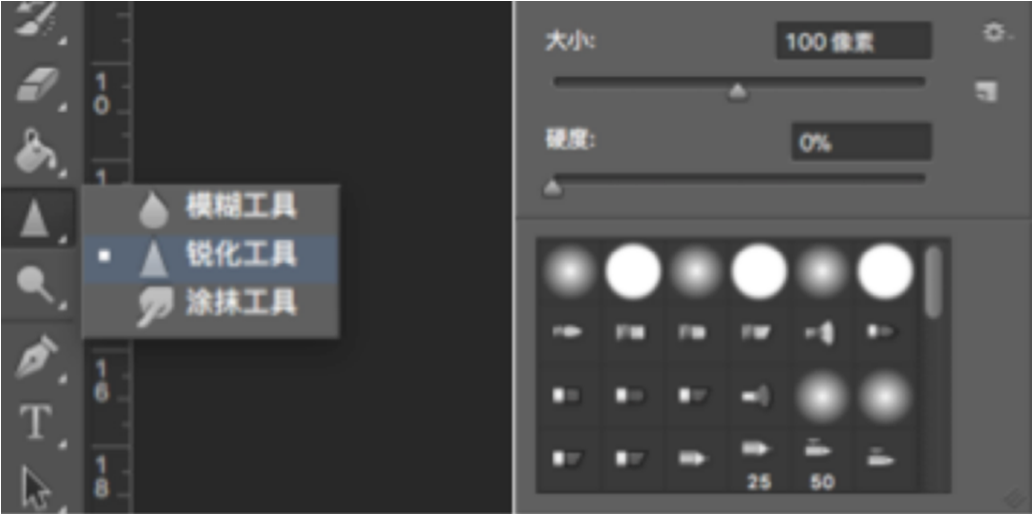
图9
Photoshop的应用
图片瑕疵修饰
三、还原图片清晰度
1.锐化工具
USM(Unsharp Mask)即Photoshop软件中的
锐化功能。如图10所示,执行“滤镜”→“锐
化”→“USM锐化”命令,在弹出的对话框中
设置较大的数量、较小的半径、最小的阈值,
以防止损失图片质量,确定需要锐化的边缘区
域。
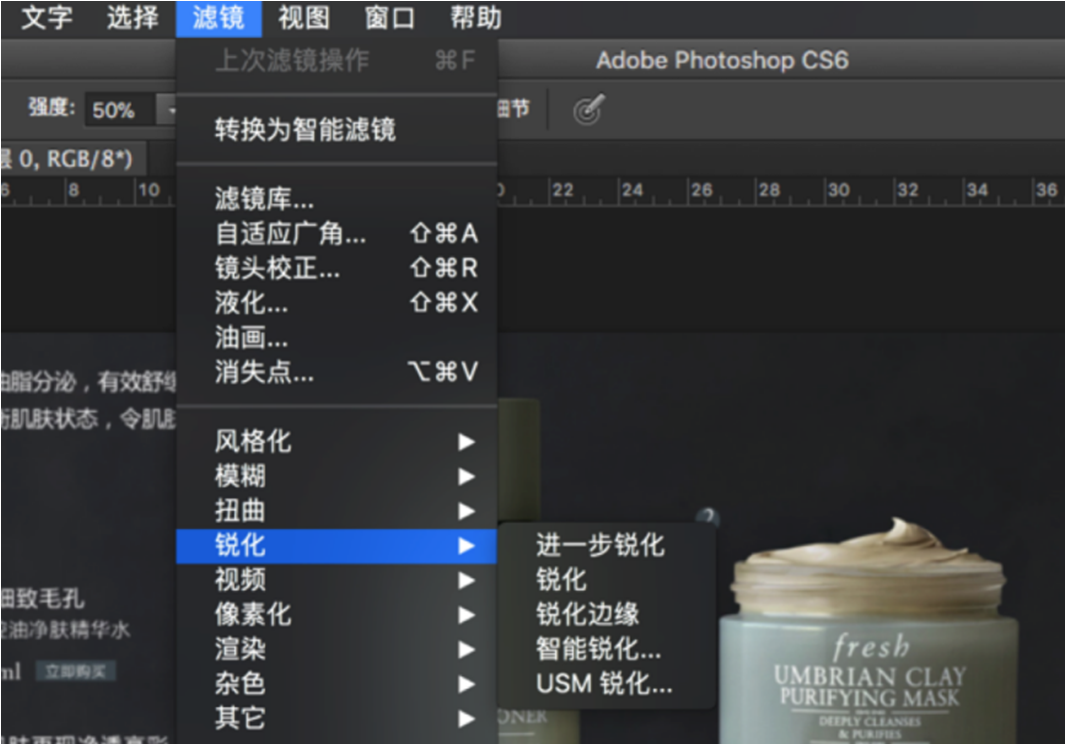
图10
Photoshop的应用
图片瑕疵修饰
三、还原图片清晰度
2.USM锐化滤镜
按【Ctrl+O】组合键打开素材“图11”,执行
“滤镜”→“锐化”→“USM锐化”命令,将素
材图片进行锐化处理。
按字母S键从工具箱中选择仿制图章工具。在选项
栏内,单“画笔”文字右边的缩览图,从画笔选
取器中选择柔角画笔,其大小应该比要删除的黑
痣稍大一点,可以使用画笔选取器顶部的主直径
滑块调整画笔大小。
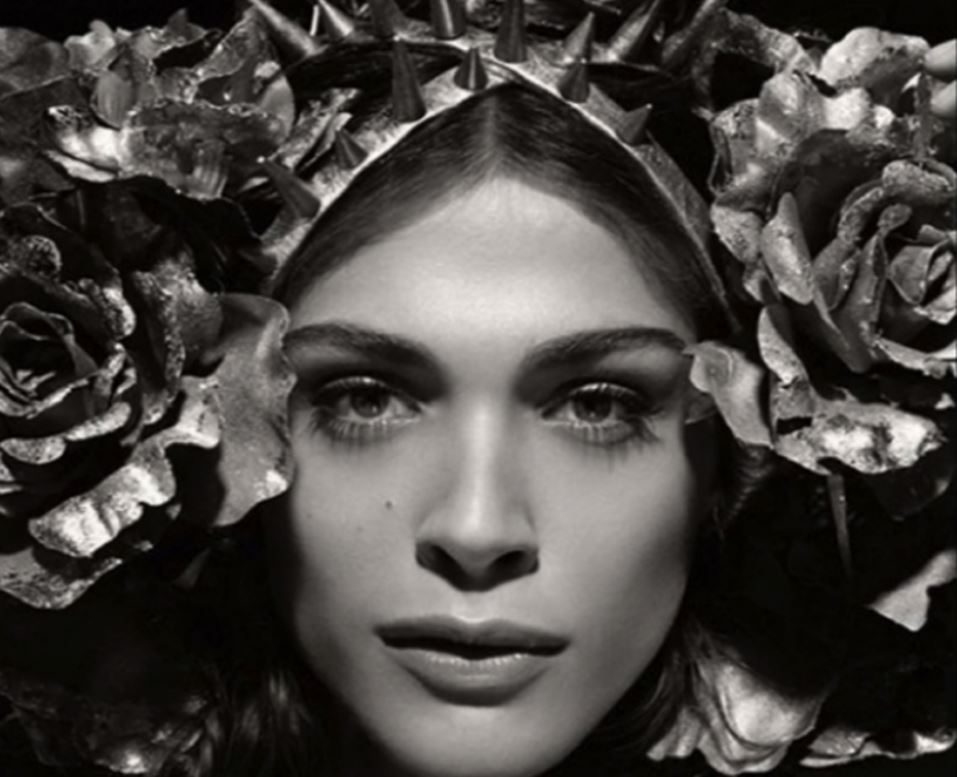
图11
Photoshop的应用
图片瑕疵修饰
三、还原图片清晰度
2.USM锐化滤镜
在工作时,如果需要快速调整画笔大小,则可以使用键盘上的方括号键,左方括号键使
画笔变小,右方括号键使画笔变大,如图12所示。
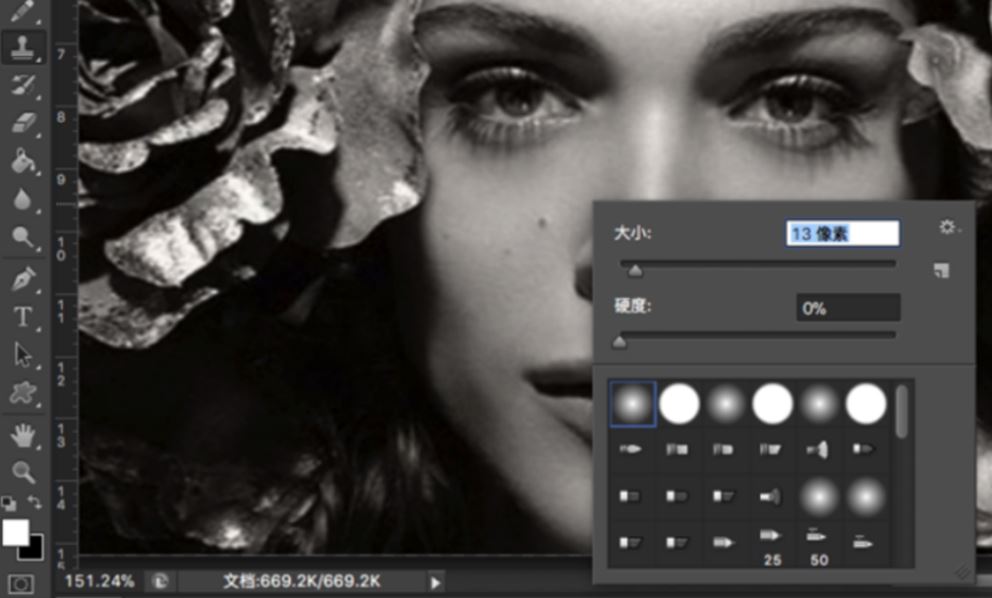
图12
Photoshop的应用
图片瑕疵修饰
三、还原图片清晰度
2.USM锐化滤镜
把选项栏中仿制图章工具的模式下拉列表
修改为“变亮”。仿制图章将只影响比采
样区域暗的像素,比采样区域亮的像素
(正常皮肤色调)保持不变,只有较暗的
像素(黑痣)才会受影响,如图13所示。
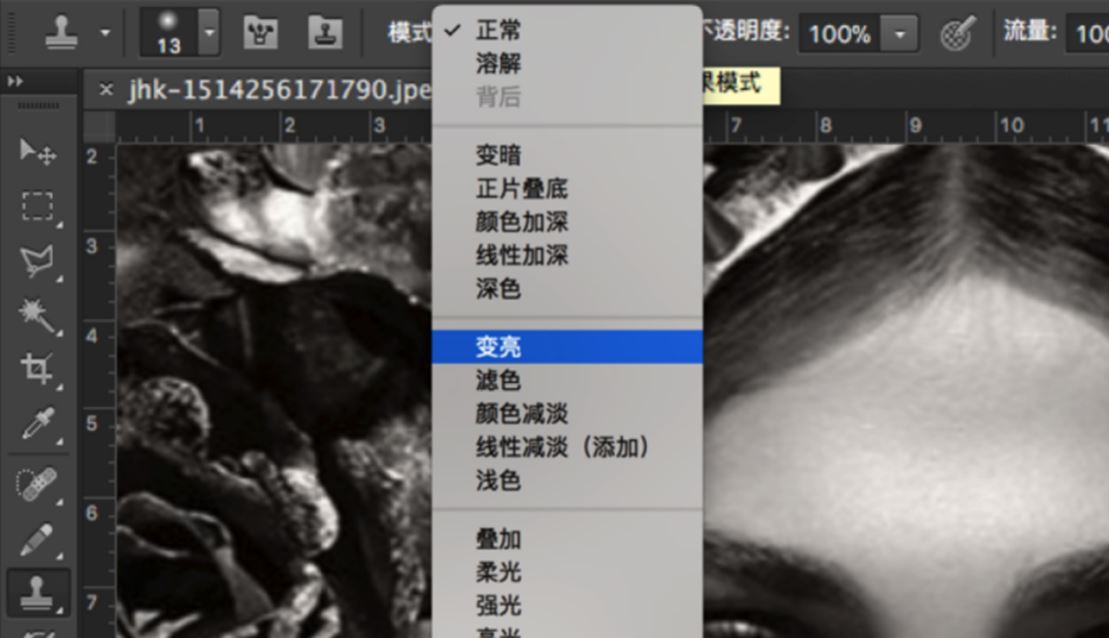
图13
Photoshop的应用
图片瑕疵修饰
三、还原图片清晰度
2.USM锐化滤镜
在黑痣周围找出一块干净的皮肤)干净指没有明显的斑点、瑕疵等),按住Alt键(装有苹
果系统的计算机按Option键)并保持,单击一次鼠标,从该区域取样。注意一定要在靠近黑
痣的附近区域取样这样,才会使皮肤的色调相匹配。如果取样区域太远,则可能会使结果
出现不同的颜色,造成修复失败。最后,在黑痣上再次单击就可以将黑痣去除,将前后的
效果进行对比可以看到,黑痣被消除,没有留下明显的修改痕迹,如图14所示。
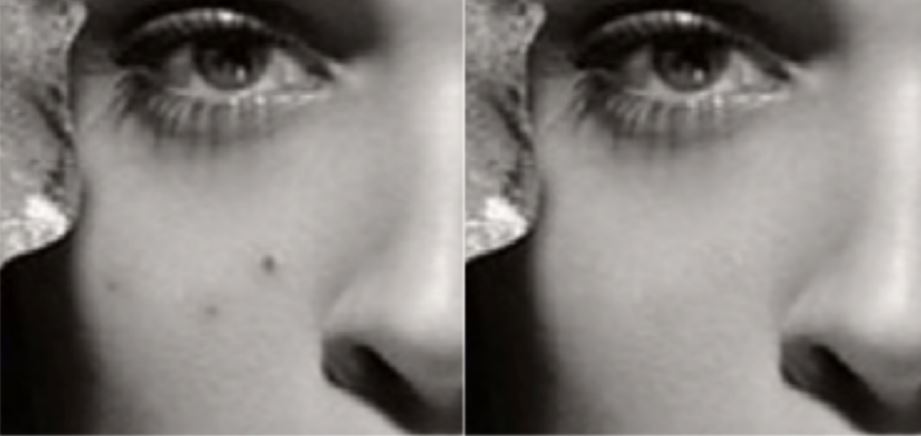
图14
Photoshop的应用
图片瑕疵修饰
三、还原图片清晰度
2.USM锐化滤镜
最终将人像修整完成,如图15所示
。
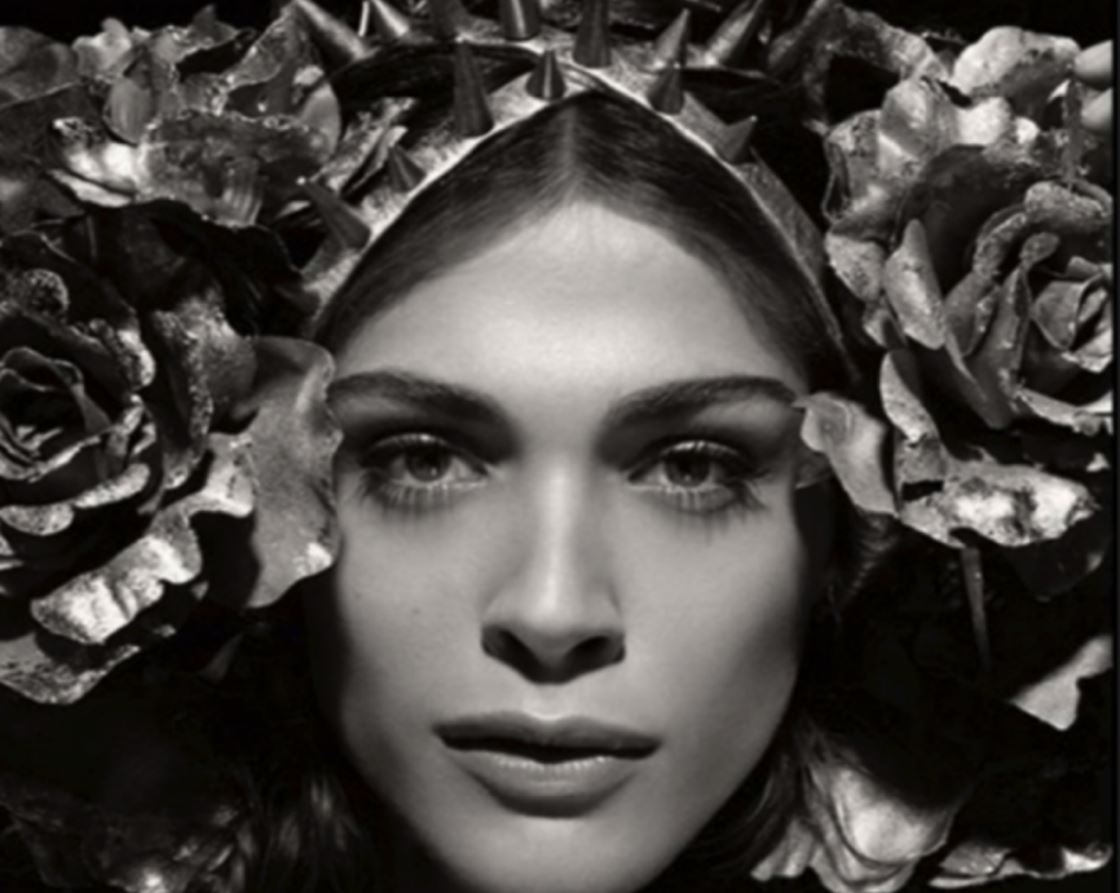
图15
Photoshop的应用
图片瑕疵修饰
三、还原图片清晰度
2.USM锐化滤镜
PART 02
图片设计
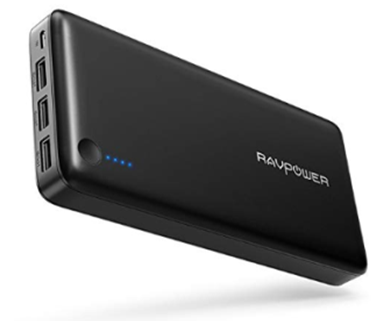
主图像素:一般建议最长边至少1000像素,因为大于1000像素具有缩放功能,以便
于放大局部查看细节(亚马逊要求的标准是不小于500×500px);分辨率要求72 dpi。
主图背景色:必须为纯白色背景(RGB:255,255,255);没有其他配件、水印、
插图、Logo等,图片上无相关文字。
主图格式:亚马逊平台只接受JPEG(.jpg)、TIFF(.tif)、GIF(.gif)图片格式;
推荐使用(.jpg),上传速度快,但不支持(.jpg)格式的动画。
主图产品占比:产品图片须占图片空间85%左右,尽量居中。
主图类型:必须是产品的实际图,不是插图,更不是手绘图或漫画图;且直接真实
反映商品情况。
图片设计
产品图片的要求
一、主图的要求
注意事项:
(1)如果产品需要模特展示,那么必须是真人模特,且只能采取站姿,不能是跪坐、
斜靠姿势或者睡姿。
(2)鞋类主图要求只放左脚,方向朝左。穿在模特脚上的图片只能出现在辅图,不能
出现在主图上。
(3)耳环主图需要成对出现。
(4)袜子单双卖需放单双主图,成套卖主图上可以出现所有套装中的袜子,但不能有
卡纸。
图片设计
产品图片的要求
一、主图的要求
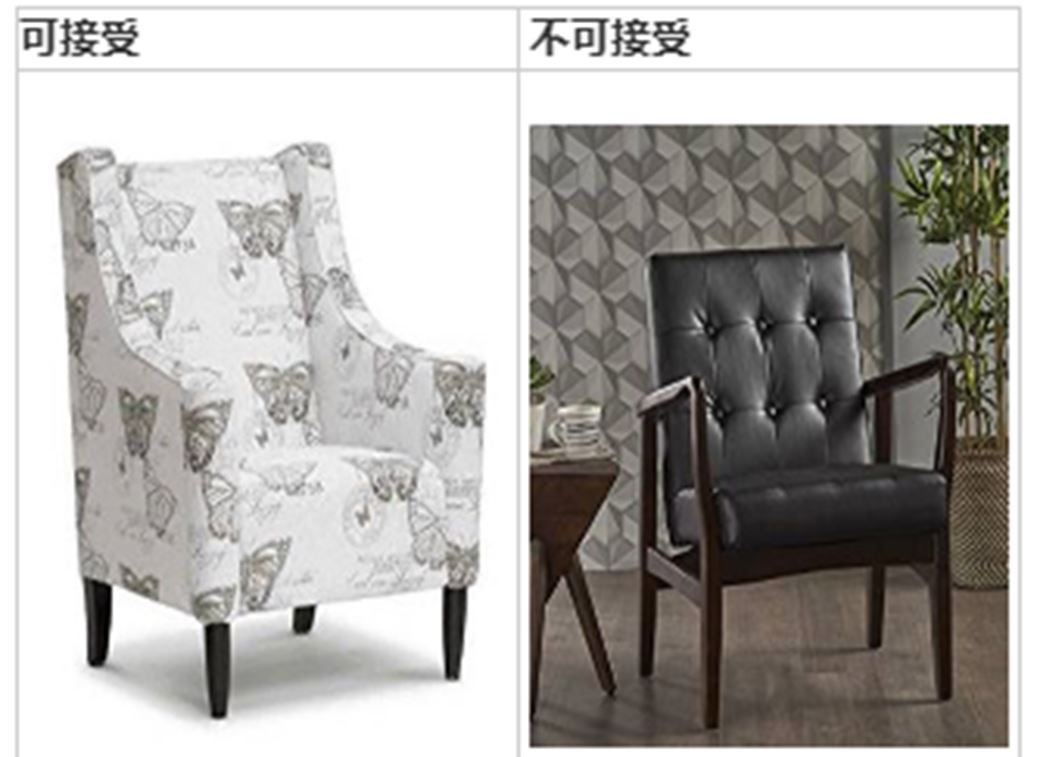
① 色情图片;
② 图像与标题不符;
③ 非纯白色背景的图片;
④ 图片中含有可见的人体模型;
⑤ 具有非站立的模特图像(婴儿除外);
⑥ 图片中显示多个产品视图、颜色或尺寸;
⑦ 图片中显示包装、品牌或不确定的标签;
⑧ 显示任何文字、标志、图形或水印的图像;
⑨ 具有锯齿状边缘的图片,模糊或像素化图片;
⑩ 图片中带有任何方式的联系方式,包括但不限于网址、电话、邮箱、二维码等。
图片设计
产品图片的注意事项
一、卖家需避免的10类违规图片
商品白底图+功能说明+细节说明+优势说明+场景图+模特图
图片设计
优秀案例展示
一、案例1

商品白底图+角度拼图+场景图+使用细节+尺寸图+安装说明+材质说明
图片设计
优秀案例展示
二、案例2
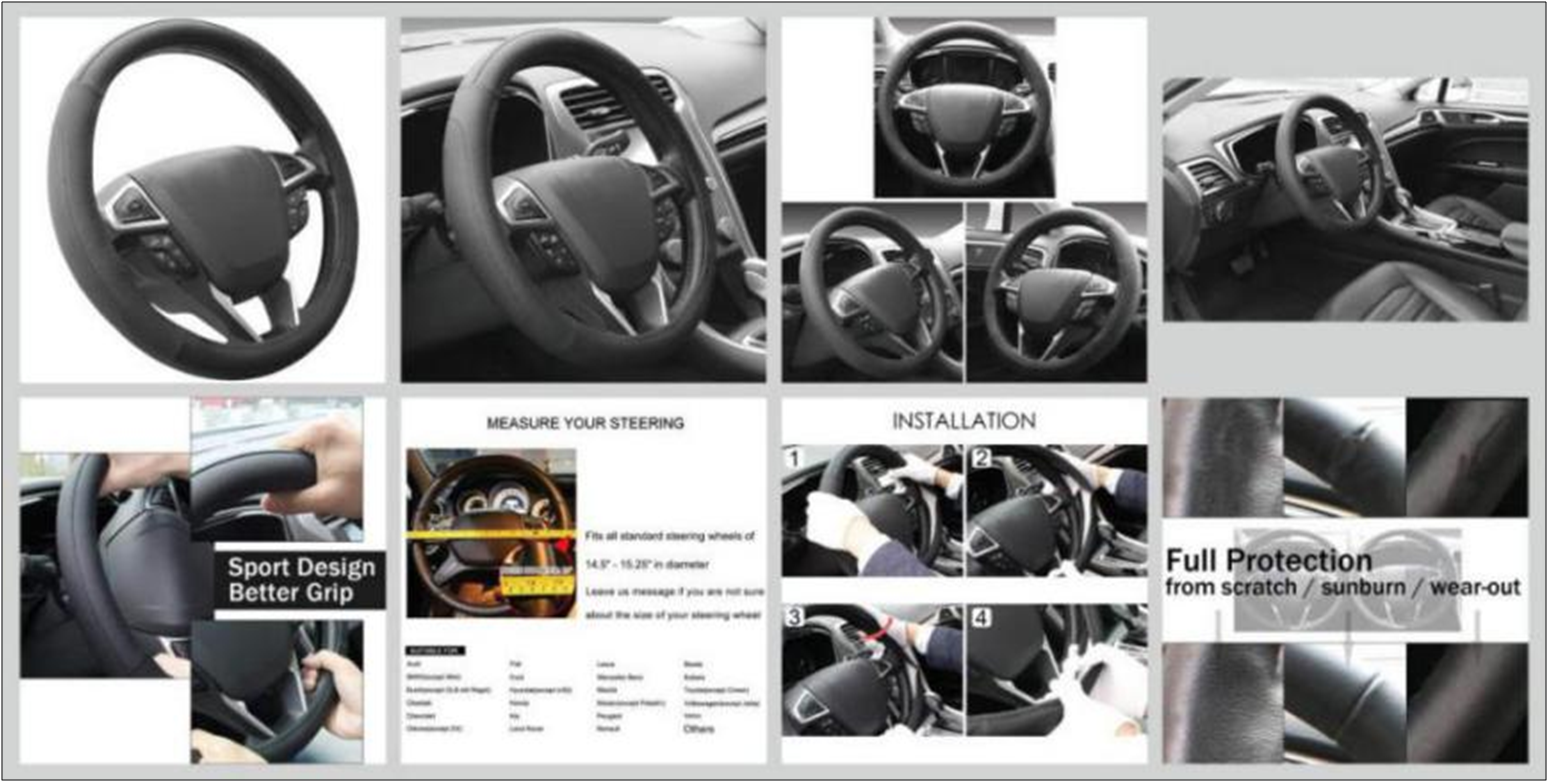
商品白底图+功能构造说明+尺寸图+优势说明+场景效果图
图片设计
优秀案例展示
三、案例3
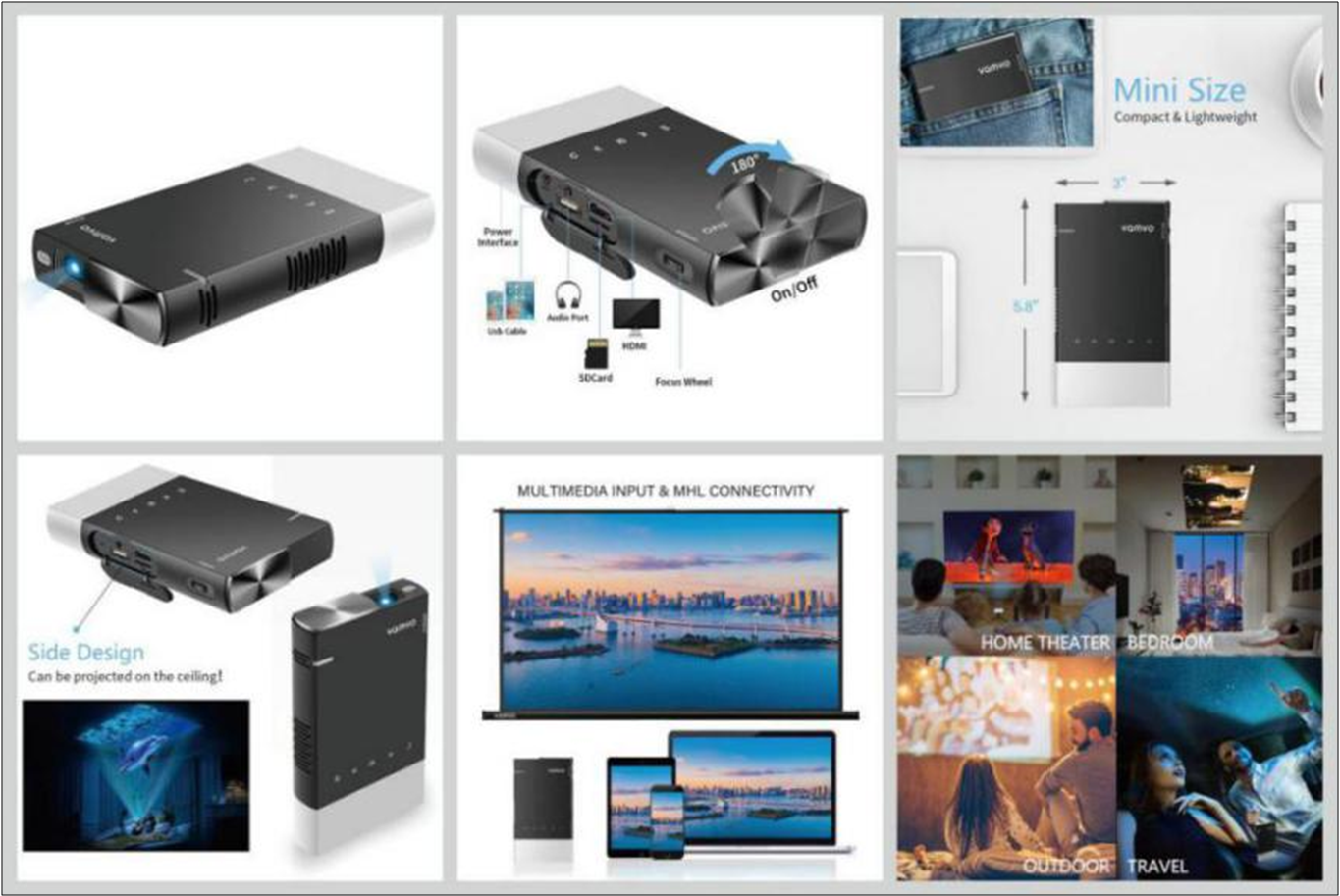
商品白底图+展示图+尺寸图+材质细节说明+模特效果图
图片设计
优秀案例展示
四、案例4
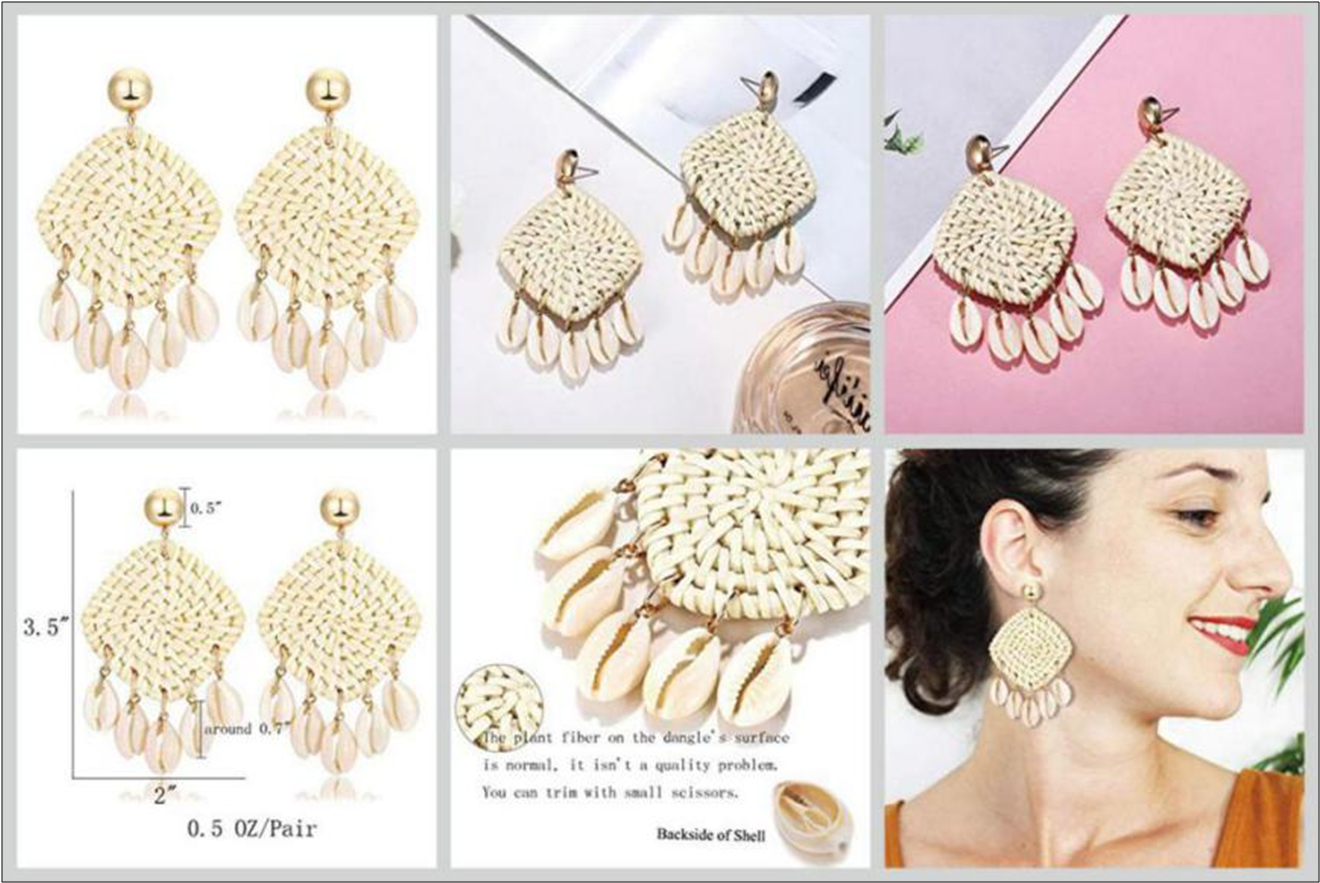
商品白底图+功能说明+功能
构造图+优势说明+特点说明+
场景图+商品附带
图片设计
优秀案例展示
五、案例5
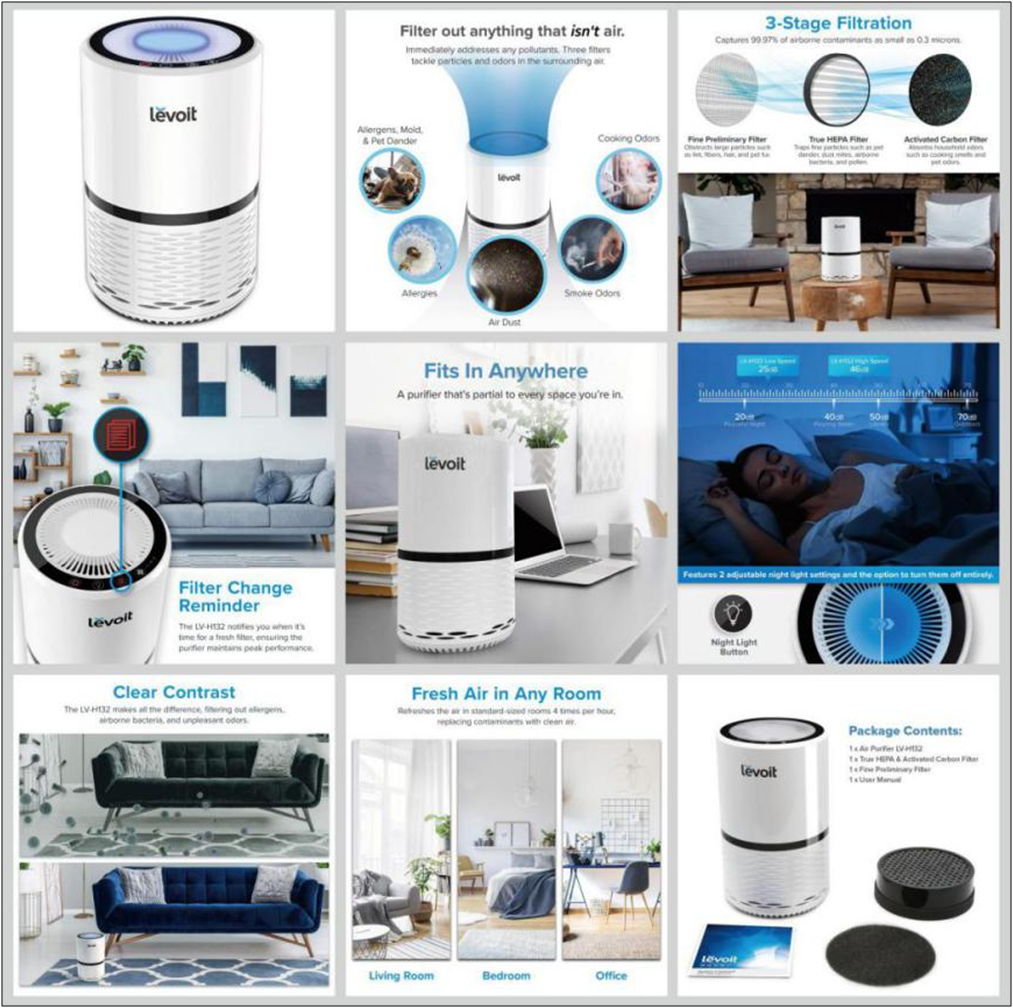
PART 03
标题的选取和优化
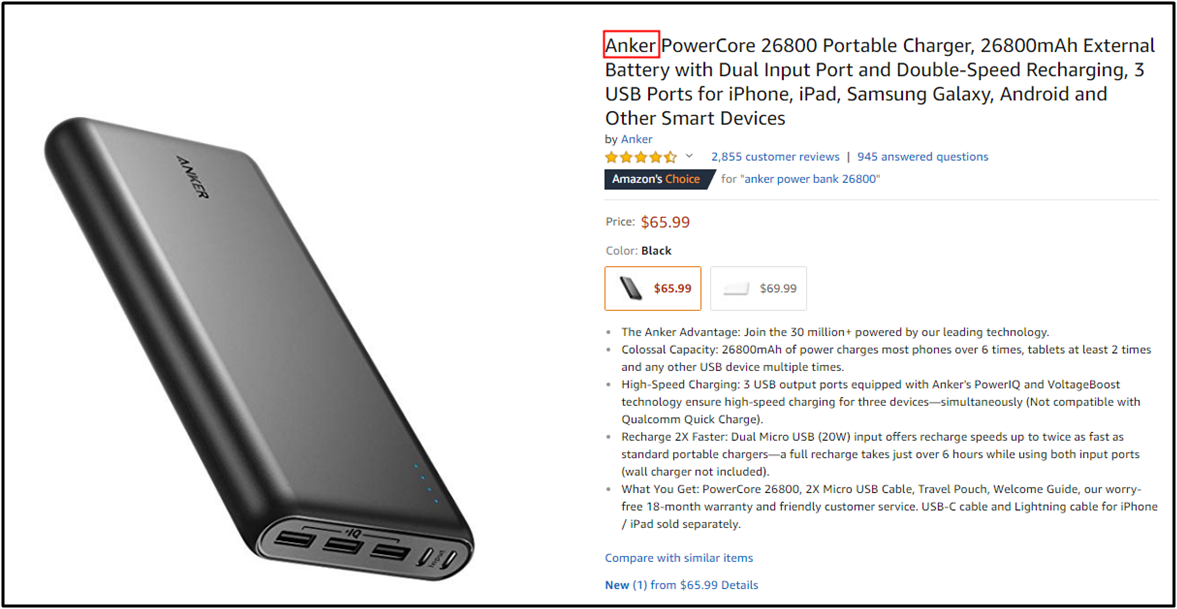
已备案的品牌:品牌前置,更加突
出品牌,对于刚成立的品牌来说,
它的效果很显著,也很符合亚马逊
的审美标准。
未备案的品牌或者是新店铺没有得
到扶持:品牌后置,前面写上能够
让产品出单的关键词。
标题的选取和优化
产品标题的要求和组成要素
一、品牌
关键词分为:宽泛关键词、精准关键词和长尾关键词
这三类词语有时候相互独立、彼此不相同,有时候会彼此相互重合。
以“手表”为例:
广泛关键词:Watches
核心关键词:Men's Watches
长尾关键词:Men's Military Watches
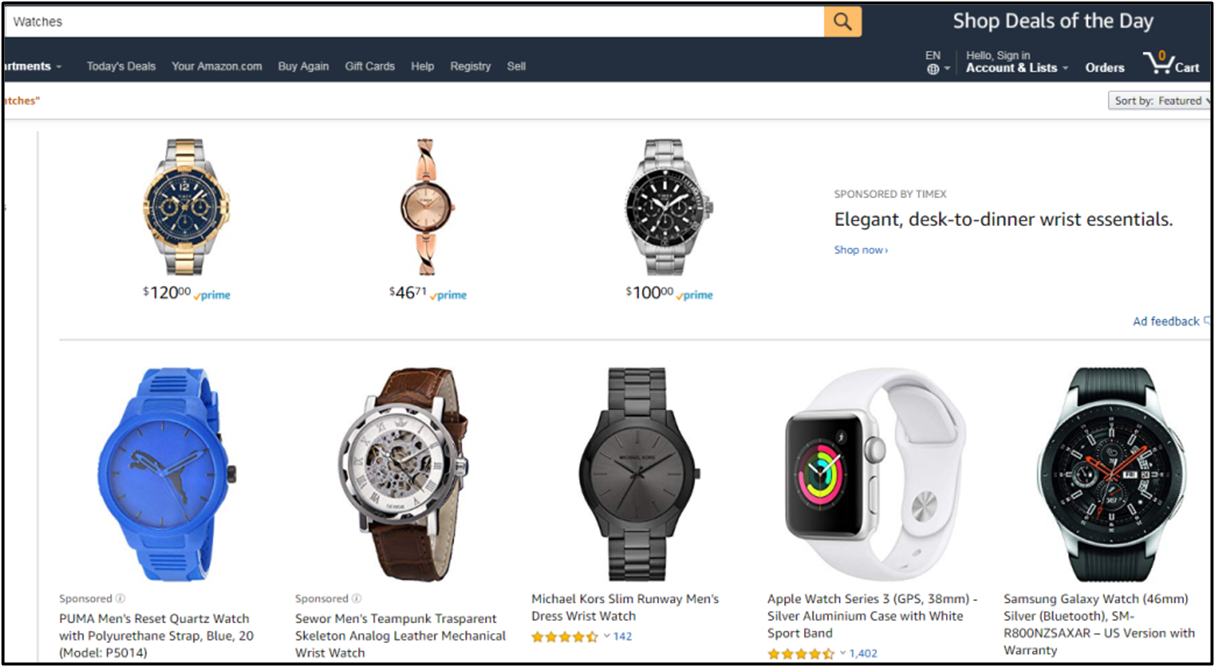
注意:长尾关键词有很多,利用关键词工具
分析,看消费者对哪些核心关键词和长尾词
比较关注,根据消费者的重视程度,把他们
越关注的长尾词写在前面,即“写在越左端
越好”。
二、关键词
标题的选取和优化
产品标题的组成要素
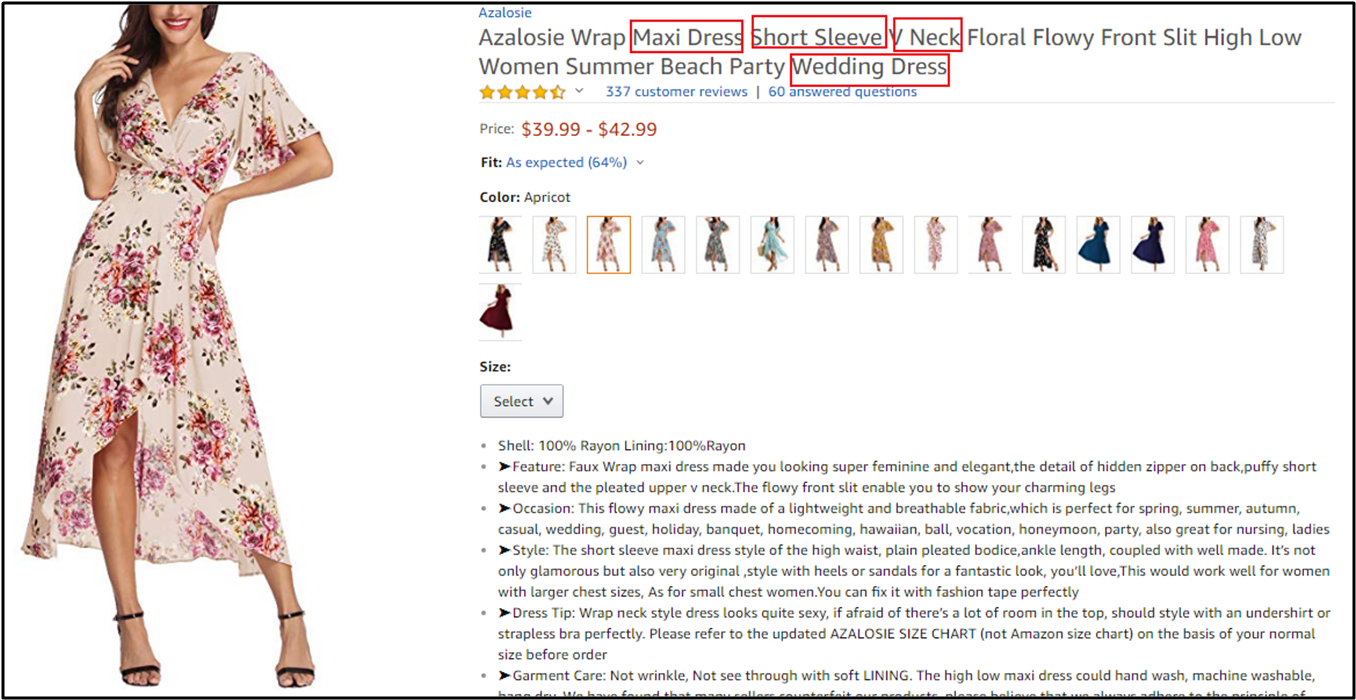
描述这是一个什么样子的产品,里面包含的客户所关心的产品信息,如产品大小、颜色、
材质等,提高买家的购买欲。
以女士连衣裙为例:
裙子的材质(棉/cotton、丝绸
/silk、蕾丝/lace)、款式(圆
领/O-neck、长袖/ long sleeve、
收腰/slim、吊带/braces)、尺
寸(长到脚踝/maxi、短裙
/short)、风格(可爱/cute性感
/sexy)等。
三、产品属性
标题的选取和优化
产品标题的组成要素
PART 04
关键词的选取和优化


谢谢观看!