



跨境电商
创业实务

模块3
店铺开设


模块3 店铺开设
任务3.1 账号类型介绍及注册步骤详解
任务3.2 商品分类审核
任务3.3 产品发布





任务3.3
产品发布


目
录
C
o
n
t
e
n
t
s



01

01
02
02
后台自建商品上传
批量表格自建商品上传
PART 01
后台自建商品上传
1.SKU
后台自建商品上传
亚马逊平台产品编码
SKU是商品库存进出计量的基本单元,
可以是以件、盒、托盘等为单位,由
数字或字母组成,也可以是两者混合
搭配组成。
SKU是指一款商品,每款都有出现一个
SKU,便于电商品牌识别商品。当一个
产品有不同的颜色、尺寸等多个属性,
就有多个SKU。

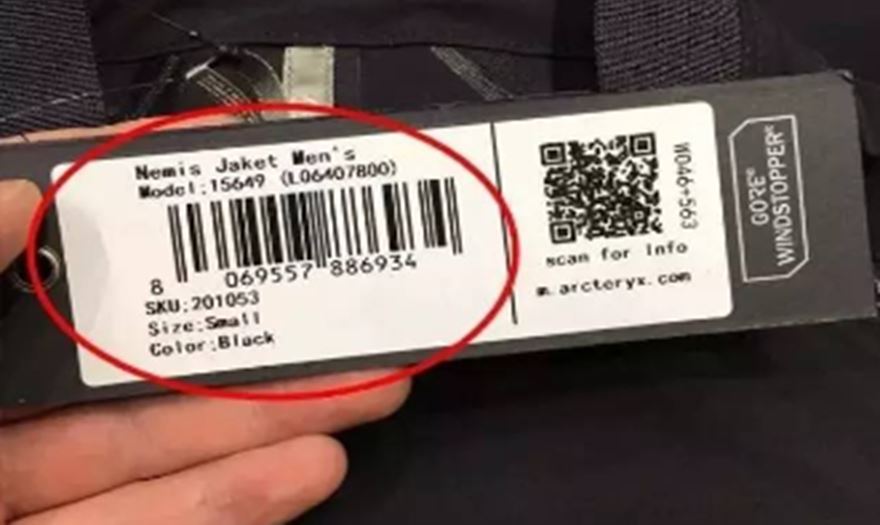

在亚马逊平台中,不管卖家是自建新品还是跟卖已有产品,每一款商品都需要有
一个对应的SKU,且每个店铺不允许重复,这是亚马逊卖家管理产品的唯一标识。
后台自建商品上传
亚马逊平台产品编码
如:
一件衣服,有黑、白、灰3种颜色,每种颜色都有Small(小)、Middle(中)、
Large(大)不同的码数,那么这款衣服就有9个不同的SKU。
1.SKU
关于SKU的编写规则,亚马逊并没有严格要求,卖家在刊登产品时,虽然不是必
填项,但为了方便管理产品,卖家最好是自己设置SKU编码。
3.UPC码
UPC码:美国统一代码委员会制定
的一种商品用条码,主要用于美
国和加拿大地区。
后台自建商品上传
亚马逊平台产品编码
UPC码是最早大规模应用的条码,由于
其应用范围广泛,故又被称为万用条码
,通行于国际贸易。



EAN码是在UPC码的基础上确立的商品标识符号,它是国际物品编码协会
(GS1)制定的一种商用条码,全球通用。
4.EAN码
后台自建商品上传
亚马逊平台产品编码
。
标准EAN-13结构为:前缀码(3位)+ 厂商码(4位)+ 商品码(5位)+ 校
验码(1位)。
缩短EAN-8结构为:前缀码(3位)+ 厂商码(4位)+ 校验码(1位)。
分配给中国物品编码中心的前缀区间为690-696。
EAN码有标准版(EAN-13)和缩短版(EAN-8)两种。
5.GCID码
亚马逊内部生成的品牌标识符。卖家在亚马逊进行品牌备案后,亚马逊会
自动为商品分配一个被称作“全球目录编码(Global Catalog
Identifier,GCID)”的唯一商品编码。
后台自建商品上传
亚马逊平台产品编码
它是由16个字符长度的字母和数字组成的,其中不包括空格和连字符。
在亚马逊平台上传产品,卖家必须提供UPC码或EAN码,但卖家品牌备案成
功后,GCID码则可以代替UPC码或EAN码。



6.ASIN码
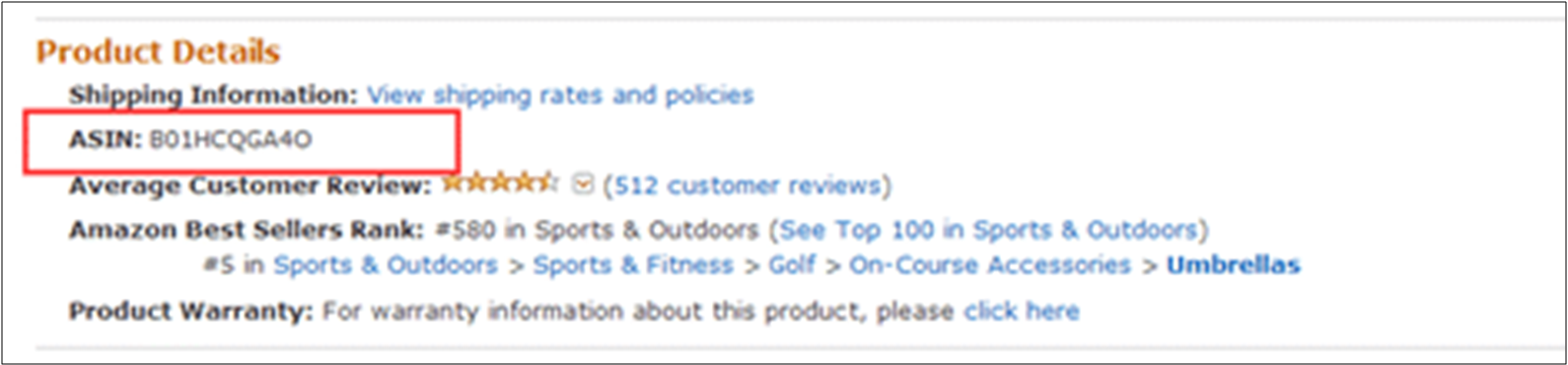
ASIN码相当于一个独特的产品ID,在亚马逊平台上具有唯一性;
一个ASIN码对应一个SKU;
在平台前端和卖家店铺后台都可以使用ASIN码来查询到产品;
ASIN码显示在产品详情页面里面,一般位于“Product Details”
(产品详细信息)或者“Product Information”(产品信息)一
栏。
后台自建商品上传
亚马逊平台产品编码
ASIN码(Amazon Standard Identification Number)是亚马逊自己的商品编号,
由亚马逊系统自动生成的,不需要卖家自行添加。
ASIN的特点:
1.ASIN码是亚马逊平台自动生成的
,所以就算是修改Listing,ASIN
码也不会变化。
6.ASIN码
后台自建商品上传
亚马逊平台产品编码

亚马逊上产品的ASIN
码会发生改变吗?
2.但当卖家创建的Listing跟其他
卖家的Listing是同一个产品,且
描述很相似,这种情况之下的
Listing可能会被合并,ASIN码也
会跟着改变。
7.ISBN码
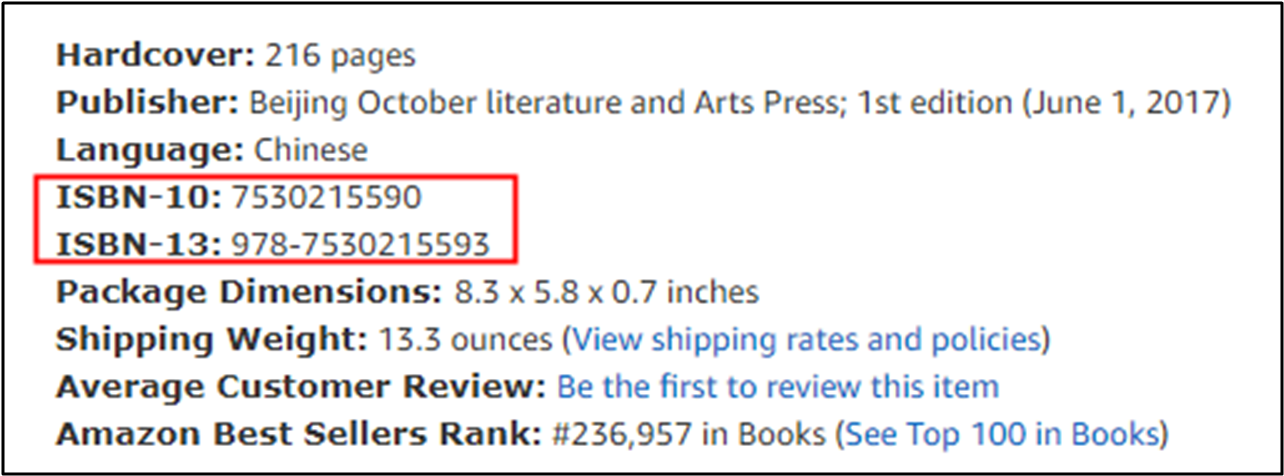
ISBN(International Standard Book Number,国际标准书号)是专门为识别图
书等文献而设计的国际编号。
后台自建商品上传
亚马逊平台产品编码
目前采用ISBN编码系统的出版物有:图书、小册子、缩微出版物、盲文印刷品等
。
在跨境电商中,图书作为特
殊的商品也采用了EAN-10和
EAN-13来表示ISBN,而ISBN
编码的前缀用“978”表示,
在联机书目中ISBN可以作为
一个检索字段,从而为用户
增加了一种检索途径。
8.ISSN码
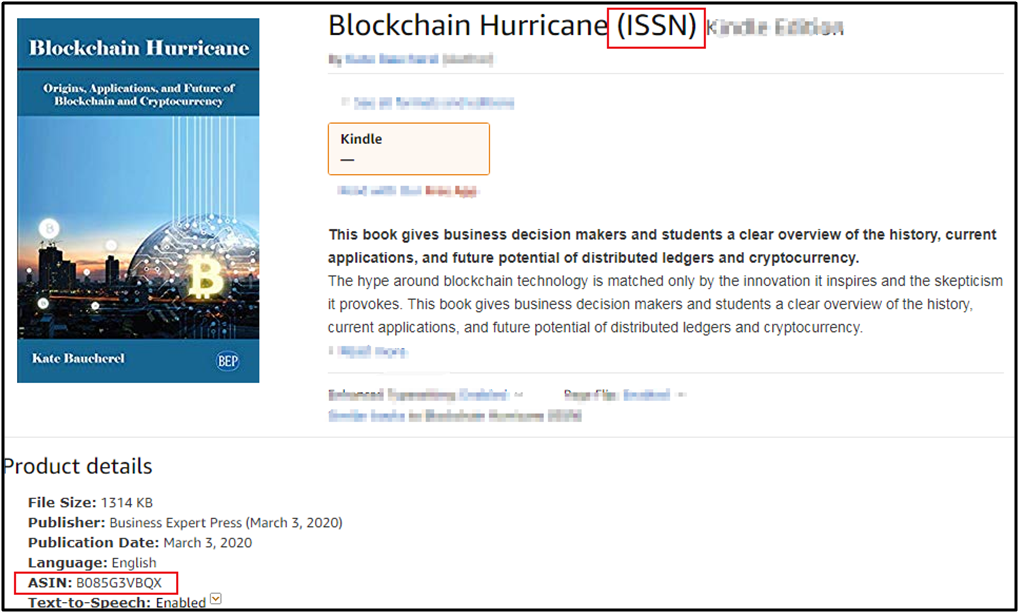
ISSN(International Standard Serial Number,国际标准连续出版物编号)是根
据国际标准ISO3297制定的连续出版物国际标准编码,其目的是使世界上每一种不
同题名、不同版本的连续出版物都有一个国际性的唯一代码标识。
后台自建商品上传
亚马逊平台产品编码
在跨境电商贸易中,期刊也作为特
殊的商品,采用了EAN13码来表示
ISSN码。
一般是连载的杂志需要申请ISSN码。
PART 03
亚马逊账号注册步骤详解
步骤一:登录后台
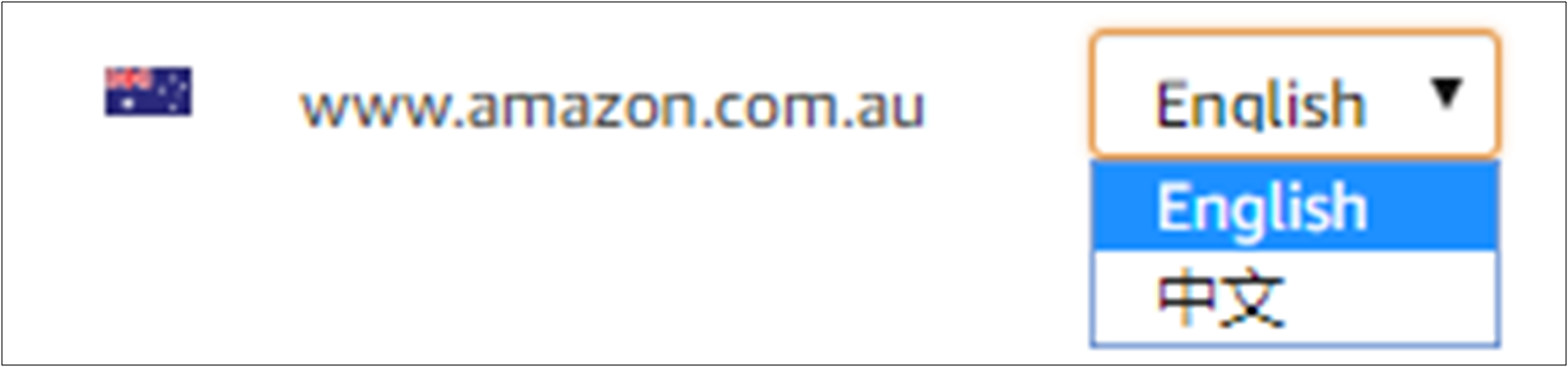
登入卖家后台后,一般默认的语言应该是英语界面,如果需要其他语言可以在
后台右上角选择语言。
后台自建商品上传
单个商品上传操作步骤
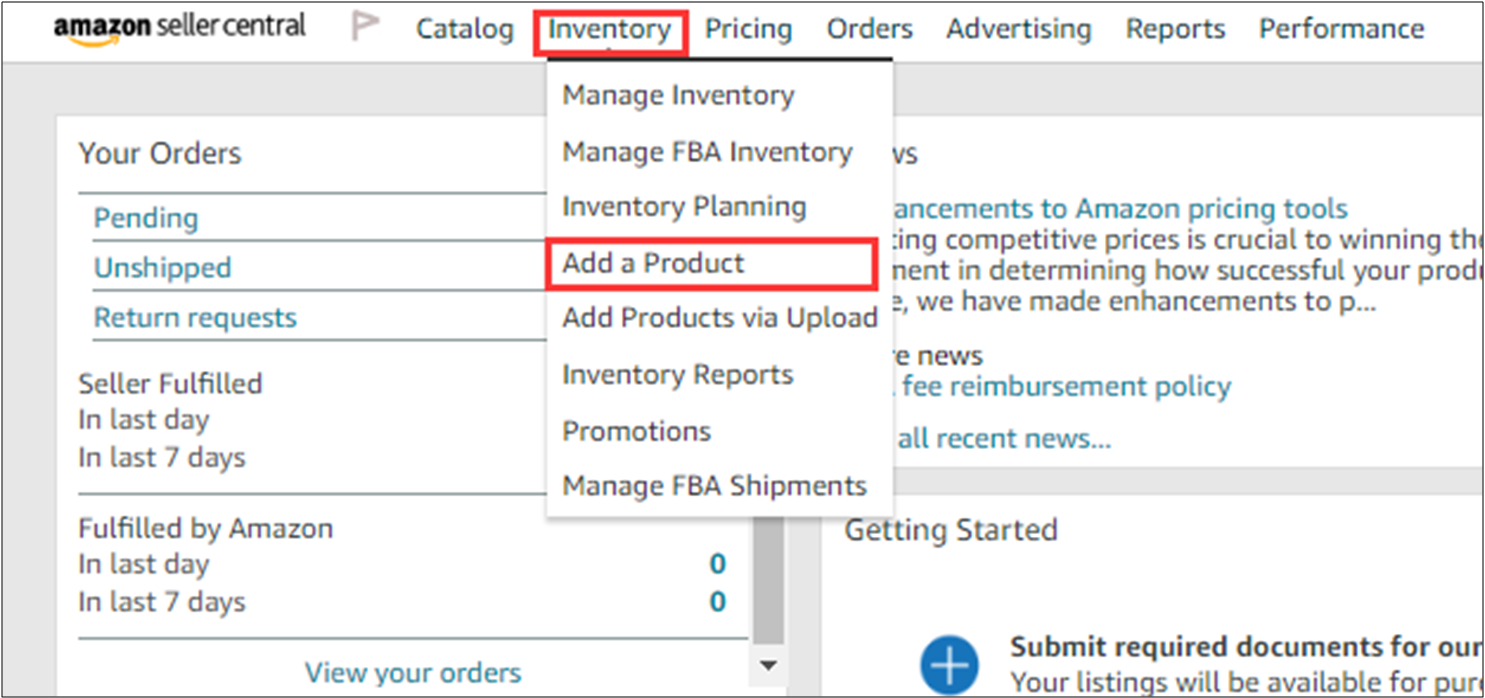
登入卖家后台后,鼠标移至库存“Inventory”(库存),点击添加新商品“Add a
Product”(添加产品),进入到添加商品页面。
后台自建商品上传
单个商品上传操作步骤
步骤一:登录后台
步骤二:添加商品
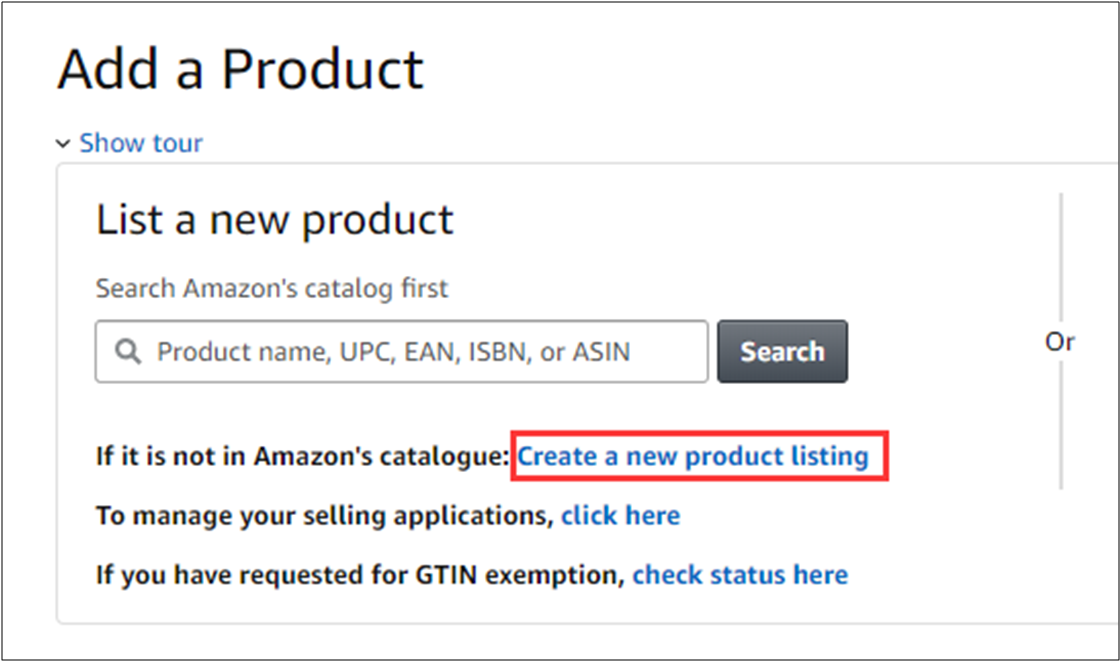
在添加商品页面点击“Create a
new product listing”(创建新
商品信息),进入添加新商品
分类页面。
后台自建商品上传
单个商品上传操作步骤
步骤三:新商品分类
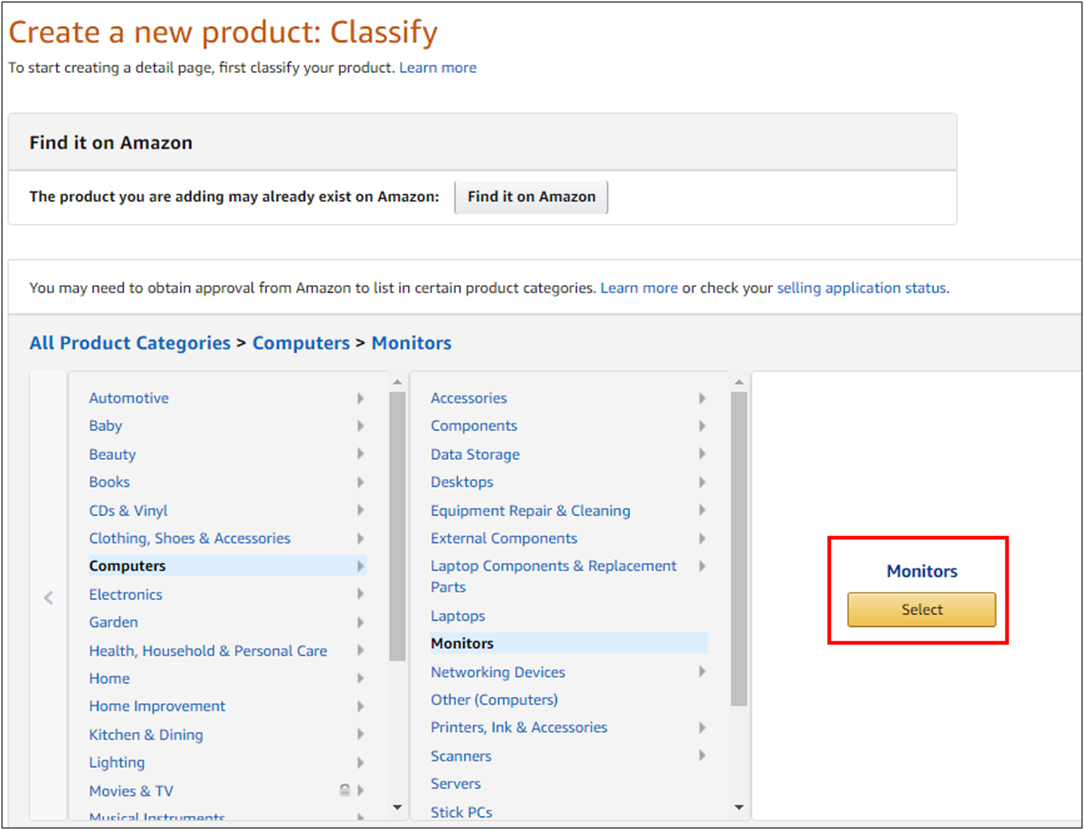
在所有商品分类列表中选择商品详细品类,也可以在搜索框里输入关键字搜索品类
,找到之后点击“Select”(选择),进入添加商品页面。
后台自建商品上传
单个商品上传操作步骤
注意:商品类目节点的选择非常重要,
它会直接影响产品的推广。一旦选择错
误,平台就不会给商品推荐流量。
所以在不确定产品分类时,可以参考其
它同类卖家的分类,但是其它卖家产品
在买家页面分类与后台有可能不完全对
应。
现在上传的产品是backpack(双肩背包)到澳洲站,参
考以下操作,可以准确知道产品该选择的节点是什么。
后台自建商品上传
单个商品上传操作步骤
步骤三:新商品分类


举例
(1)用浏览器打开澳洲站的亚马逊网站:
www.amazon.com。
(2)在打开的页面中,搜索栏输入
“backpack”(双肩背包),点击后面的
搜索键或者直接按回车键。
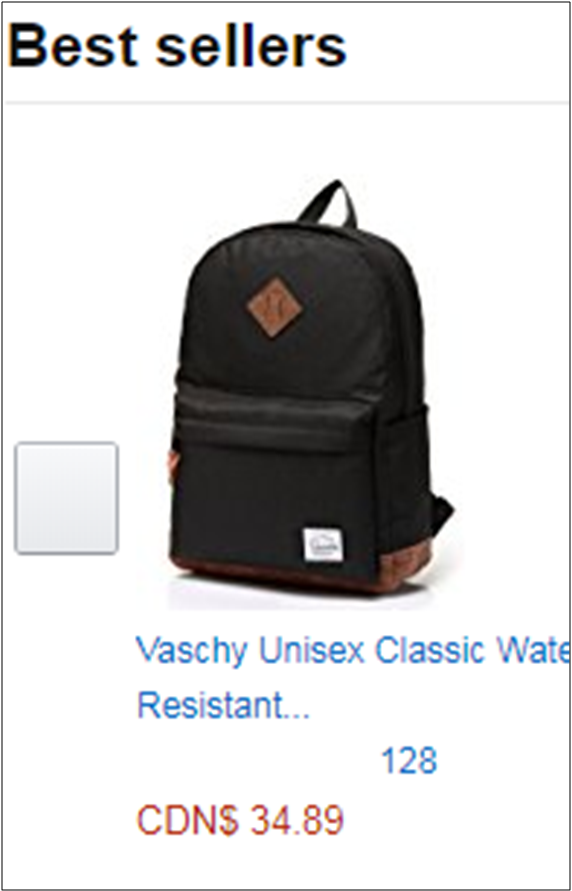
(3)搜索后出现这个关键词
的卖家产品。现选择Best
seller(畅销榜)的这个产
品。
后台自建商品上传
单个商品上传操作步骤
步骤三:新商品分类

举例
(4)进到产品详情页后往下滑,可以看到这个产品的几个节
点,选择其中的一个就可以,一般不选择最大类目节点(节
点越少类目就越大),在此选择最后类目是Backpacks(背包)
的那条作为参考。

后台自建商品上传
单个商品上传操作步骤
步骤三:新商品分类
举例
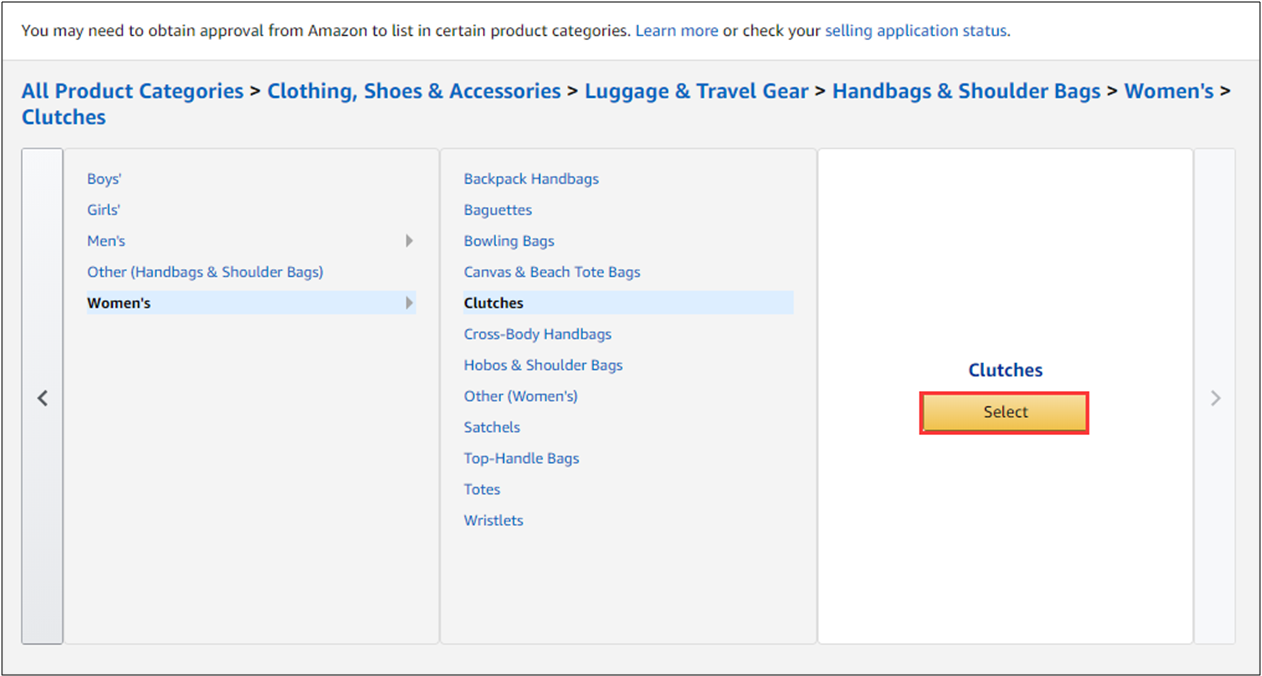
(5)在所有商品分
类里仔细查找对应
的商品节点,最后
点击“Select”
(选择),进入添
加商品页面。
后台自建商品上传
单个商品上传操作步骤
步骤三:新商品分类
举例
步骤四:填写产品信息
在具体的添加商品的页面,一共有8块产品信息需要填写,其中“*”为必填
项。Advanced View(高级视图)默认为不开启,开启状态可以输入更多的
产品信息。
注意:每个类目下的商品需要填写的商品信息是不完全相同的,而且每个板
块下如果需要填写相同的商品信息时,填写的内容必须是一致的。

后台自建商品上传
单个商品上传操作步骤
版块①:Vital info
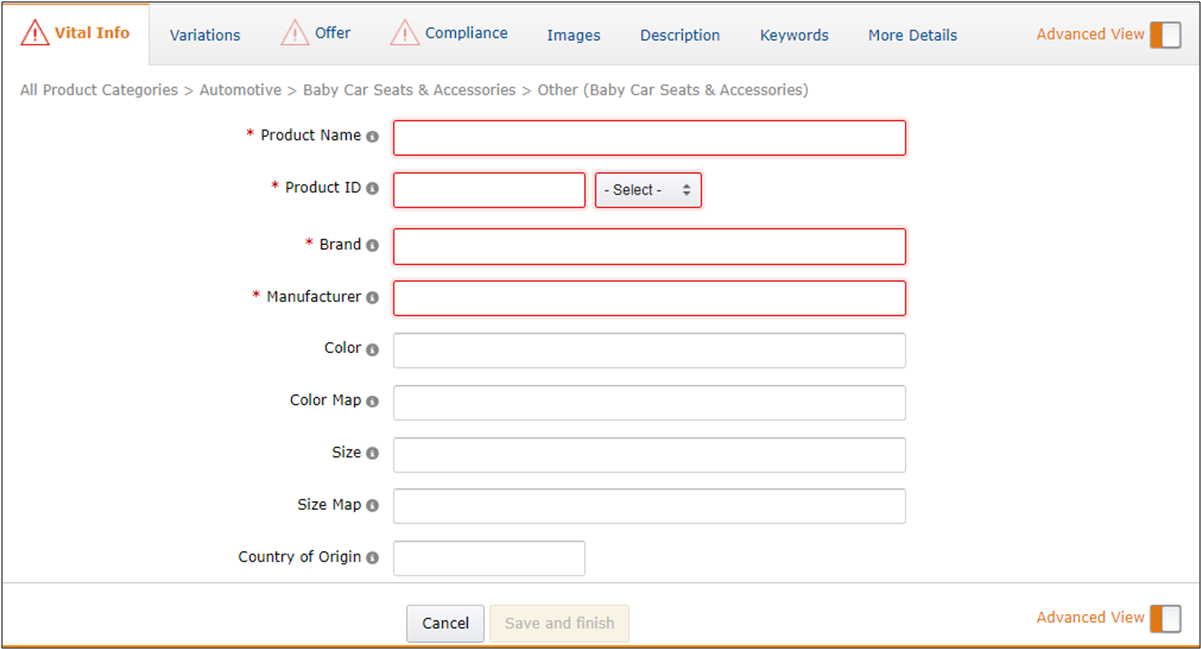
Product Name:产品标
题,就是客户搜索关键
词。
后台自建商品上传
单个商品上传操作步骤
步骤四:填写产品信息
标题命名的基本规则:
(1)有品牌的卖家:品牌名+关键词(搜索权重最大的位置)+其他关键词+型号+
属性词
(2)一般卖家:关键词(搜索权重最大的位置)+其他关键词+型号+属性词

Brand Name:品牌名字,有品牌就填,没有就不填,记住不要去填写别人的
品牌名,否则可能会关联或者触发审核。
Color:颜色,这个是填写颜色属性的。
Color Map:颜色,这个填颜色或者选择颜色,是什么颜色就选择什么颜色
。
其他的几项:根据产品来真实填写。
后台自建商品上传
单个商品上传操作步骤
步骤四:填写产品信息
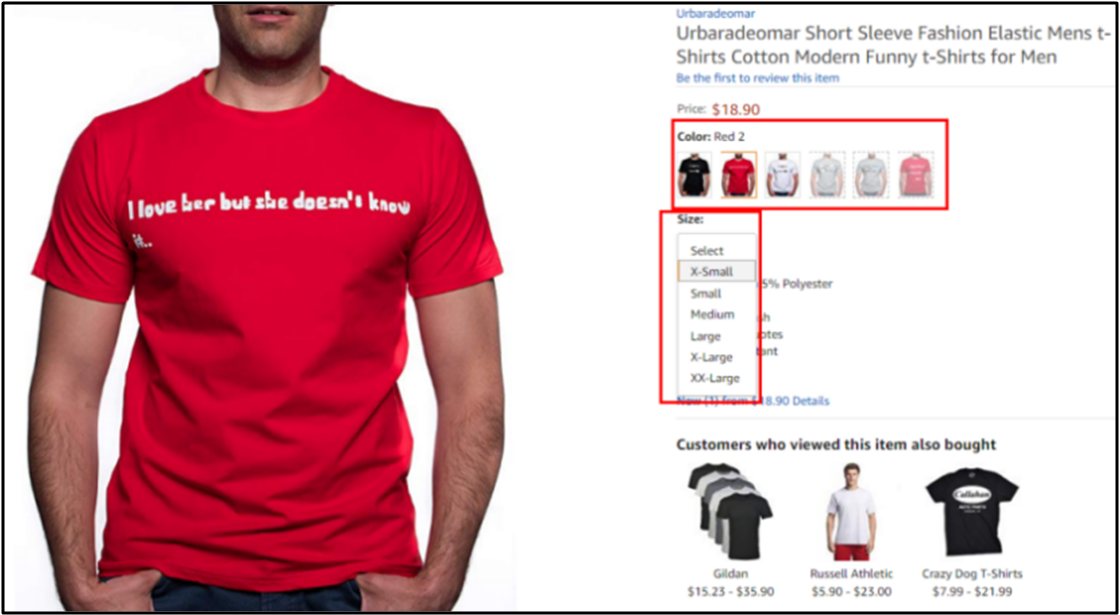
单一属性商品上传时,这个界面不需要填写
。
如果是多属性商品则需要填写,
多属性商品一般适用服饰类、珠
宝类商品,买家在购买的时候可
以选择不同的颜色和尺寸,当选
择不同颜色的商品时,商品的图
片也会随之改变,同时库存也会
有所变化。
后台自建商品上传
单个商品上传操作步骤
版块②:Variations
步骤四:填写产品信息
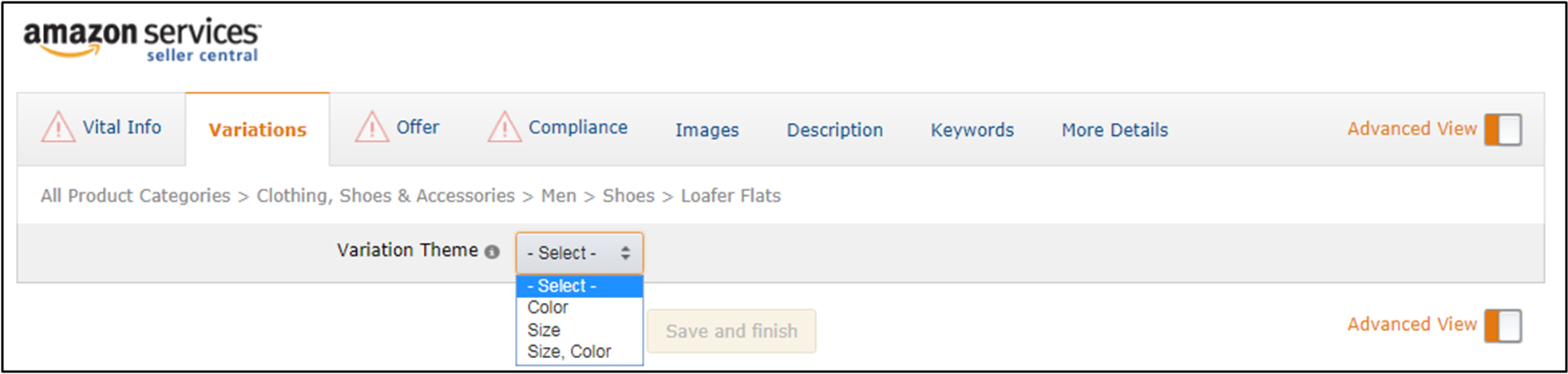
在上传时,Variations Theme(变题)有三种选择,一是商品的颜色,二
是商品的尺寸,三是颜色和尺寸一起组合选择。
后台自建商品上传
单个商品上传操作步骤
版块②:Variations
步骤四:填写产品信息
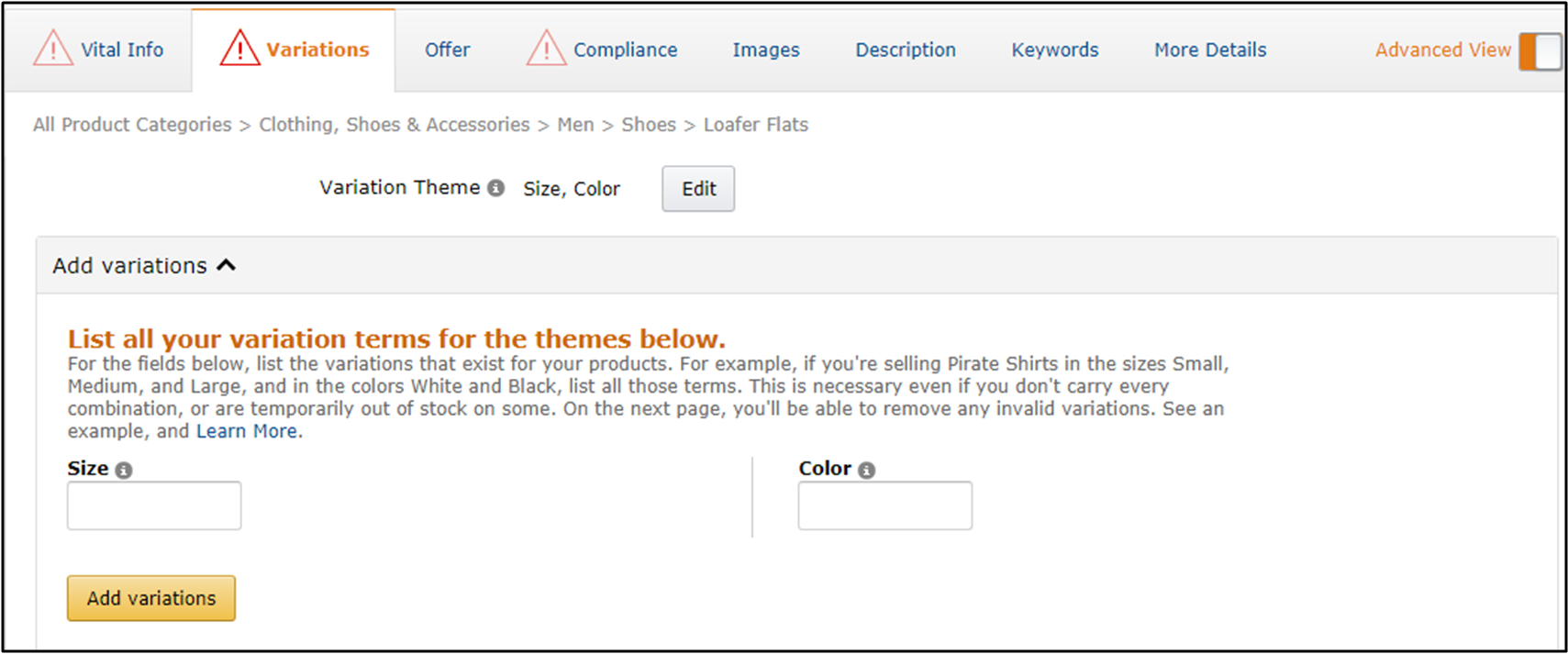
选择好Variations Theme(变题)后,就跳转到如图的界面,这里选择的是颜色和
尺寸组合的主题。
后台自建商品上传
单个商品上传操作步骤
版块②:Variations
步骤四:填写产品信息
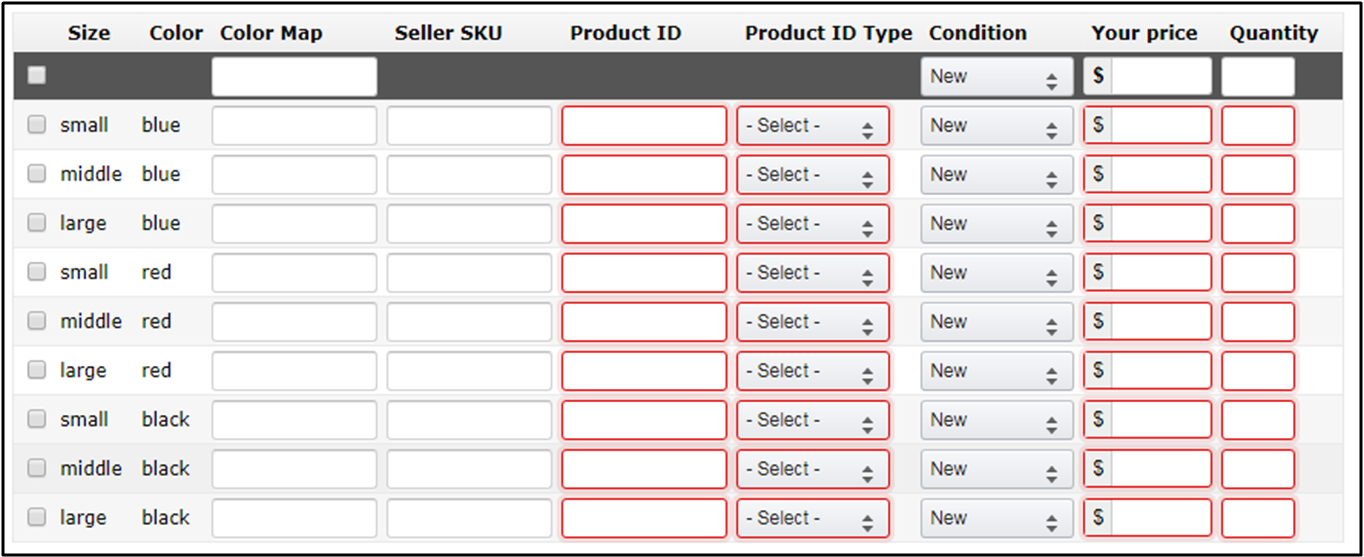
如果说有红色、蓝色、黑色3种颜色,有small(小)、middle(中)、large(大)3个
尺寸,相互组合一共有9种情况(如图所示)。
这里需要填写的内容有Color Map(颜色地图)、Seller SKU(卖方SKU)、Product
ID(产品ID)、Product ID Type(产品ID类型)、Your price(你的价格)和Quantity
(数量)。
后台自建商品上传
单个商品上传操作步骤
版块②:Variations
步骤四:填写产品信息

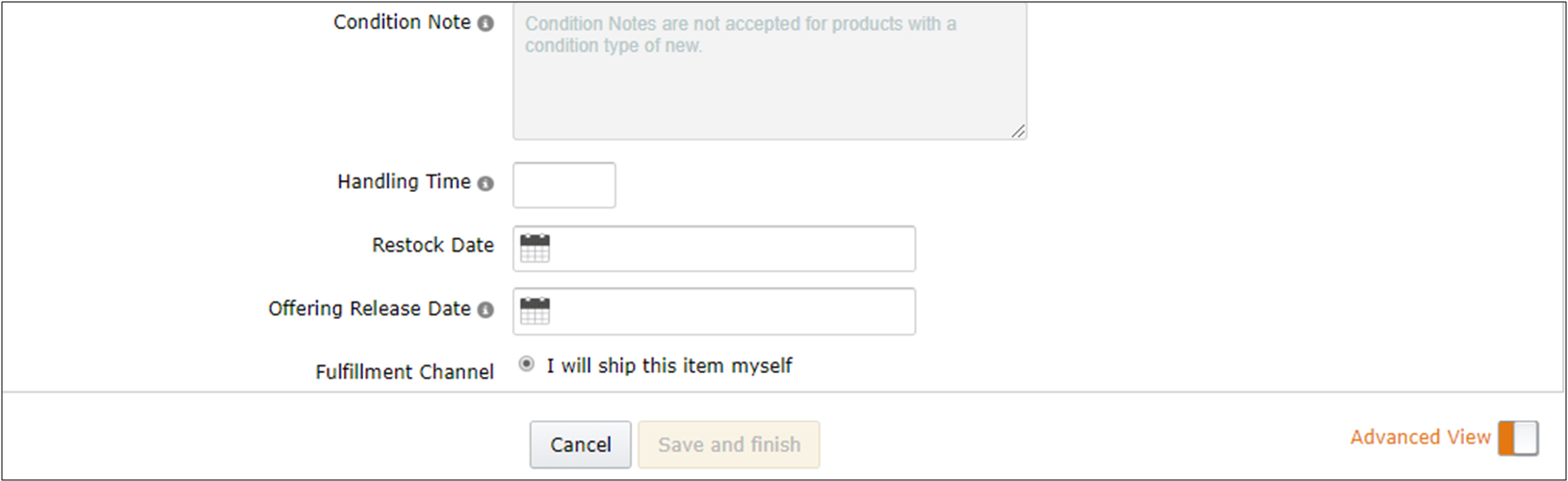
版块③:Offer
Max Order Quantity:最大的购买数量,这个是限制一个客户一次性最多能买多
少个商品;
Seller SKU:卖家定义的商品型号,给商品设定型号的时候按照一定的规则来,
之后便于区分商品;
Quantity:商品数量;
Your price:商品售价;
Sale price:促销价,当设立了价格后,买家在购买商品的时候就会看到商品有
一个打折的显示;
后台自建商品上传
单个商品上传操作步骤
步骤四:填写产品信息
Sale start date和Sale end date:这里是设置促销价的开始和结束时间;
Condition Note:商品的状态,是新品还是二手;
Handling time:订单处理时间,如果不填写默认是2天,超过2天属于违用填写;
Fulfillment Channel:发货给客户的渠道,如果选择发FBA仓库,由FBA负责派送的。
本页的其他选项可以不填写。
后台自建商品上传
单个商品上传操作步骤
版块③:Offer
步骤四:填写产品信息
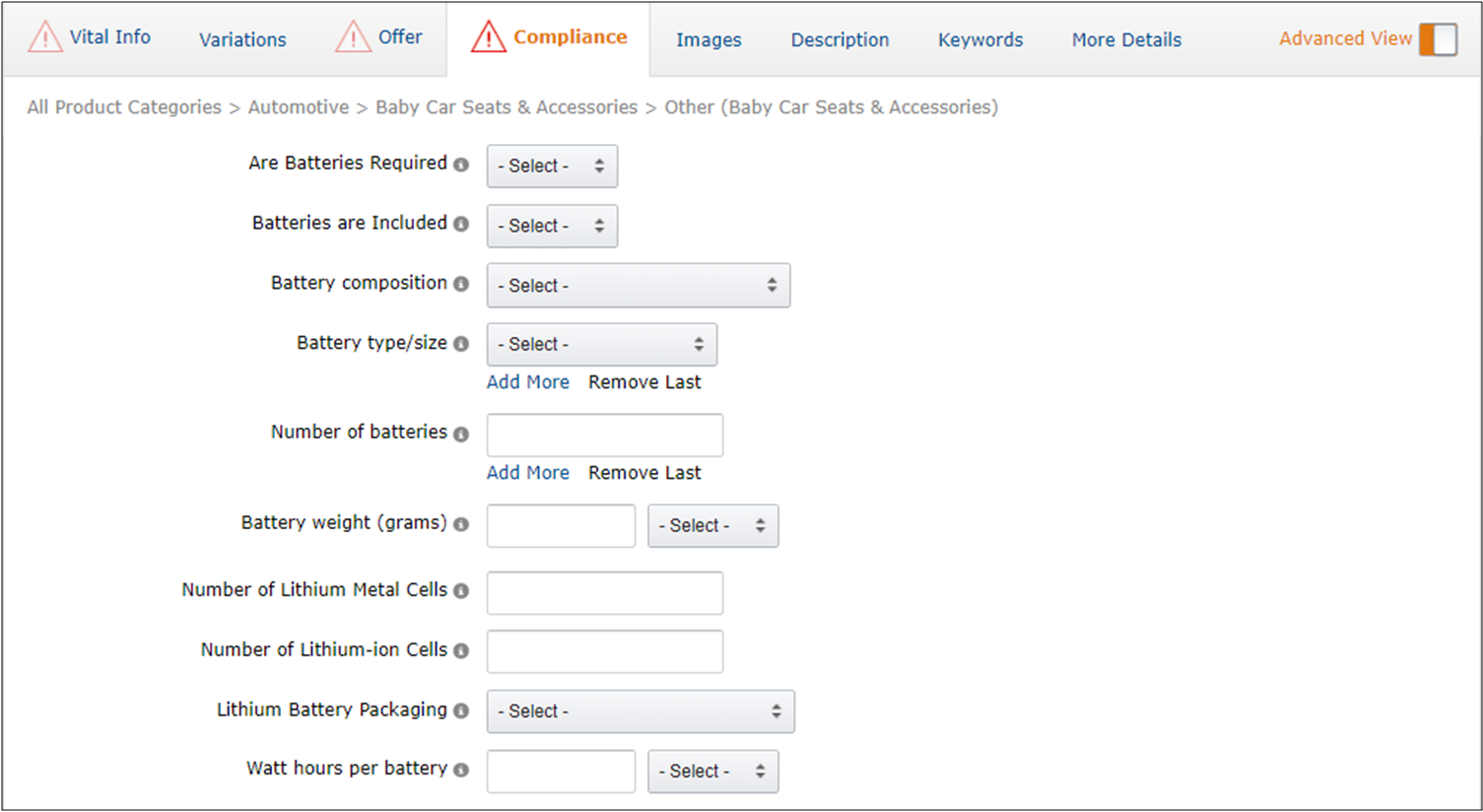
这是填写一些产品电
池信息。如果产品没
有带电子电池,就不
需要填写。
后台自建商品上传
单个商品上传操作步骤
版块④:Compliance
步骤四:填写产品信息
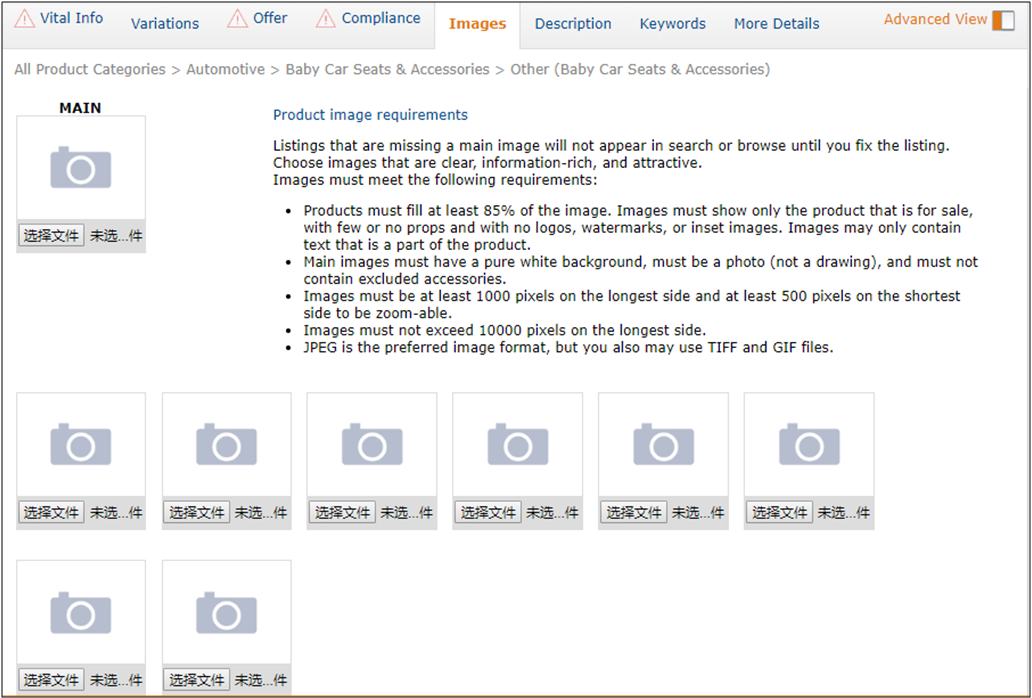
这部分是上传产品图片,具体的要求有:
(1)商品必须占据图片的85%左右,不能
有水印,文本等。
(2)图片的尺寸不低于500乘以500像素,
建议1000乘以1000像素,以便使用图片缩
放功能(图片缩放功能可以增加销售量)。
(3)图片格式可以是GIF、TIFF、JPEG,
建议选择JPEG,因为这个格式上传图片更
快。
(4)主图片的背景为纯白色(部分品类除
外)。
后台自建商品上传
单个商品上传操作步骤
版块⑤:Images
步骤四:填写产品信息
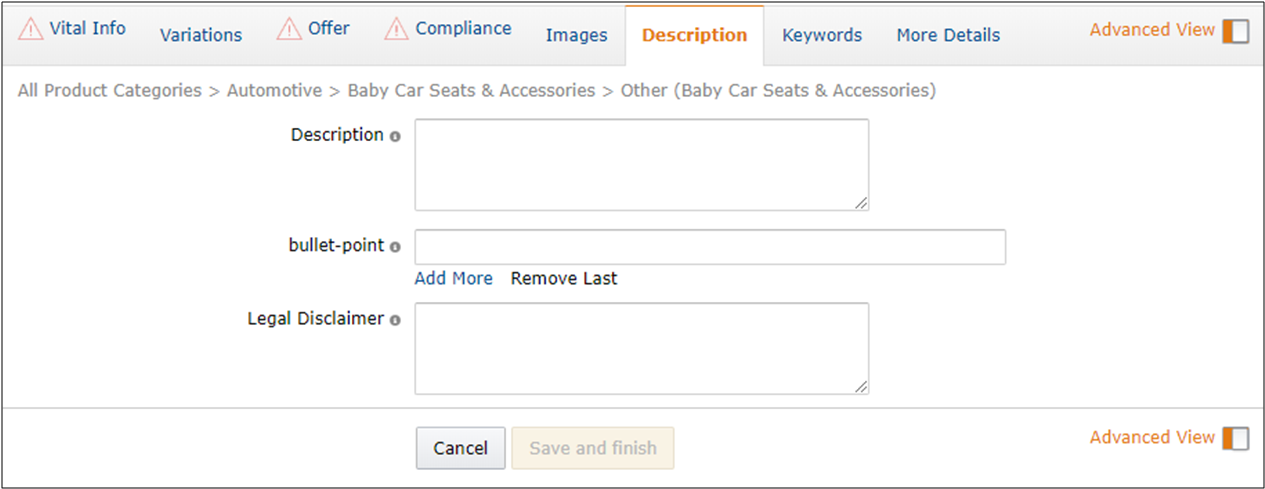
Description:产品描述,展示在类目排名下面。主要用来描述产品的用途和规格
等信息,有字符限制,最长不能超过2000字符。
注意:填写Product Description(产品描述)时,可以用一些HTLM代码帮助分行、
加粗。
如:<b>内容</b>,这个格式就表示这行会被加粗;<br>用在句子后面可以换行。
后台自建商品上传
单个商品上传操作步骤
版块⑥:Description
步骤四:填写产品信息
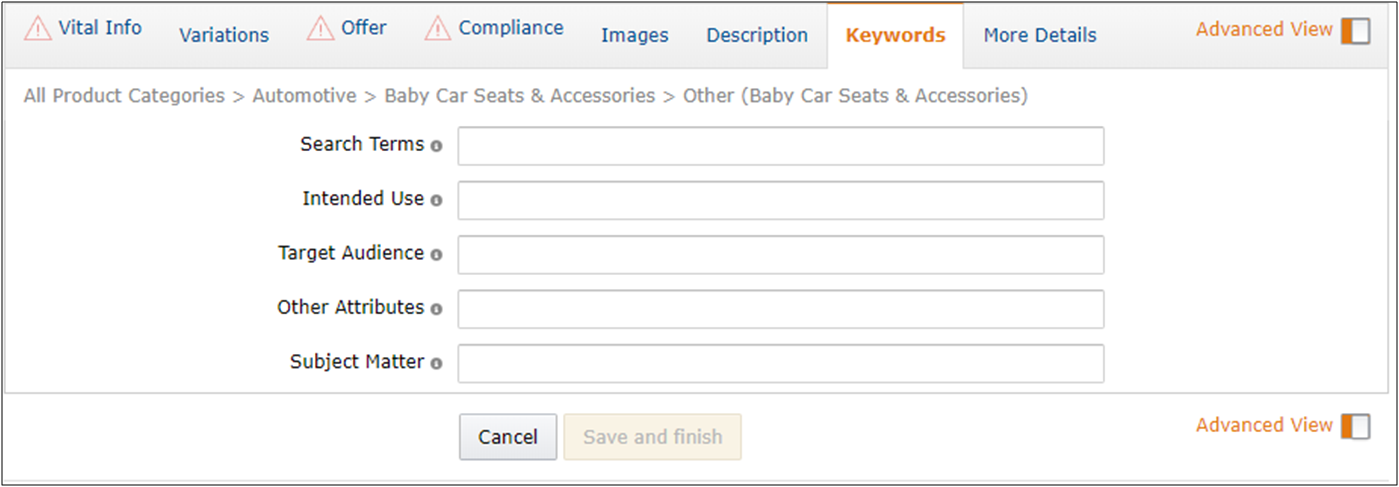
Search Terms:搜索关键词,输入词要能够让买家搜索到商品,不能输
入无关紧要的词,否则会被判为违规。
后台自建商品上传
单个商品上传操作步骤
版块⑦:Keywords
步骤四:填写产品信息
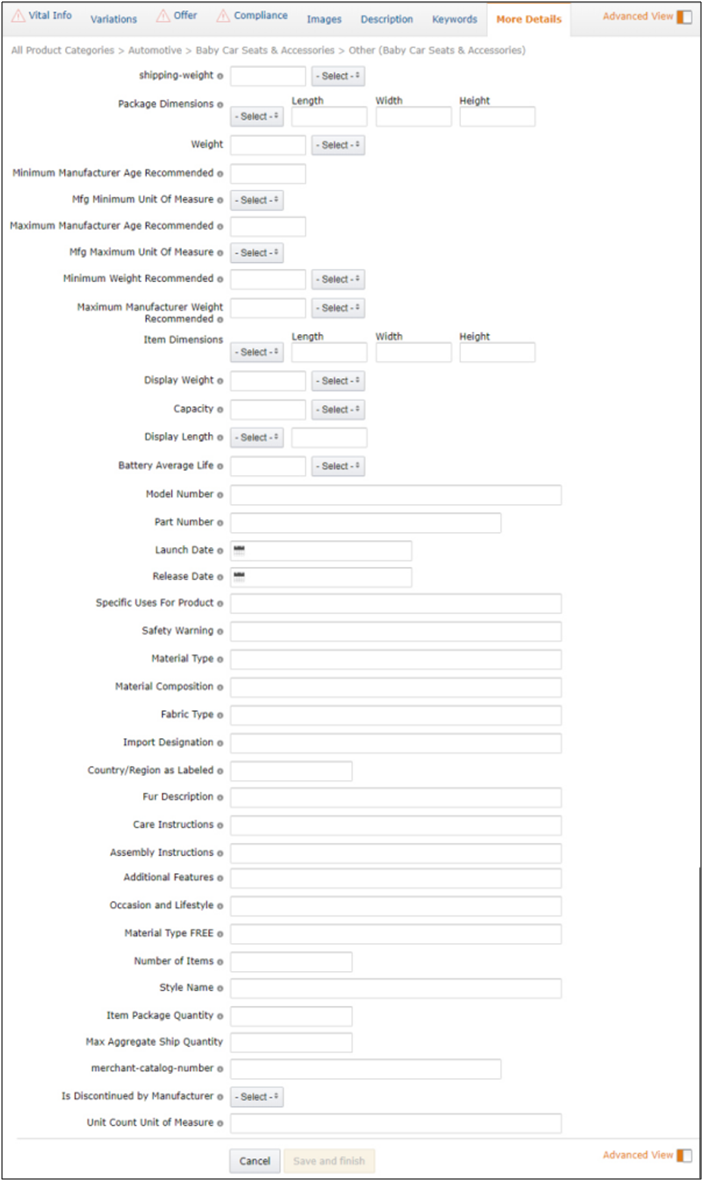
根据卖家和产品的具体信
息填写。
主要是填写产品包装信息,
产品重量和尺寸等。
后台自建商品上传
单个商品上传操作步骤
版块⑧:More Details
步骤四:填写产品信息

步骤五:检查与保存
确认所有标识为红星的信息都填写,页面下方的“Save and finish”(保存和
完成)按钮会由灰色变成橘黄色,点击“Save and finish”(保存和完成)完
成商品创建。
保存后大约30分钟之后,商品信息会展示到亚马逊前台和后台管理库存页面上,
添加成功后在Manage Inventory(管理库存)页面就会出现该商品。
后台自建商品上传
单个商品上传操作步骤
注意:在首次创建商品的过程中图片不会马上上传到平台,要等商品信息都输
入完毕,点击“Save and finish”(保存和完成)按钮的时候图片才会上传。
PART 02
批量表格自建商品上传
步骤一:下载库存文件模板
(1)进入亚马逊卖家后台
批量表格自建商品上传
多个单商品批量上传操作步骤
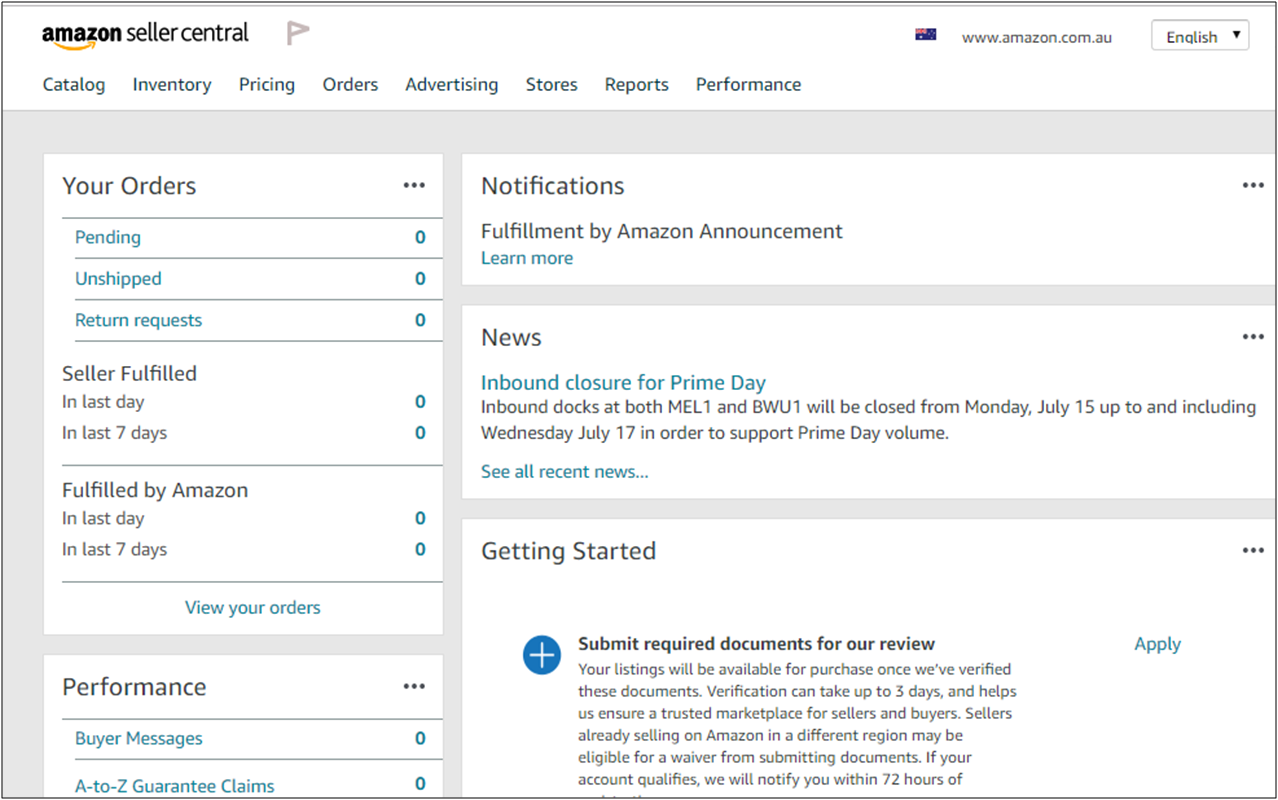
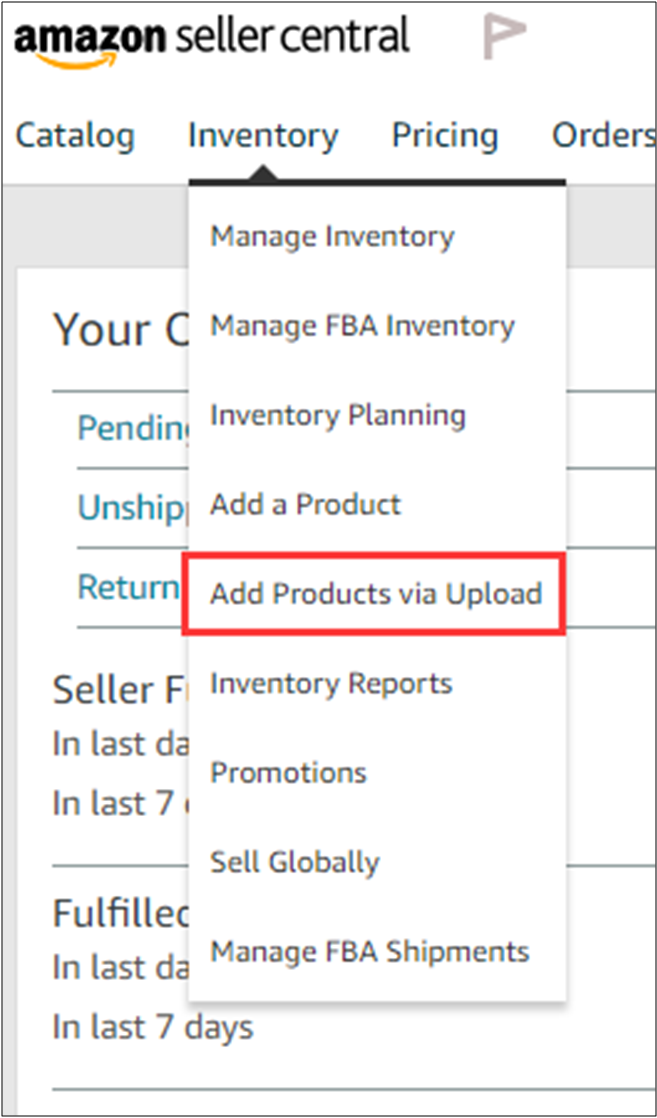
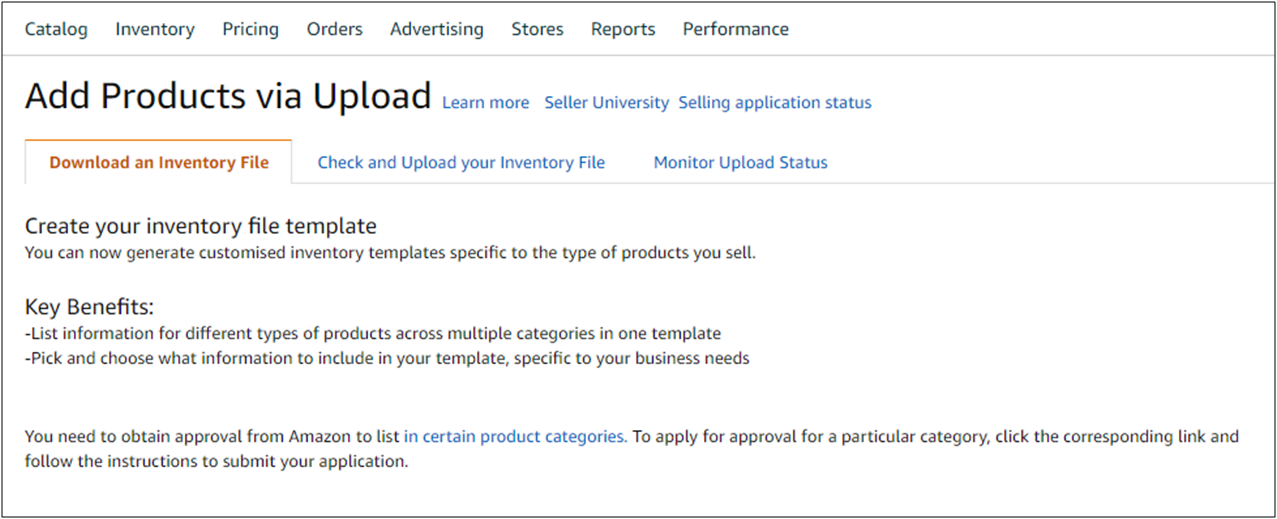
(2)点击“Inventory”(库存)下拉框中
的“Add Products via Upload”(批量商
品上传)(如右图),进入批量上传商品
页面(如下图)。
批量表格自建商品上传
多个单商品批量上传操作步骤
步骤一:下载库存文件模板
(3)在批量上传商品的界面的下载库存文件页面,在所有商品分类列表中选择
需要上传的商品品类,也可以在搜索框里输入关键字搜索品类,找到之后点击
“Select”(选择)。
点击“Select”(选择)之后,选择类目的模板出现在选择框页面下方。
批量表格自建商品上传
多个单商品批量上传操作步骤
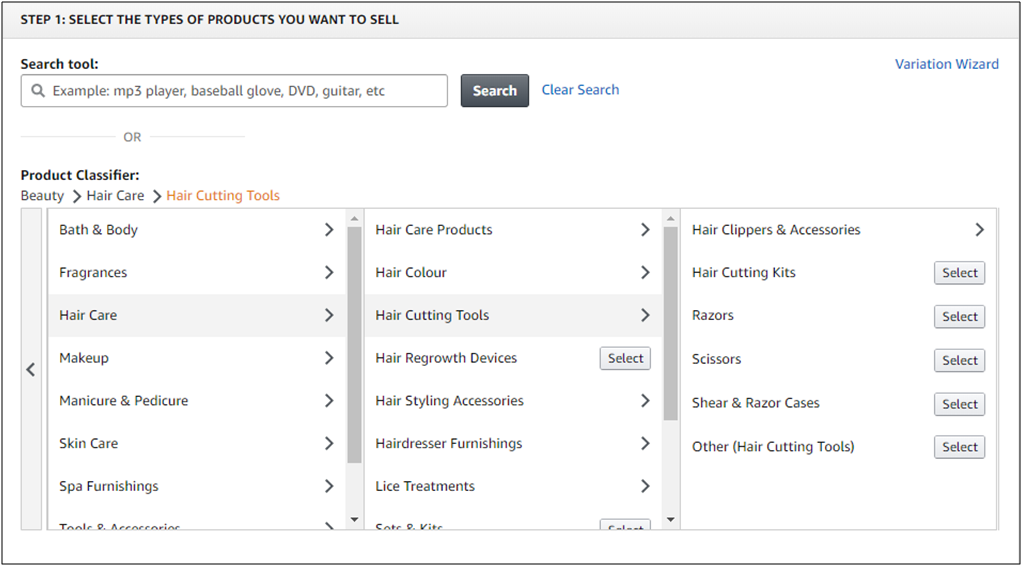
步骤一:下载库存文件模板
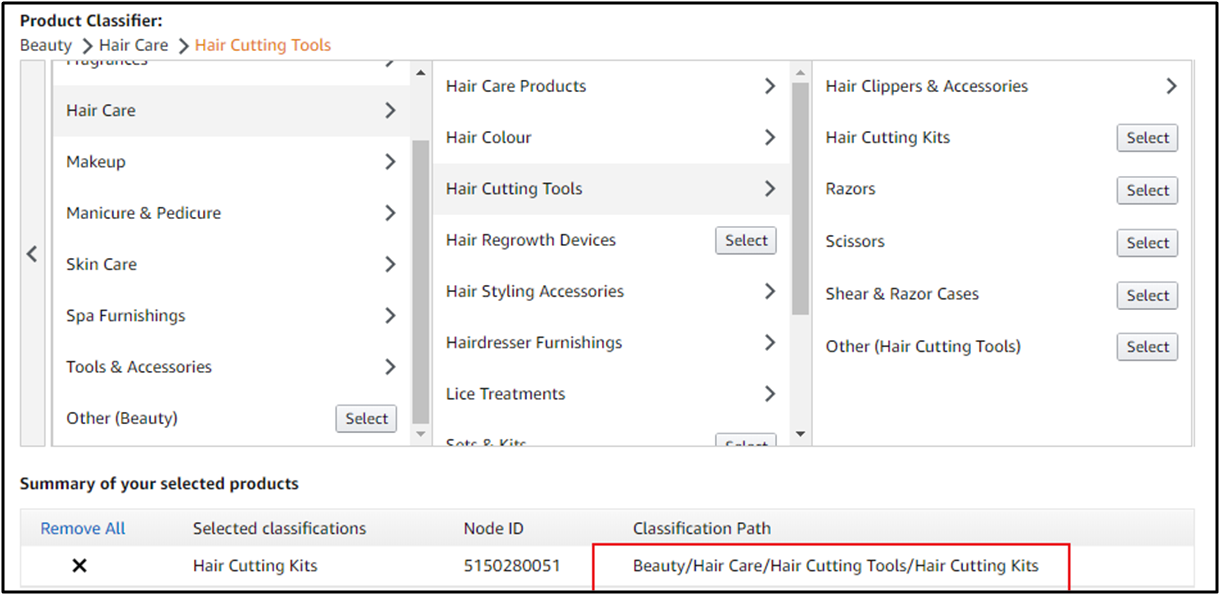
(4)选择“Advanced”(高级模板),然后点击右下方的“Generate
Template”(生成模板),进行类目节点模板的下载。
批量表格自建商品上传
多个单商品批量上传操作步骤
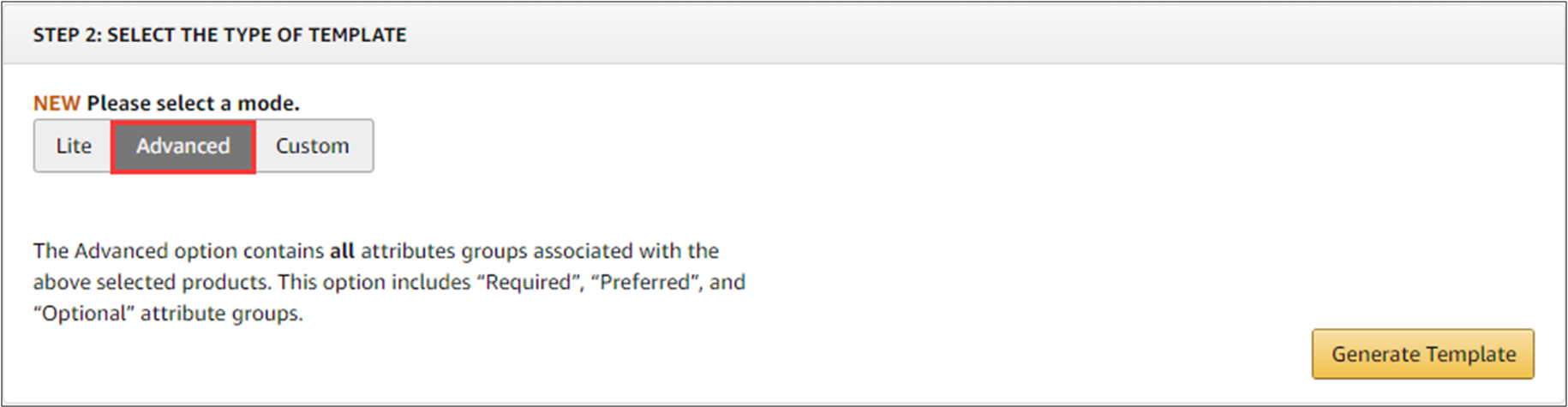
步骤一:下载库存文件模板

(5)打开下载的Excel文档,里面有很多的工作表。
批量表格自建商品上传
多个单商品批量上传操作步骤

步骤一:下载库存文件模板
Instructions:简单介绍库存文件模板里面其他工作表的用途;
Images:上传商品图片的要求;
Example:举例说明Template(模板)工作表中的内容该如何填写;
Data Definitions:对整个库存文件模板中的字段解释;
Template:要上传商品的信息数据填写表格;
Browse Data:英国站该品类下的Node ID;
Valid Values:某些字段要填写的正规值。
步骤二:填写库存文件
点击“Template”(模板)表格,因为商品类目不同,库存文件模
板里的内容也会有差异。
批量表格自建商品上传
多个单商品批量上传操作步骤
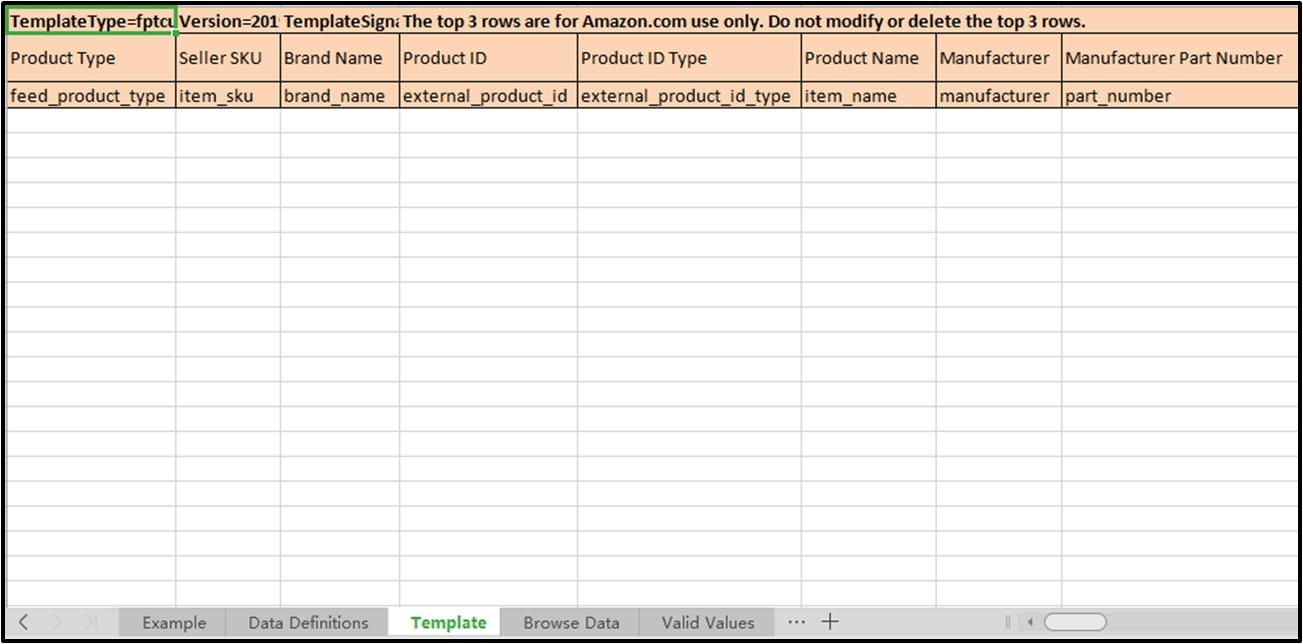

feed_product_type:产品类型,直接点下面的表格单元,里面都
只有一个对应的类型。
item_sku:对应Listing的SKU,每个Listing都有一个唯一的item
sku。
brand_name:填写产品对应Listing上的品牌名字。
external_product_id:填产品Listing的对应编码内容。
批量表格自建商品上传
多个单商品批量上传操作步骤
步骤二:填写库存文件
Template表格中的内容:
批量表格自建商品上传
多个单商品批量上传操作步骤
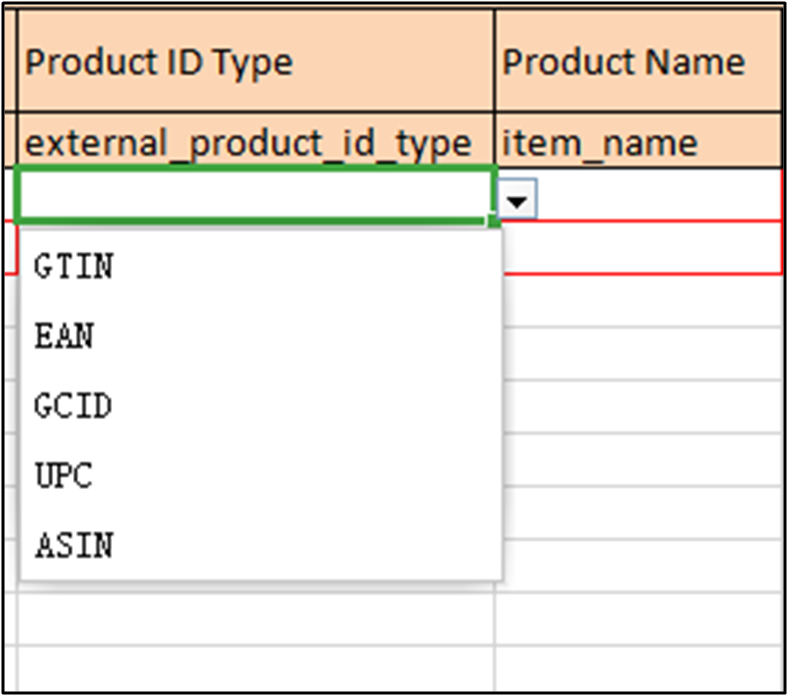
external_product_id_type:所有要批量上传的商品都要选择同一种编
码,点击下拉列表会UPC、ASIN等选择。
步骤二:填写库存文件
Template表格中的内容:
item_name:填写对应的商品标
题。
manufacturer:填写生产厂家。
一般有品牌备案的生产厂家和
品牌名都填写一样的。
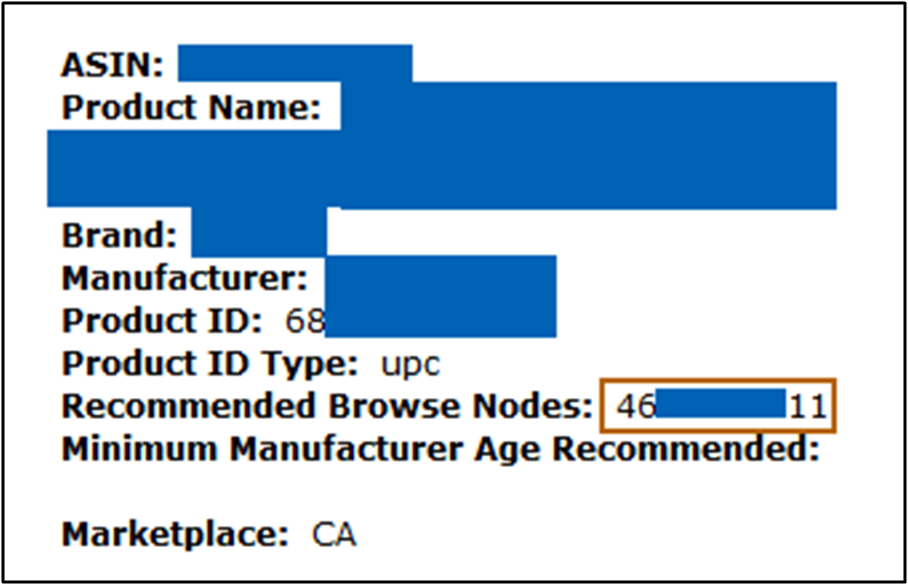
recommended_browse_nodes:
填推荐浏览节点编码。这个主
要是英国站,搜索出来的商品
信息显示如图所示。
批量表格自建商品上传
多个单商品批量上传操作步骤
步骤二:填写库存文件
Template表格中的内容:

步骤三:保存库存文件
填好对应的信息之后将表格保存,可以用以下2种格式进行保存:
批量表格自建商品上传
多个单商品批量上传操作步骤
注意:建议用Excel格式,TXT文档格式在英国站等上传后会出现乱码。
1.直接保存下载的文档格式(.xlsm)
2.保存为(制表符分隔)的TXT文档
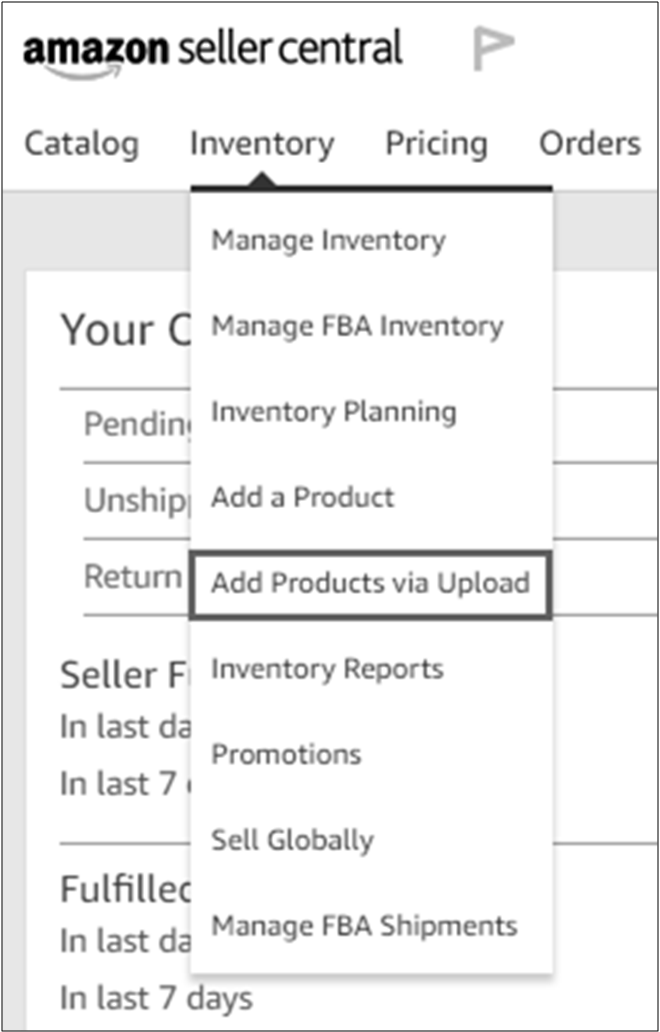
步骤四:检查和上传文件
进入卖家后台页面,选择“Inventory”
(库存),点击下拉菜单中的“Add
Products via Upload”(批量上传商
品)。
批量表格自建商品上传
多个单商品批量上传操作步骤
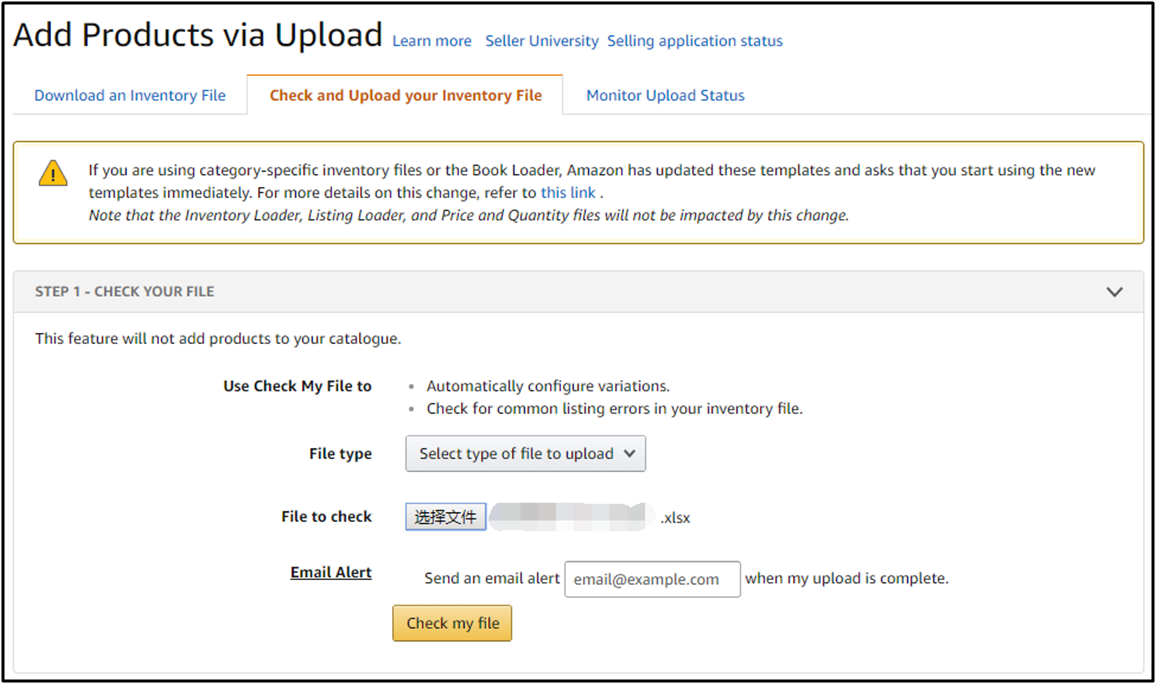
(1)上传文件
进入批量上传商品页面,在该页面点击“Check and Upload your Inventory File”
(检查并上传库存文件)。
批量表格自建商品上传
多个单商品批量上传操作步骤
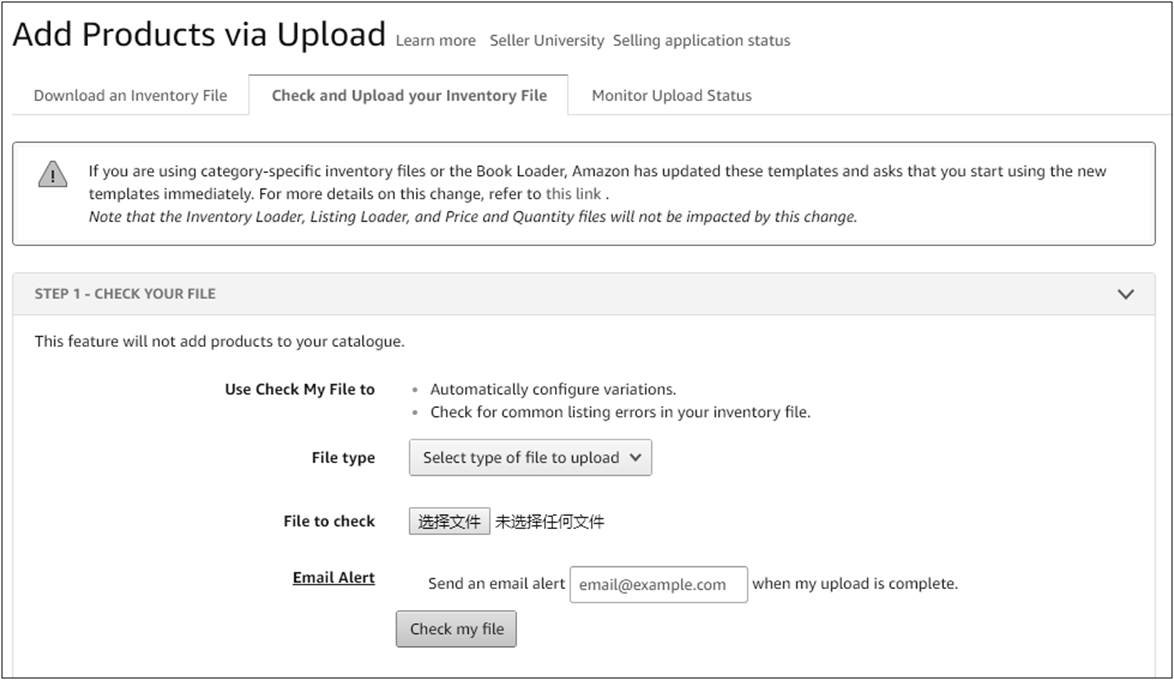
步骤四:检查和上传文件
选择文件之后,点击“Check my file”(检查文件)进行文件上传。
批量表格自建商品上传
多个单商品批量上传操作步骤
步骤四:检查和上传文件
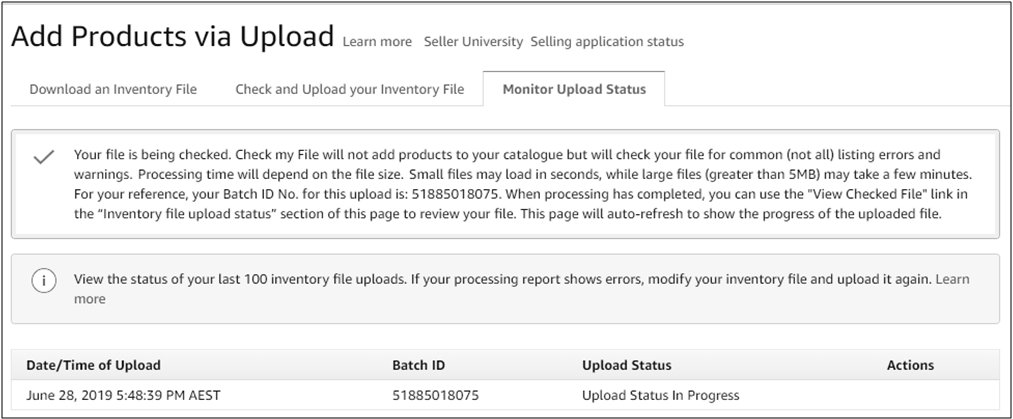
上传的状态可能需要几分钟。
如果出现如右边两张图的画
面,就表示上传成功。
批量表格自建商品上传
多个单商品批量上传操作步骤

步骤四:检查和上传文件
如果出现的是如下图的画面,则需要通过“Download your Processing Report”(下载
检查文件报告),查看错误并修改,再按上述步骤上传检查。

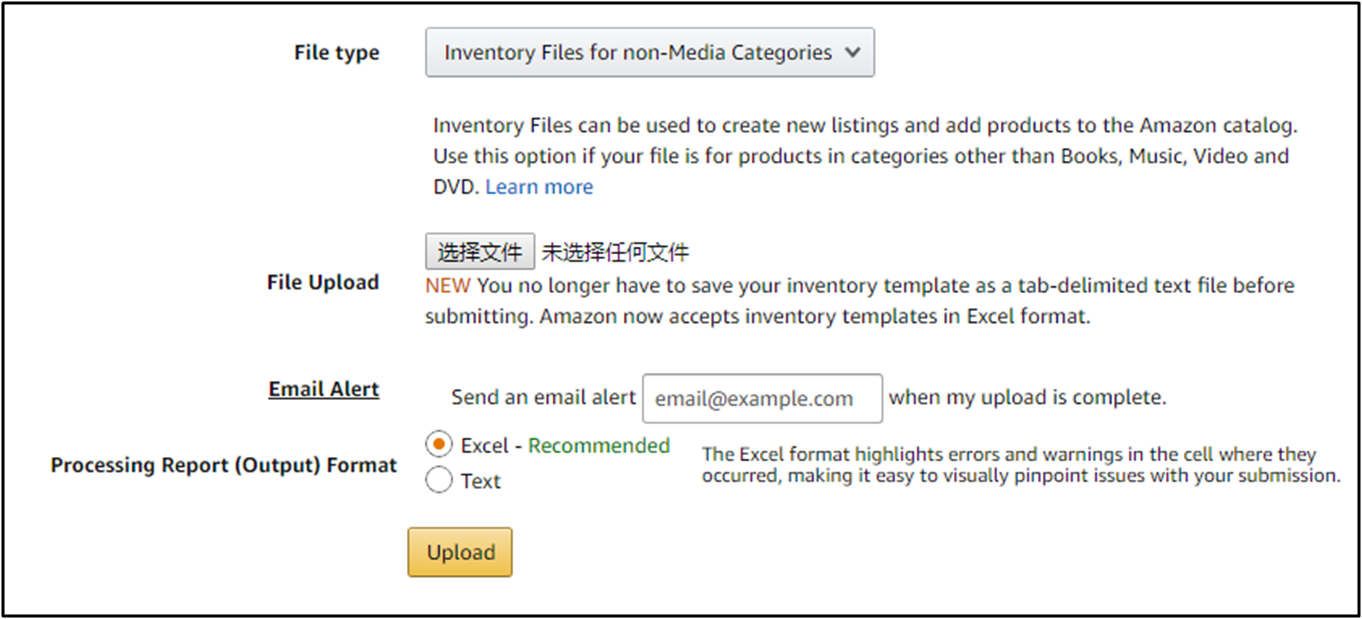
如果上面的检查没有错误,就可以把库存文件上传到亚马逊平台,点击“选择
文件”,选择要上传的文件,点击“Upload”(上传),然后在“Monitor
Upload Status”(监控上传状态)这个界面查看结果。
上传完成后,卖家可以在库存管理页面查看商品是否已成功上传。
批量表格自建商品上传
多个单商品批量上传操作步骤
步骤四:检查和上传文件
(2)上传商品到亚马逊平台
变体商品(Listing Variations)
根据亚马逊定义,产品变体(也称
为父体子体关系)是相互关联的产
品集。
批量表格自建商品上传
变体商品概述及上传操作步骤

变体的特点
批量表格自建商品上传
变体商品概述及上传操作步骤
在用户搜索结果页面,只会显示变体组中的一个产
品信息。

01
02
03
04
05
不是所有产品类别都有变体,产品上传页面有
“Variation”选项才表明这个类目支持变体;
变体多用于衣物、箱包、珠宝等商品的Listing中;
购买者可以在一个产品详情页面查看和比较变体产
品;
变体产品虽共享一个产品页面,但卖家仍要上传每
一个子变体的产品信息;

02

父体(Parent)
01
是产品选项(或子体ASIN)所属的主详情页面,父体ASIN包含该变体
组所有ASIN组的全部关键产品信息,消费者不能购买父体ASIN。
子体(Child)
子体ASINS是在父体下刊登的可购买ASIN,会在产品详情页面中显示为
可用产品选项(available product options)。
变体Listing相关术语
批量表格自建商品上传
变体商品概述及上传操作步骤
批量表格自建商品上传
变体商品概述及上传操作步骤
变体Listing相关术语
04
03
变体主题(Variation Theme)
反映的是同个变体组中各个子体的不同之处,不同的产品类别可以有
不同的变体主题,部分变体组可以有1到2个变体主题。
变体组(Variation Family)
指在一个变体主题下的父体ASIN和子体ASIN。
05
库存文件/平面文件(Inventory File/Flat File)
一个用于上传、更新和删除产品Listing的Excel电子表格,它可以作为
一个书面线索,验证Listing数据的准确性。

批量表格自建商品上传
变体商品概述及上传操作步骤
01
02
03
04
亚马逊不允许该类别产品创建
变体。
产品或子体ASIN的不同点并不在
允许的变体主题之列。
刊登的合装包不是来自同一个
制造商。
刊登的Listing捆绑销售多个产品。
2、在以下情况下卖家不可创建变体
使用变体Listing的情况

合装包指包含多个同一产品的超值包,捆绑包是在一个Listing下一起销售多个不同的产品。
变体商品上传填写要求
在批量上传库存文件模板中创建父子关系主要用到的字段如图所示(部分内容已隐
藏)。
批量表格自建商品上传
变体商品概述及上传操作步骤


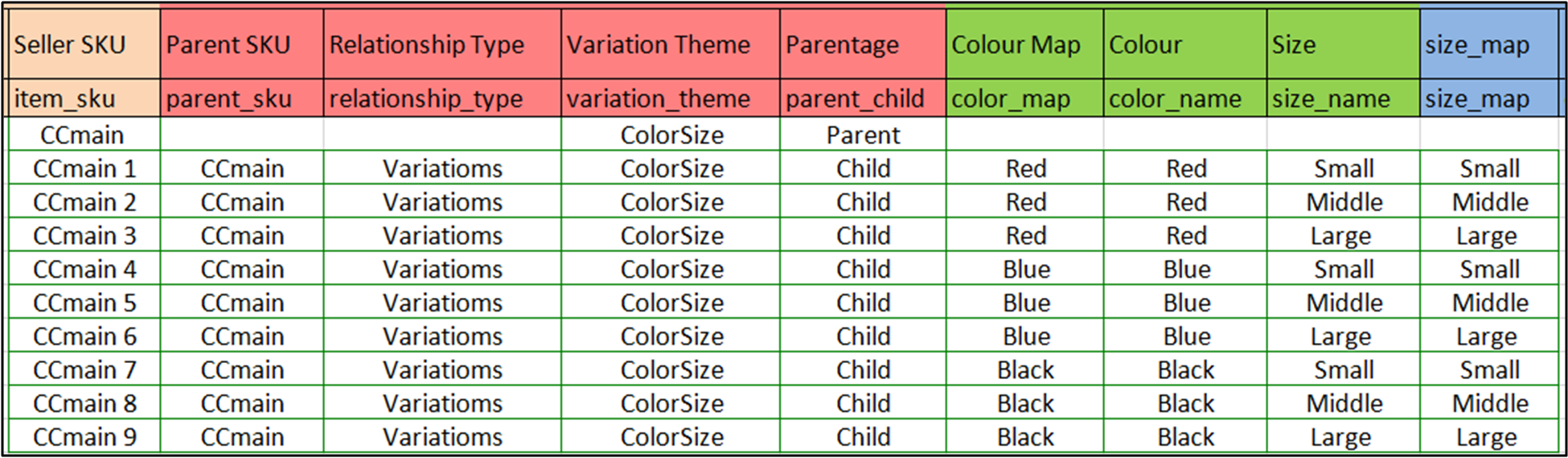
parent_sku:父体SKU,如最开始计划新建的这个SKU的名字是CCmain,对应
的父体和子体这一列都填写CCmain。
relationship_type:约定关系类型,点击有2种选择:Accessory(附件)和
Variation(变体),如果是同类型不同颜色的选择Variation(变体),如
果是附件就选择Accessory(附件)。
variation_theme:变体主题,比如:要合的变体因素可以通过点击对应列上
的单元格进行选择。
parent_child:确定谁是父体(parent),谁是子体(child)。
批量表格自建商品上传
变体商品概述及上传操作步骤
变体商品上传填写要求

color_name:填写对应颜色名字。这一列只有在variation_theme(变体主
题)选择的是Color和Color、Size组合的时候才需要填写。
color_map:填写对应颜色信息。这一列只有在variation_theme(变体主
题)选择的是Color和Color、Size组合的时候才需要填写。
size_name:填写对应尺寸名字。这一列只有在variation_theme(变体主
题)选择的是Size和Color、Size组合的时候才需要填写。
size_map:填写对应尺寸信息。这一列只有在variation_theme(变体主题)
选择的是Size和Color、Size组合的时候才需要填写。
批量表格自建商品上传
变体商品概述及上传操作步骤
变体商品上传填写要求
信息填写如图所:
批量表格自建商品上传
变体商品概述及上传操作步骤
变体商品上传填写要求


谢谢观看!