



跨境电商
创业实务

模块3
店铺开设


模块3 店铺开设
任务3.1 账号类型介绍及注册步骤详解
任务3.2 商品分类审核
任务3.3 产品发布





任务3.2
商品分类审核


目
录
C
o
n
t
e
n
t
s



01

01
02
02
商品分类审核
商品类目开通
PART 01
商品分类的确定
方法1
账号类型介绍
商品分类方法
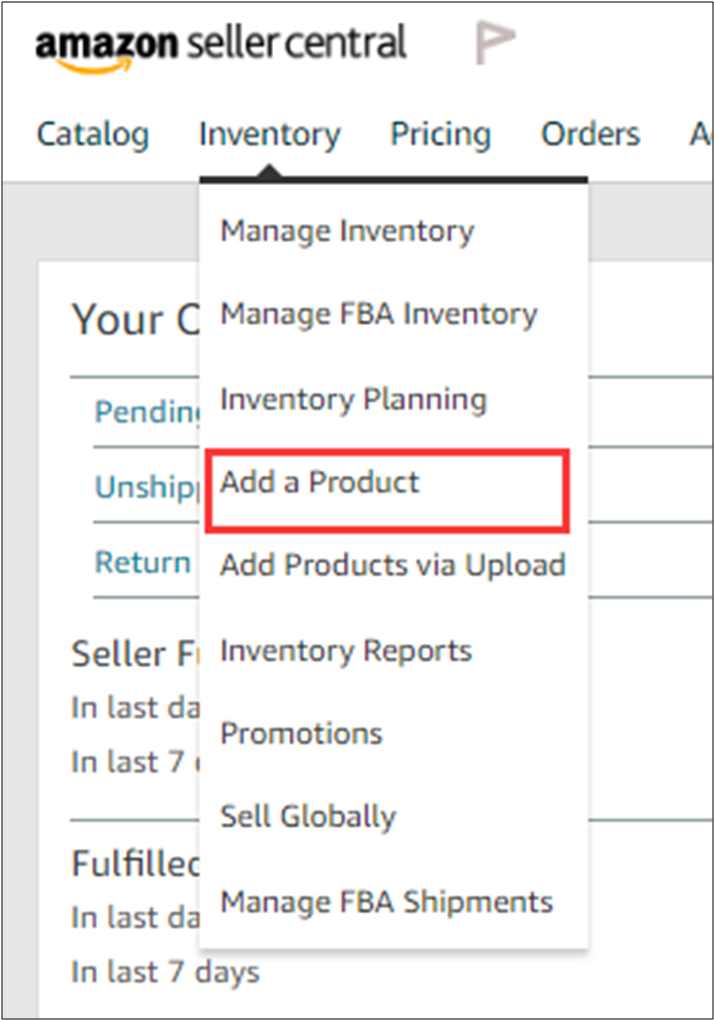
商品分类方法有以下三种:
在“Add a Product”(添加
新商品)的“Find your
products in Amazon's
catalogue”(浏览你的商品)
里查找。
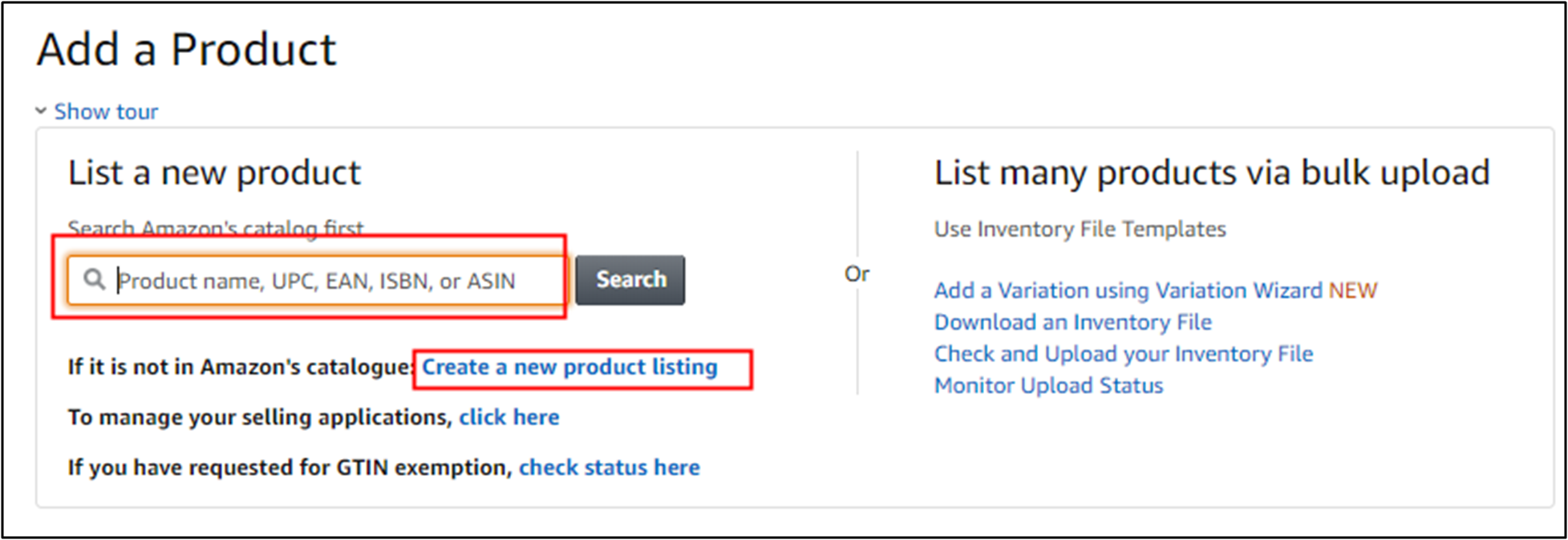
(1)在搜索框中输入商品关键字,找到类似商品,记住商品的分类。
(2)点击“Create a new product listing”(创新一个新的产品列表)。
账号类型介绍
商品分类方法
方法1
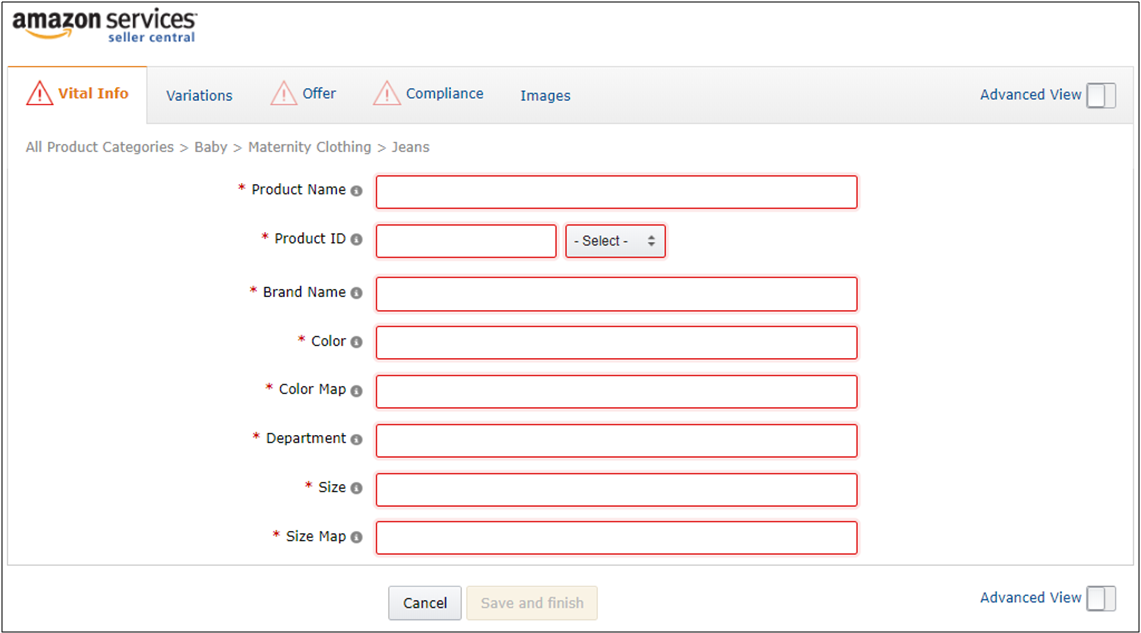
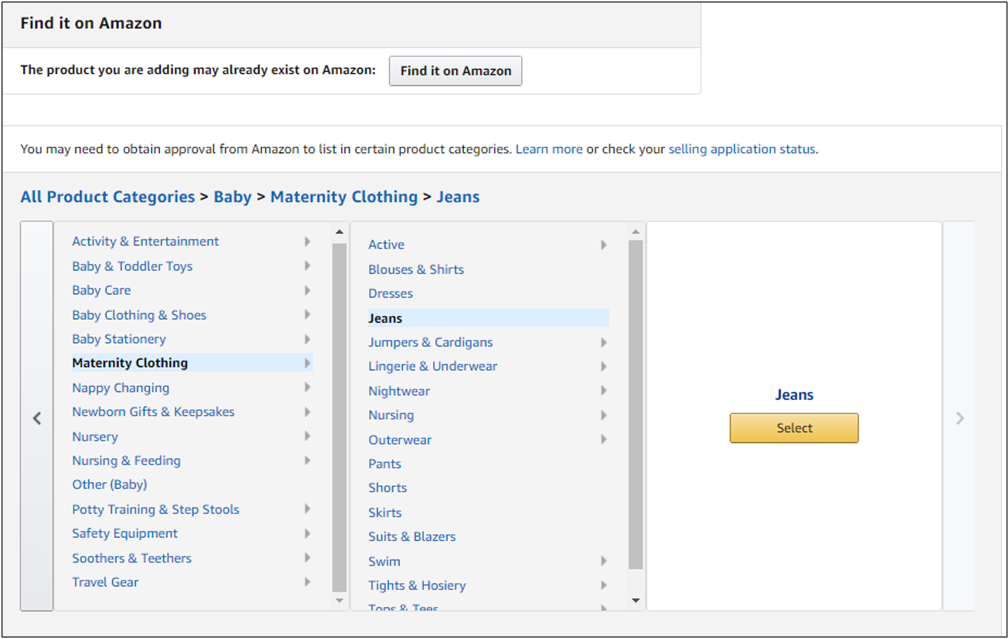
(3)选择好商品的类目,点击“Select”(选择)进入编辑商品信息页面。
账号类型介绍
商品分类方法
方法1
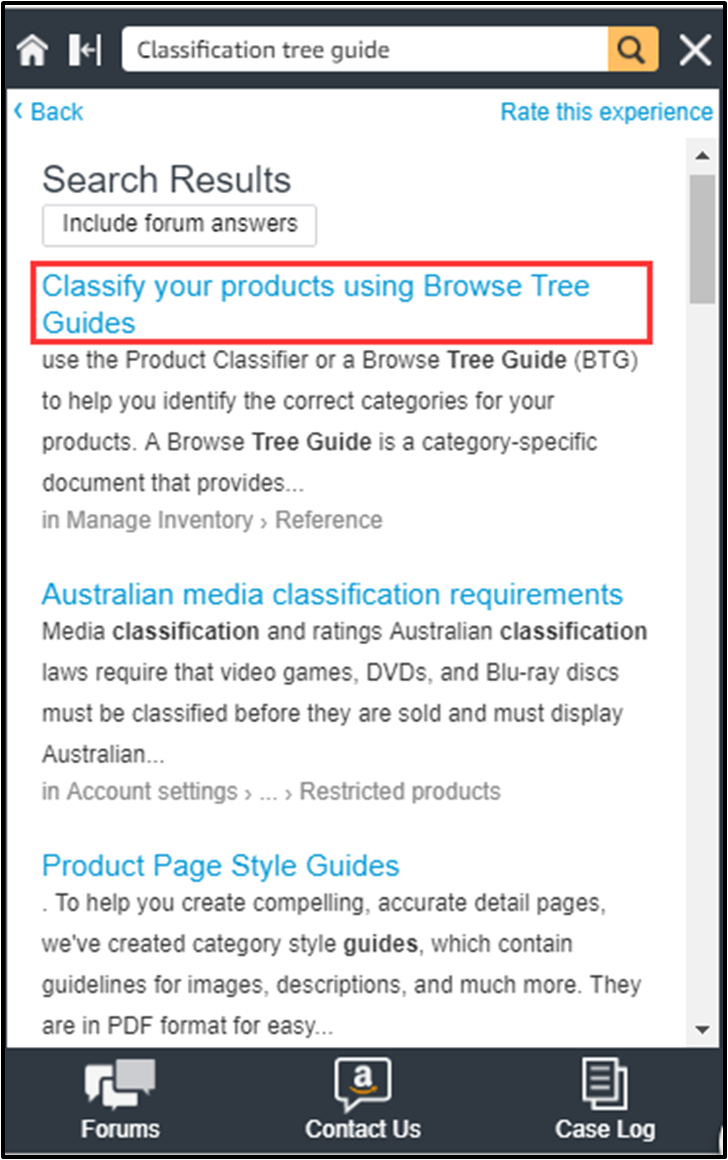
在Help(帮助)界面搜索分类树指南
(Browse Tree Guide,BTG),在分类
树指南中下载相关类目并查找。
方法2
账号类型介绍
商品分类方法
(1)在Help(帮助)界面搜索分类树指
南。分类树指南是特定类别文件,提供唯
一的编号(分类节点编号)以用于创建店
铺内的链接。
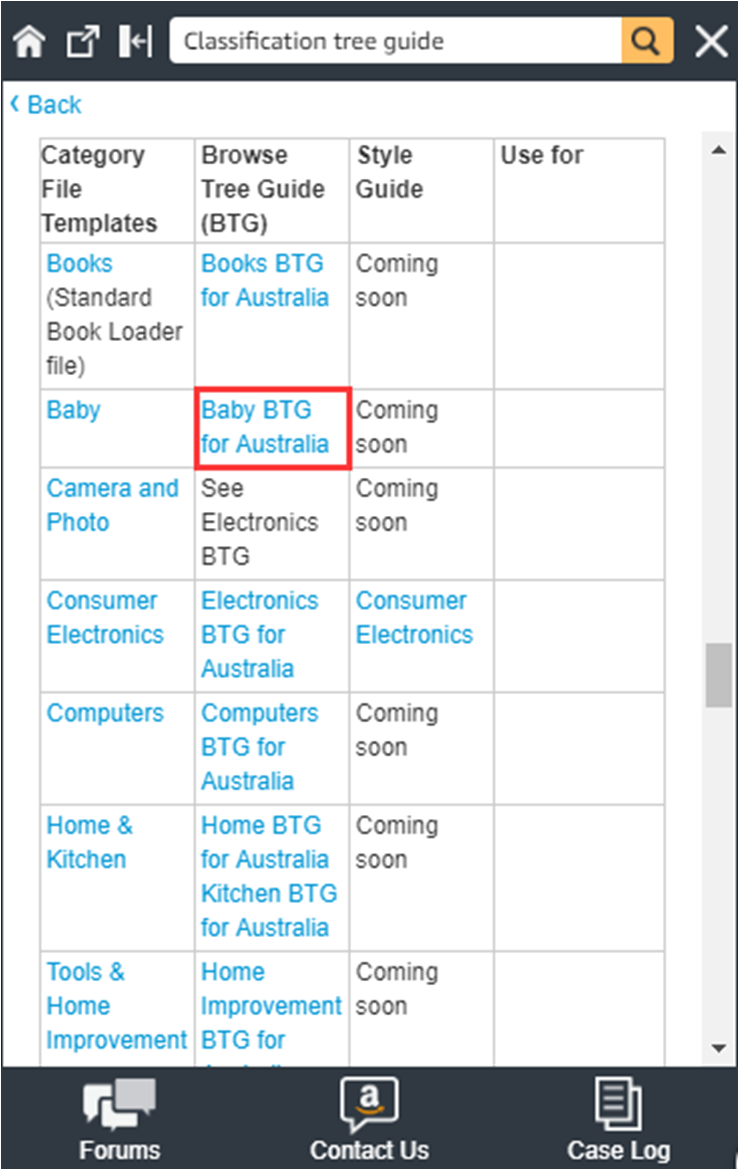
(2)打开分类树指南,找
出需要的类目(以婴儿用品
为例),然后下载类目。
账号类型介绍
商品分类方法
方法2
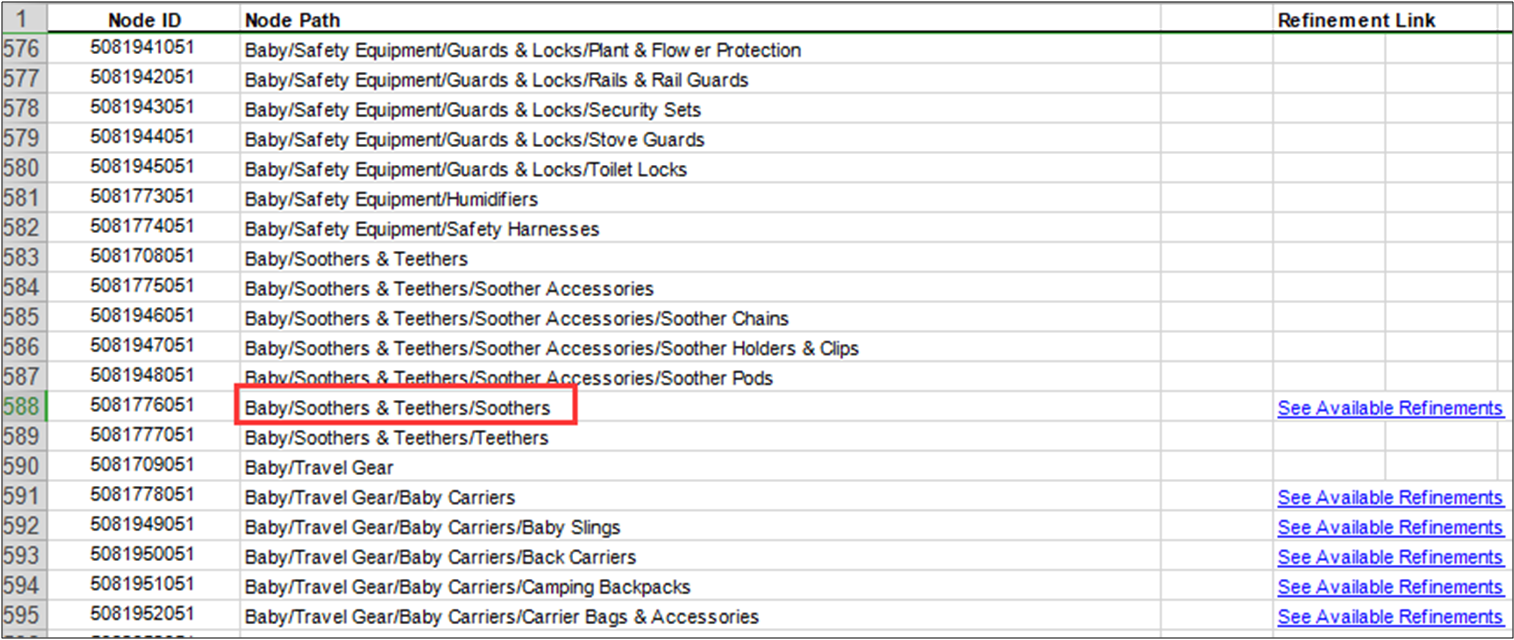
(3)打开表格,找出需要的关键词(以Teeth/Soothers为例)。
账号类型介绍
商品分类方法
方法2
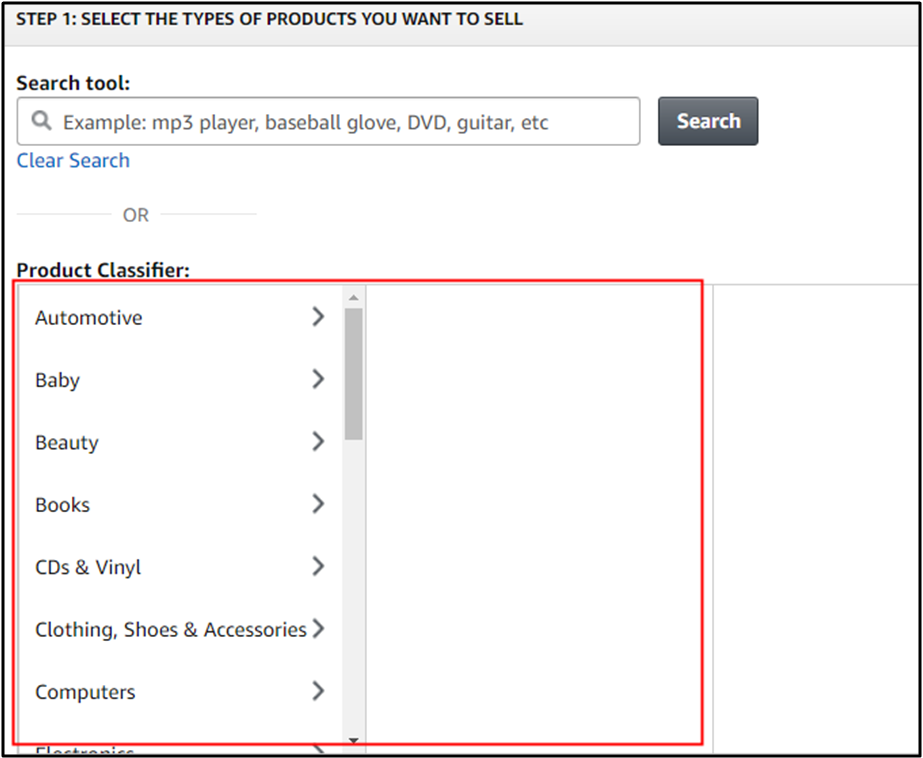
利用亚马逊平台的商品分类器(Product classifier)分类。
账号类型介绍
商品分类方法
方法3
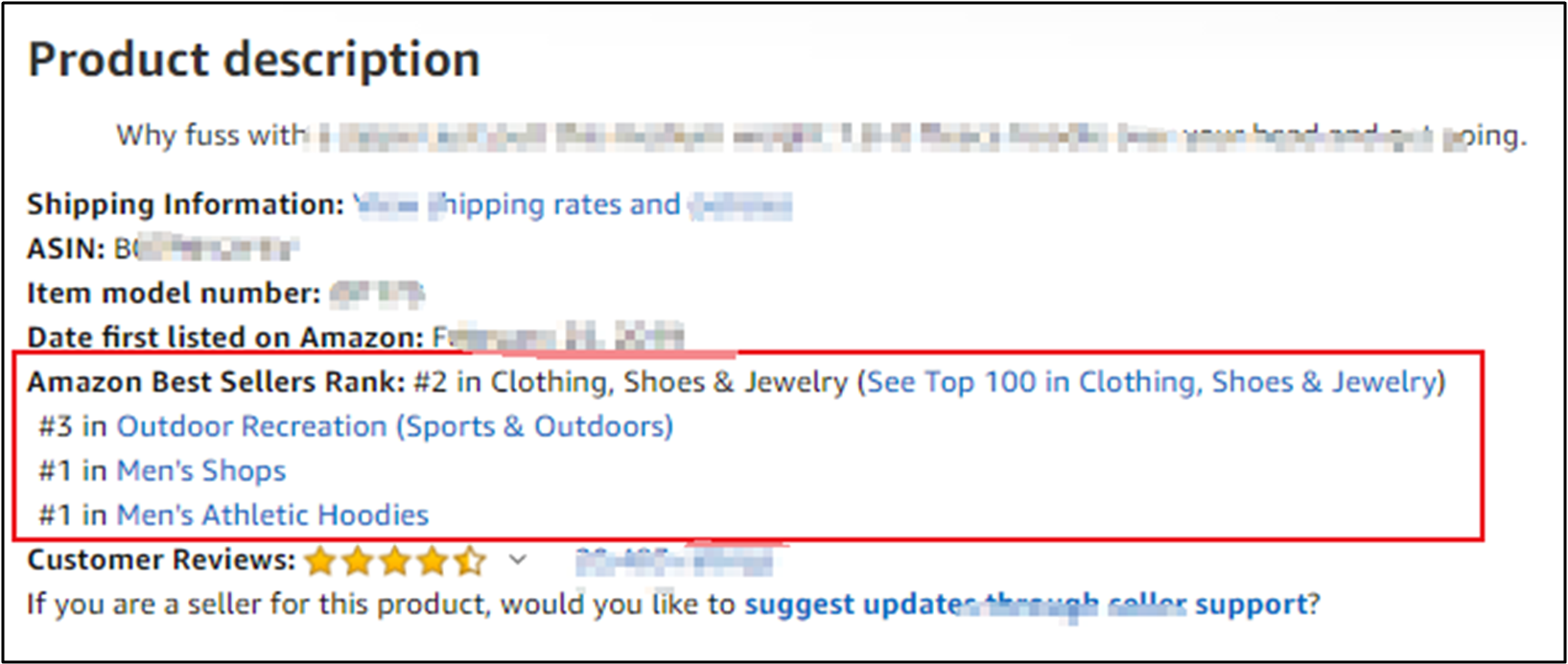
(1)在亚马逊首页查看同行卖家的类目;
(2)在亚马逊后台进
入“商品分类器”工具;
账号类型介绍
商品分类方法
方法3
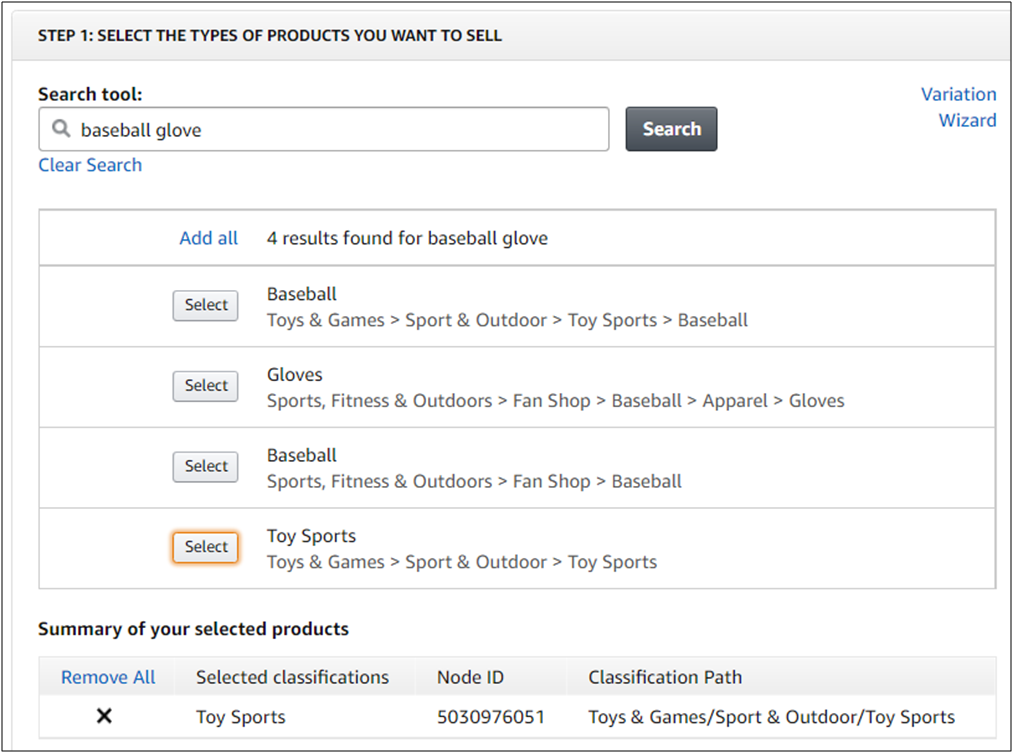
(3)使用“Search tool”(搜
索工具)搜索商品的关键词,
选择最适合商品的分类,然后
点击分类名称右侧的“Select”
(选择)。
账号类型介绍
商品分类方法
方法3
PART 02
商品类目开通
商品类目开通
商品类目开通流程
商品类目开通的流程分为以下三步:
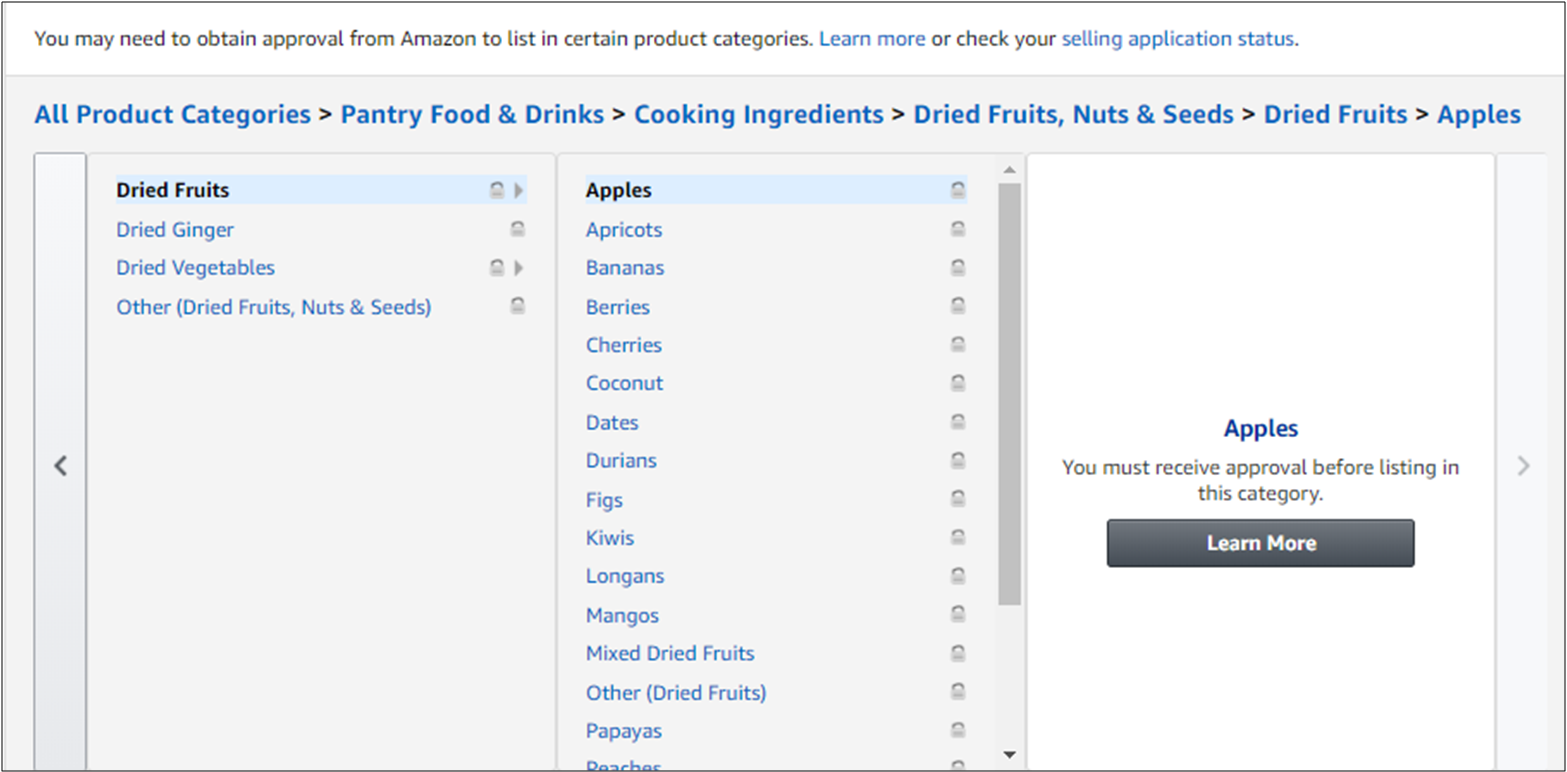

步骤1:查看需要分类审核的类别
以美国站为例,以下就是需要审核的类别有:
Automotive Parts/ Motorcycle&ATV(汽车/摩托车零配件);
Clothing/ Accessories/ Luggage(服饰、箱包周边商品);
Entertainment Collectibles(娱乐收藏品);
Industrial8 Science(工业和科技制品);
Shoes/ Handbags/ Sunglasses(鞋子、手提包、墨镜);
Toys/ Games(holiday approval only)[玩具和游戏制品(节
假日需要申请)];




步骤1:查看需要分类审核的类别
商品类目开通
商品类目开通流程
以美国站为例,以下就是需要审核的类别有:
Gift cards(礼品卡);
Jewelry(珠宝);
Sports Collectibles(体育收藏品);
Watches(手表)
Collectible books(收藏书籍);





步骤1:查看需要分类审核的类别
商品类目开通
商品类目开通流程
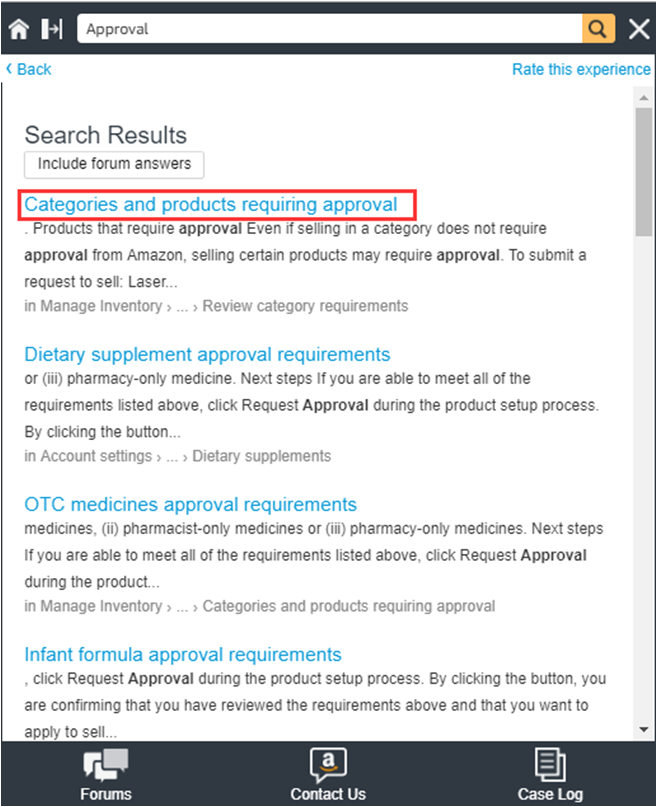
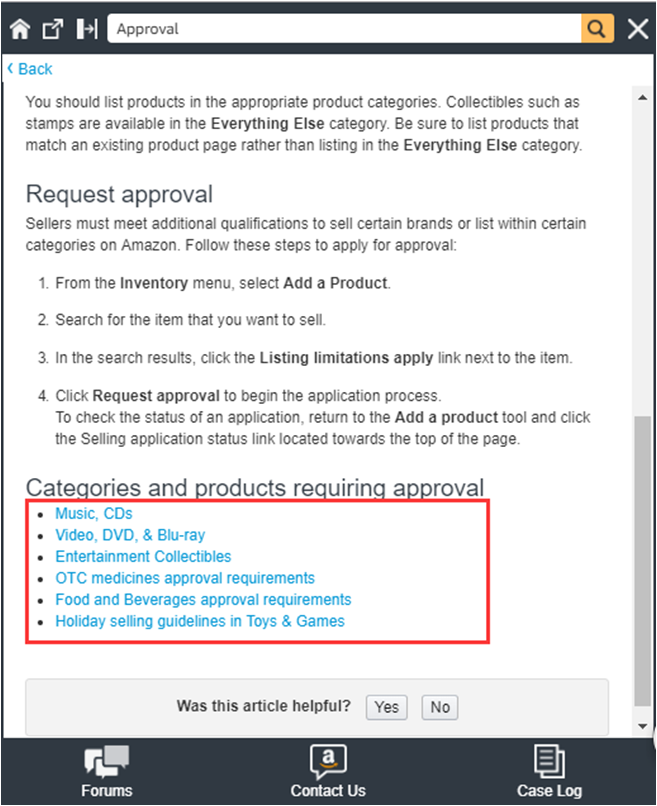
进入后台主页帮助(Help)搜索“Approval”(审核),如左下图所示,点击
“Categories and products requiring approval”(需要审批的类别和产品),选择
要开通的类目,如右下图所示。

步骤2:分类审核入口
商品类目开通
商品类目开通流程
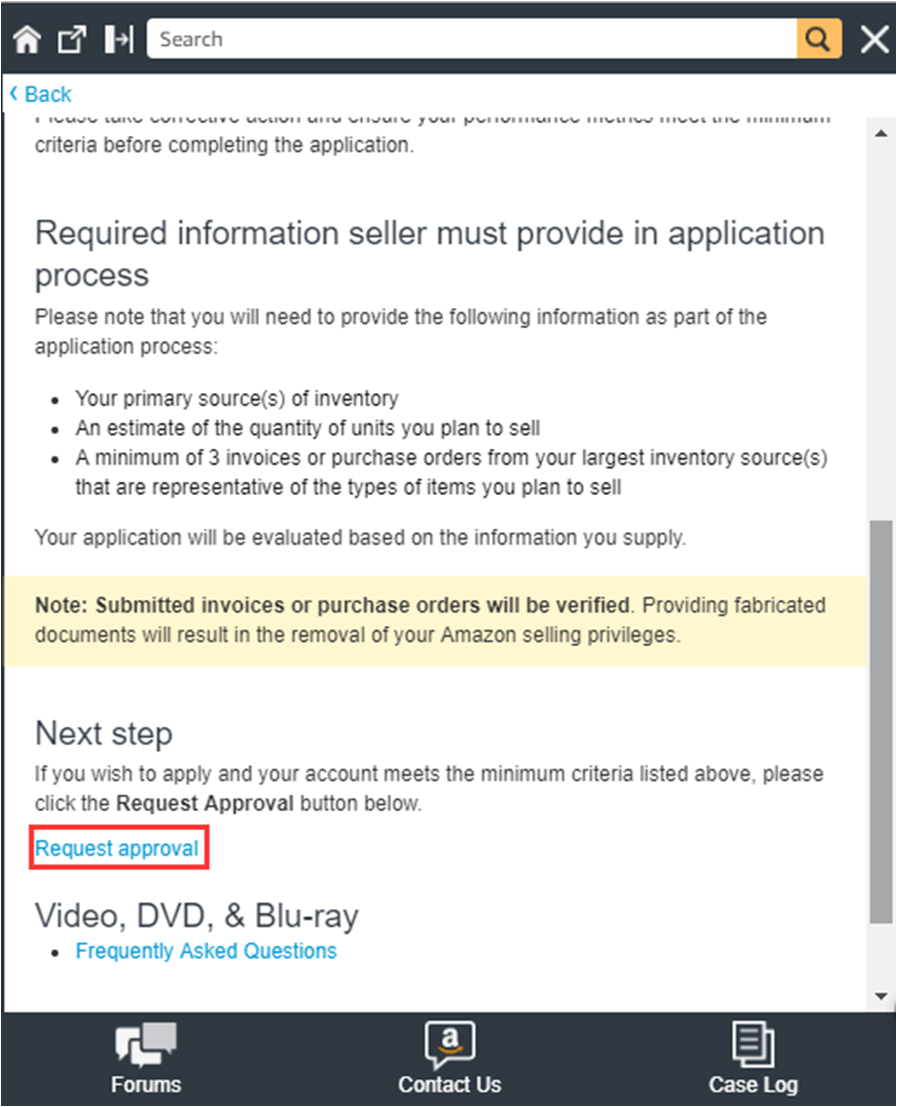
点击“Request approval”(请
求审批),然后完成接下来的步
骤。
步骤2:分类审核入口
商品类目开通
商品类目开通流程
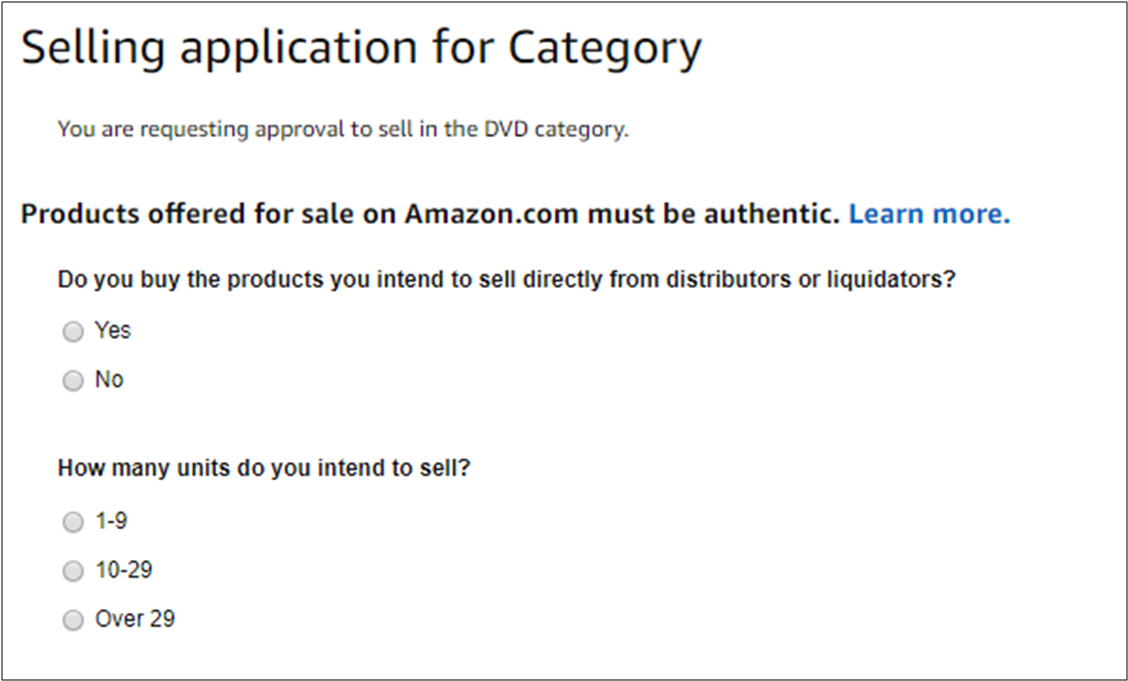
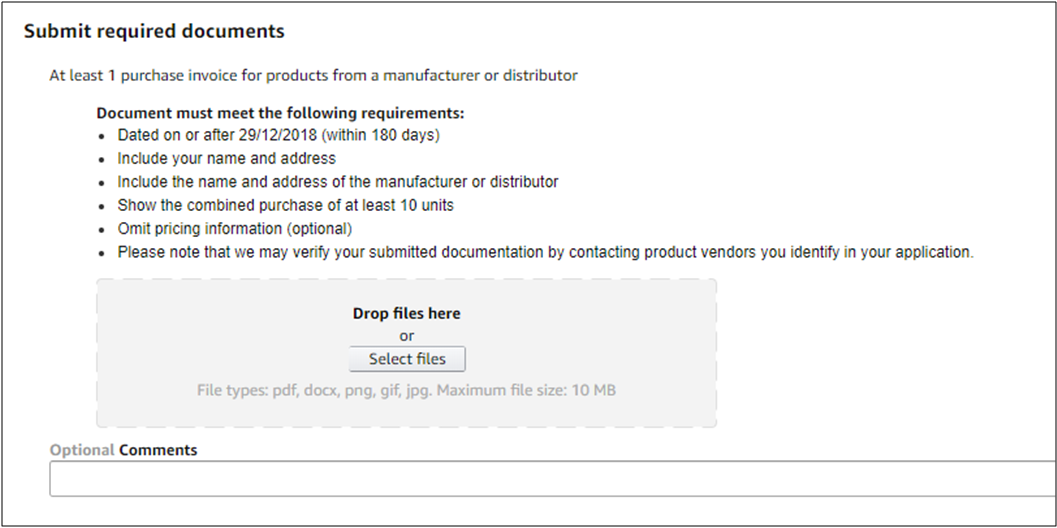
有的类目还需要回答如左下图所示的问题,提交正规机构出具的购买商品的发
票和营业执照等材料,如右下图所示,才能开通这个类目(一般审核需要3-5个
工作日)。

步骤2:分类审核入口
商品类目开通
商品类目开通流程
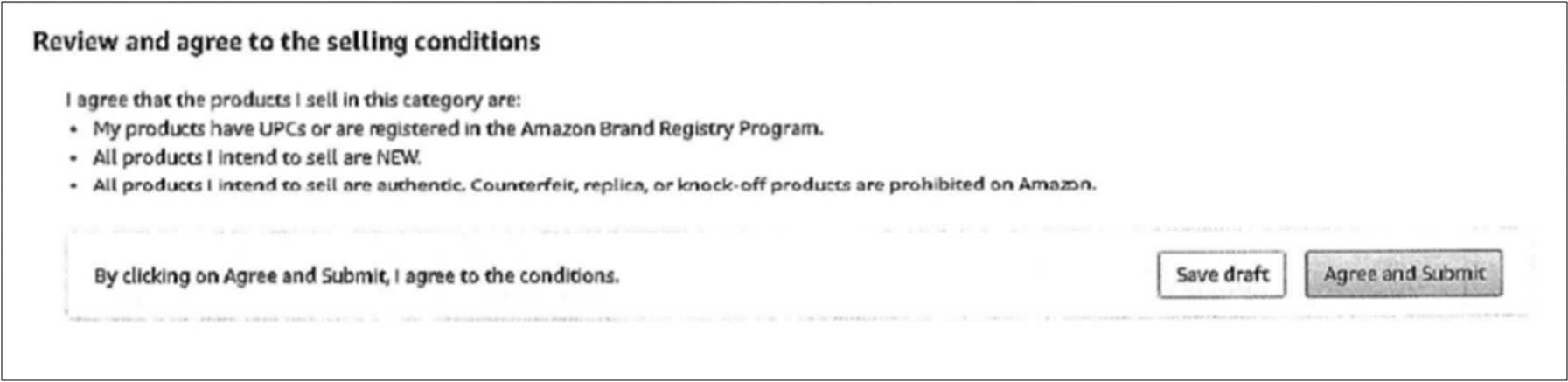
点击“Agree and Submit”(同意并提交),之后点击“Selling
Applications”(销售应用程序),就可以查实该类目是否已开通。

步骤3:查实该类目是否已开通
商品类目开通
商品类目开通流程


谢谢观看!