




photoshop在跨境电商中的应用




第6章
跨境电商——视觉营销



CONTENTS
1
photoshop的功能简介
2
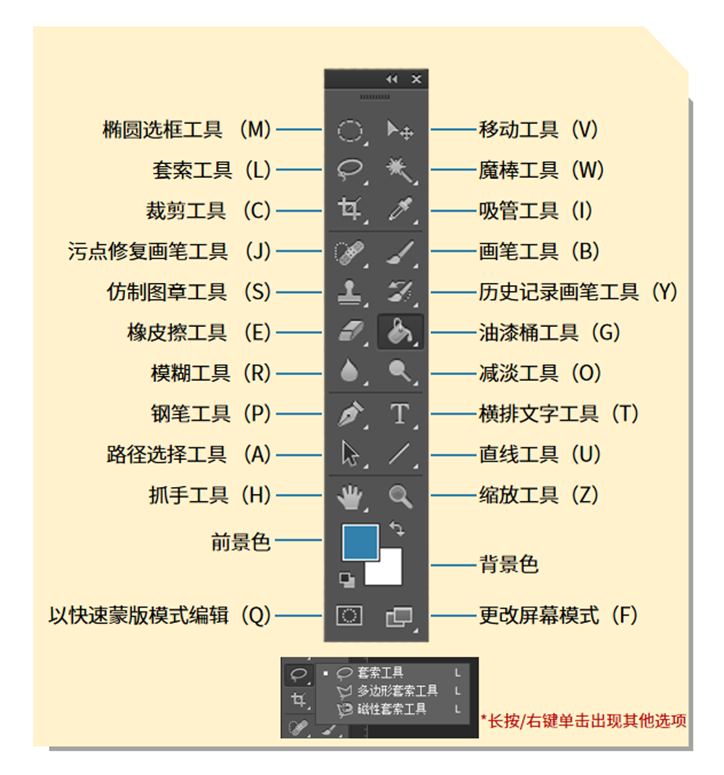
photoshop的常用工具
3
photoshop的基本操作
4
图片色彩优化
5
图片瑕疵修饰
PART 2

photoshop的常用工具
Photoshop的常用工具

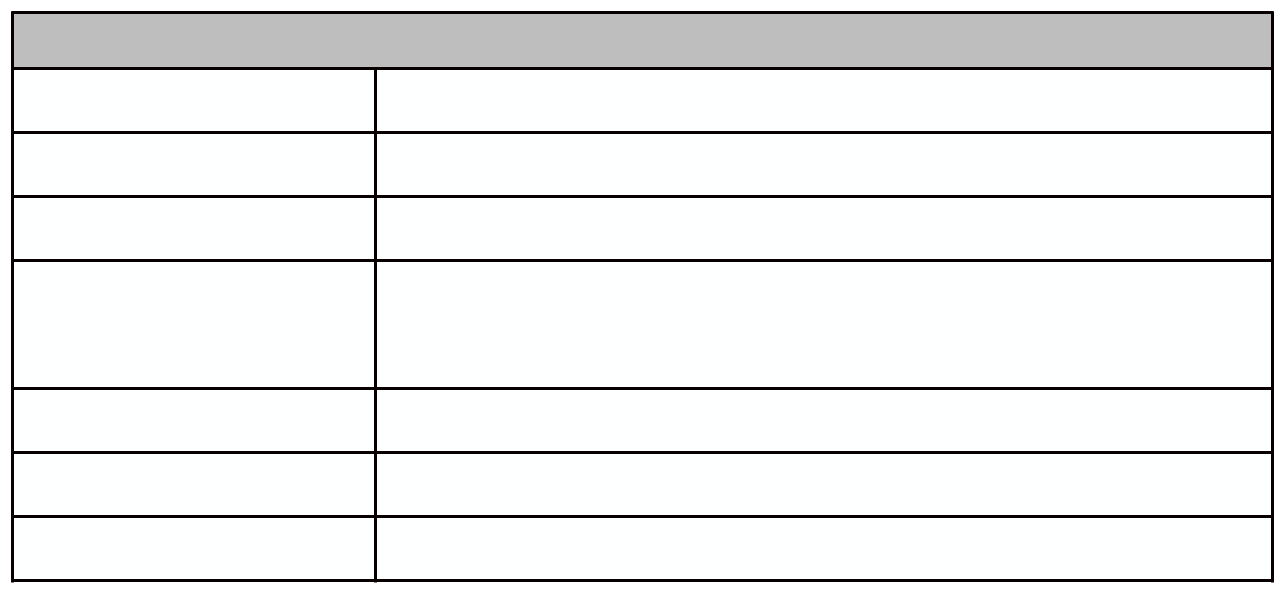
编辑文件快捷键
CTRL+Z
一般是指撤销前一步的操作向前一步
CTRL+SHIFT+Z
向后两步
CTRL+ALT+Z
一般是指撤销前两步的操作剪切
CTRL+X
与复制同等效果,但剪切之后原图像
不在复制
CTRL+C
复制同等效果粘贴
CTRL+V
粘贴复制或剪切的图层
CTRL+T
自由变换
Photoshop的常用工具
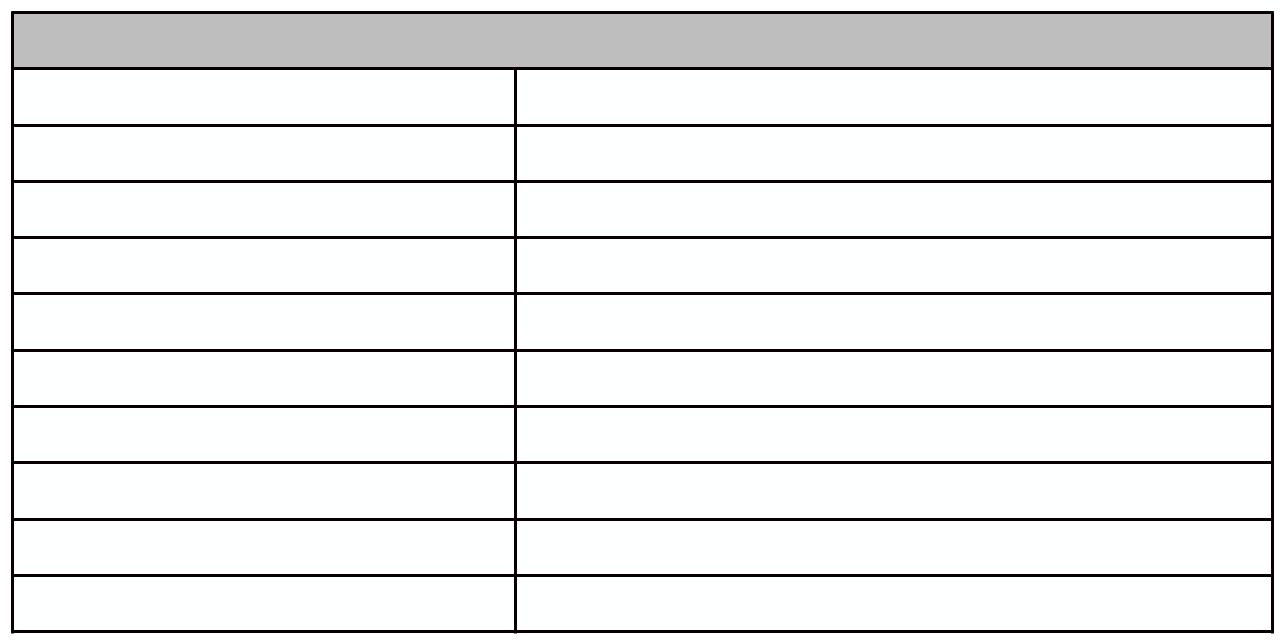
图像调整快捷键
CTRL+L
调整-色阶
CTRL+SHIFT+L
调整-自动色阶
CTRL+SHIFT+ALT+L
调整-自动对比度
CTRL+M
调整-曲线
CTRL+B
调整-色彩平衡
CTRL+U
调整-色相/饱和度
CTRL+SHIFT+U
调整-去色
CTRL+I
调整-反向
CTRL+ALT+X
提取
CTRL+SHIFT+X
液化
Photoshop的常用工具
文件快捷键
CTRL+N
新建一个空白图层
CTRL+O
打开已有的图形
CTRL+W
关闭当前
CTRL+S
保存当前
CTRL+SHIFT+S
另存为其他地址或者格式文件
CTRL+P
打印当前图像
CTRL+Q
退出软件
选择操作快捷键
CTRL+A
全选
CTRL+D
取消选择
CTRL+SHIFT+I
反选
CTRL+ALT+D
羽化
Photoshop的常用工具
图层操作快捷键
CTRL+SHIFT+N
新建图层
CTRL+J
新建复制的图层
CTRL+G
与前一图层编组
CTRL+SHIFT+G
取消编组
CTRL+E
合并图层
CTRL+SHIFT+E
只合并可见图层
视图快捷键
Z键+拖动鼠标
放大图片,查看局部
Space键+拖动鼠标
平移图片
Ctrl+0
按屏幕大小缩放,显示原图
Ctrl+ =
放大图片
Ctrl+ -
缩小图片
Alt+滚轮
放大缩小图片



Photoshop的常用工具
(1)建立新图像

Photoshop的常用工具
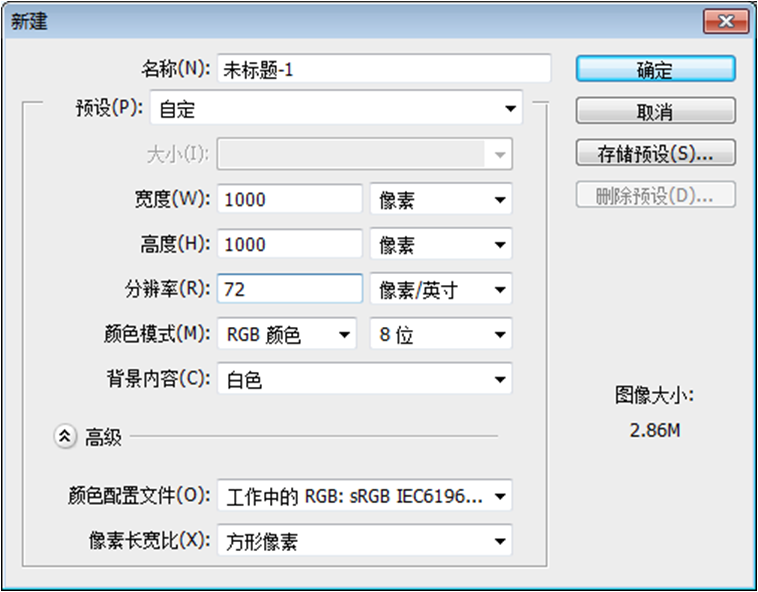
单击【文件-新建】命令,或者按下【Ctrl+N】组合键,或者按住鼠标左键双击
Photoshop桌面,都可以新建图像。
预设尺寸:
宽度、高度:注意单位(厘米、毫米、像素、英寸、点、派卡和列)。
分辨率:注意分辨率的设置,分辨率越大,图像文件越大,图像越清楚,存储
时占的硬盘空间越大,在网上传播的速度越慢。
顔色模式:RGB颜色模式、位图模式、灰度模式、CMYK颜色模式、Lab颜色模式。
背景内容:白色、背景色、透明、自定义。
设定新文件的各项参数后,单击确定按钮或按下回车键,就可以建立一个新文
件。
(2)保存图像
选择文件菜单下的【存储】命令或者按
【Ctrl+S】组合键即可保存Photoshop的默
认格式PSD。
选择文件菜单下的【储存为】命令或者按
【Shift+Ctrl+S】组合键即可保存为其他的
文件,包括TF、BMP、JPEG/JPG/JPE、GIF等
格式。
Photoshop的常用工具
(3)打开图像
单击【文件-打开】命令或按【Ctrl+O】组合键,或者双击屏幕也可以打开图像。如果想打
开多个文件,可以按住【Shift】键,选择连续的文件。如果按住【Ctrl】键,可以选择不
连续的多个文件。在【文件-最近打开文件】命令下,打开最近打开过的图像。
(4)置入用像
Photoshop是一个位图软件,用户可以将矢量图形软件制作的图像(EPS、AI等)桶入
Photoshop中使用,选择需要置入的图像即可。置入进来的图像中出现了一个浮动的对象控
制符,双击即可取消该符。
(5)缩放工具
按【Z】键后,变为放大镜工具,按下【Alt】键可以变为缩小工具。或者选择【视图-放
大】、【视图-缩小】。又或者按【Ctrl++】、【Ctrl+-】。此外,按【Ctrl+0】全屏显示,
【Ctrl+Alt+0】实际大小。
Photoshop的常用工具
Photoshop的常用工具
(6)复制、粘贴和剪切
复制方法:单击【编辑-拷贝】命令或按下【Ctrl+C】组合键复制区域中的图像。
不管是执行复制还是剪切命令,在此之前必须选取一个范围,并且要注意在复
制时,是否在当前作用图层上。
粘贴方法:打开要粘贴的图像,然后单击【编辑-粘贴】命令或按下【Ctrl+V】
组合键粘贴剪贴板中的图像内容。
剪切方法:只需单击【编辑-剪切】命令或按【Ctrl+X】组合键即可。但要注意,
剪切是将选取范園内的图像剪切掉,井放入剪贴板中。所以,剪切区域内图像
会消失,并填充背景色。
(7)合并拷贝和选择性粘贴
编辑菜单中提供了合并拷贝和选择性粘贴命令。这两个命令也是用于复制和粘
贴的操作,但是它们不同于复制和粘贴命令,其功能如下:
合并拷贝:该命令用于复制图像中的所有图层,即在不影响原图像的情况下,
将选取范围内的所有图层均复制并放人剪贴板中。使用合并拷贝命令时,必须
先选取一个范围并且该图像中除了背景层之外,还有其他类型的图层,否则此
命令不可以使用。注意该命令只对当前显示的图层有效,而对隐藏的图层无效。
选择性粘贴:使用该命令之前,必须先选取一个范围。当执行该命令后,粘贴
的图像只显示在选取范围之内。
Photoshop的常用工具
(8)移动图像
粘贴图像后,其位置往往不能满足要求,因此需要移动。通常使用的方法是用工
具箱中的移动工具进行移动。
(9)清除图像
要清除图像,必须先选取图像,指定清除的图像内容,然后单击【编辑-清除】命
令或按下【Delete】键即可,删除后的图像会填入背景色。该命令与剪切命令类
似,但并不相同,剪切是将图像剪切后放入剪贴板,而清除则是删除但不放入剪
贴板。
不管是剪切、复制还是删除,都可以配合使用羽化功能,先对选取范围进行羽化
操作,然后进行剪切、复制或清除。这样可以使两个图层之间的图像更快地融合
在一起。
Photoshop的常用工具
(10)旋转和变换
在Photoshop中,可以对各种对象进行旋转和翻转操作,或者对图像的选取范
围、图路径和文本内容等进行旋转和翻转。
① 旋转和翻转整个图像
对整个图像进行旋转和翻转,是通过【图像-图像旋转】子菜单中的命令来完
成的,执行这些命令之前,不必选取范围,直接就可以使用。
Photoshop的常用工具
(10)旋转和变换
② 旋转和翻转局部图像
要对局部的图像进行旋转和翻转,首先应选取一个范围或选中一个作用图
层,然后单击【编辑-变换】子菜单中的旋转和翻转命令。
③ 自由变换
单击【编辑-变换】子菜单中的命令就可以完成此类操作,分别执行缩放、
旋转、斜切、扭曲、透视和变形命令可以完成6种不同的变换操作。
Photoshop的常用工具
(11)还原和重做
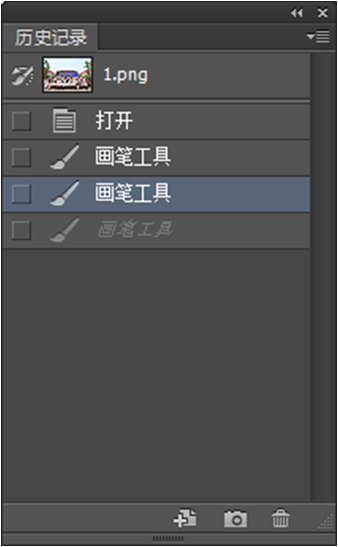
【历史记录】面板主要用于还原和重做的操作。
使用它比使用还原和重做命令来还原和重做操作
更为方便、更加随心所欲。
方法:单击【窗口-历史记录】命令显示历史记
录面板。如图6-11所示。
Photoshop的常用工具
(12)填充和描边
① 选取范围填充
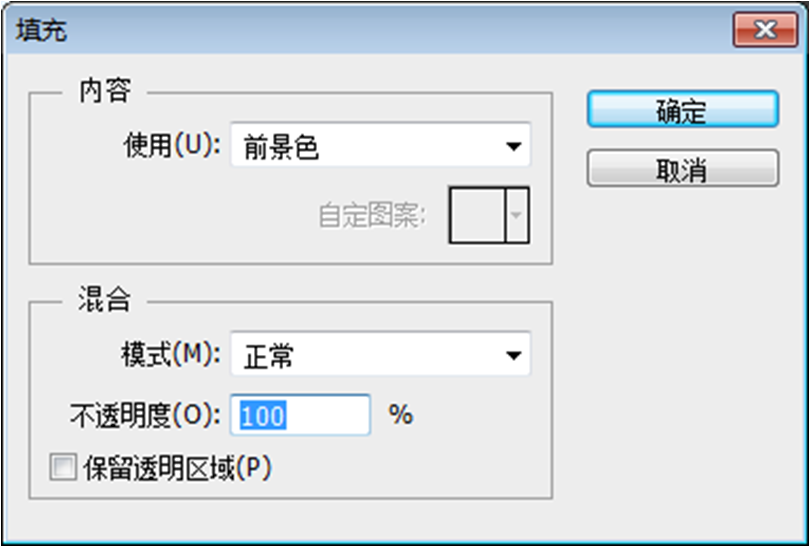
使用【编辑-填充】命令对选取范围进
行填充,是制作图像的一种常用手法。
该命令类似于油漆桶工具,可以在指定
区域内填入指定的颜色。但与油漆桶工
具有所不同,填充命令除了能填充颜色
之外,还可以填充图案和快照内容。
填充方法:单击命令。在填充对话框中
设置各个选项。
Photoshop的常用工具
② 选取范围描边
使用描边命令可以在选取范围或图层周围绘制出边框。描边命令的操作
方法与填充命令的操作方法基本相同,在执行命令之前先选取一个范围
或选中一个已有内容的图层(注:如果当前所选图层是背景层,则必须
先选取范围),然后单击【编辑-描边】命令。
Photoshop的常用工具
谢谢观看