




photoshop在跨境电商中的应用




第6章
跨境电商——视觉营销



CONTENTS

1
photoshop的功能简介
2
photoshop的常用工具
3
photoshop的基本操作
4
图片色彩优化
5
图片瑕疵修饰
PART 5

图片瑕疵修饰

图片瑕疵修饰

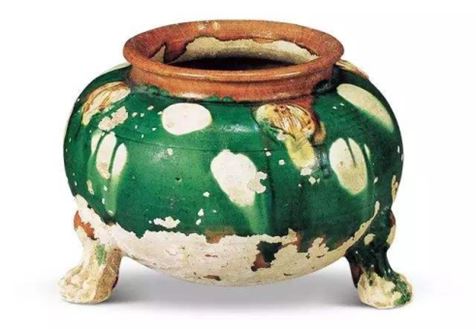
商品在拍摄过程中会出现脏点、划
痕、破损等瑕疵,还有一些穿帮的部分
都需要后期修复。这时可以根据具体情
况灵活使用修复修补工具或者图章工具
来修复,功能包括修复工具、调整图层、
图层混合模式和一些修饰滤镜等。下面
介绍几个用Photoshop软件去除图片瑕疵
的基本技法。
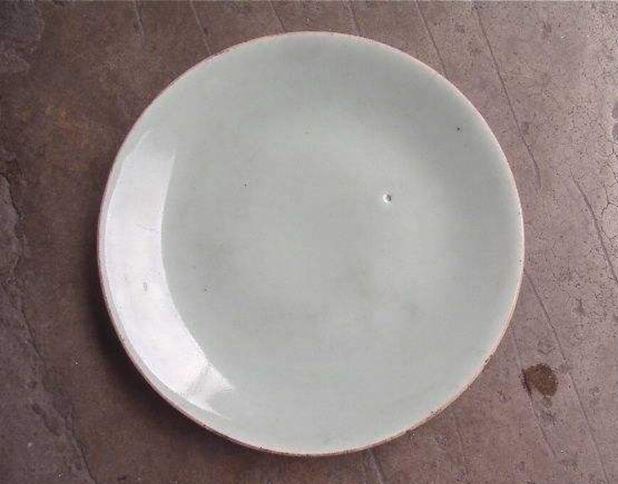

具体的操作:在工具栏里选取仿制图章工具,按住Alt键,在无瑕疵区
域单击相似的色彩或图案采样,然后在文字区域拖动鼠标复制以覆盖瑕疵
,如图4所示。
图片瑕疵修饰

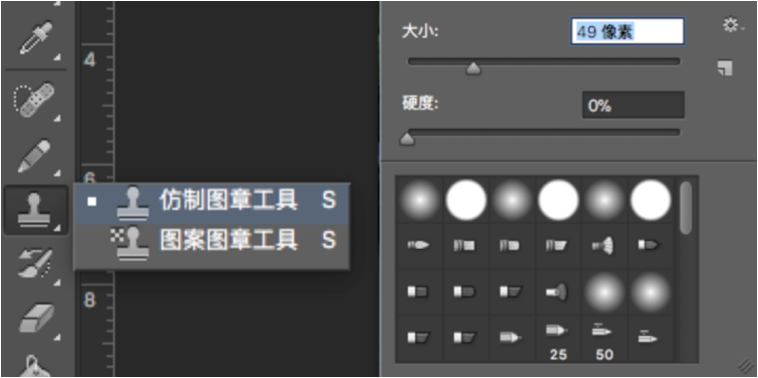
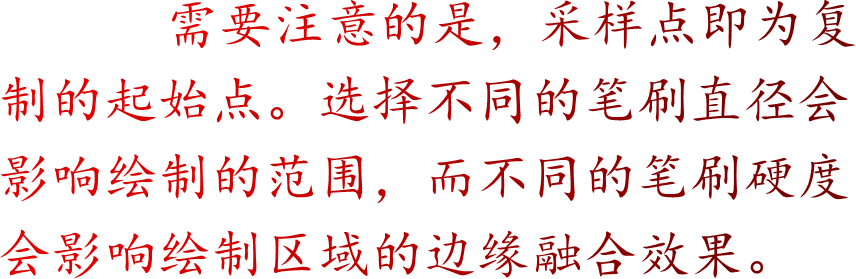
图4
如果图片的背景色彩或图案比较一致,使用
修补工具就比较方便。选取修补工具,在参数面
板上选择修补项为“源”,关闭“透明”选项。
然后用修补工具框选文字,拖动到无瑕疵区
域中色彩或图案相似的位置,松开鼠标就可完成
复制,具体的操作如图5所示。
修补工具具有自动匹配颜色的功能,复制出
的效果与周围的色彩较为融合,这是仿制图章工
具所不具备的。
图片瑕疵修饰

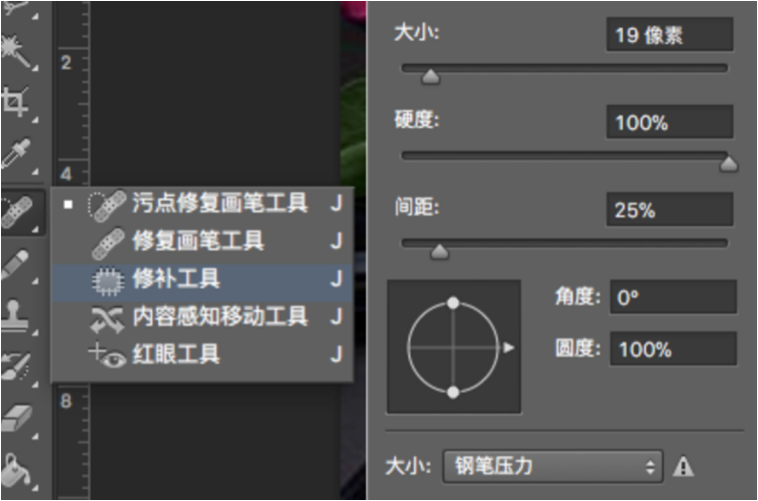
图5
图片瑕疵修饰

如图6所示,选取修复画笔工具,在
参数面板上可以调节此工具的各种参数,
其操作的方法与使用仿制图章工具相似。
按住Alt键,在无瑕疵区域单击相似
的色彩或图案釆样,然后在瑕疵区域拖动
鼠标复制以覆盖瑕疵。修复画笔工具与修
补工具一样,也具有自动匹配颜色的功能,
因此可根据需要进行选用。
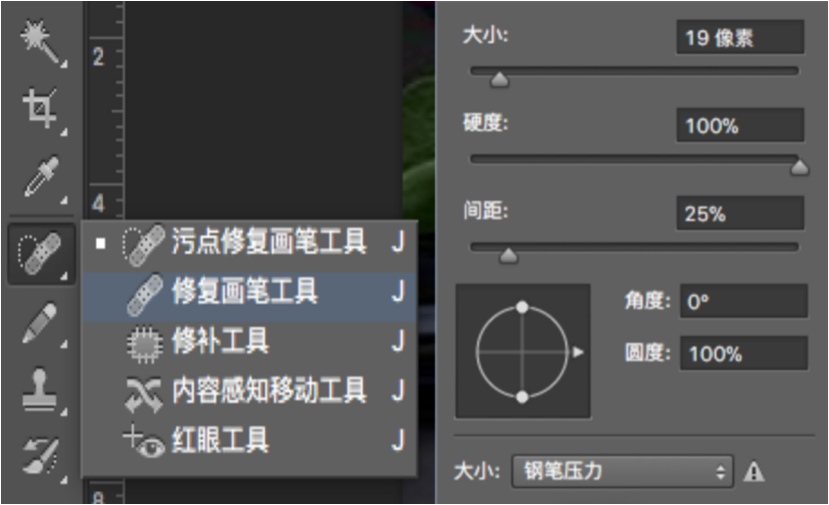
图6
图片瑕疵修饰

曝光是指在摄影过程中进入镜头照射在感光元
件上的光量,由光圈、快门、感光度的组合来控制。
直方图是以图形的形式表现图像中像素的亮度
分布。直方图的横轴从左到右代表照片中从黑(暗
部)到白(亮部)的像素数量;直方图的竖轴表示
相应部分所占画面的面积,峰值越高说明该明暗值
的像素数量越多。通过观察直方图可以分析出图像
在暗调、中间调和高光部分中是否包含足够的细节,
以便进行校正。

图7
图8就是直方图面板,观察直方图,如果
直方图的值均分布在左边,缺少“很亮”部
分的亮部细节,说明该画面没有明亮的部分,
整体偏暗,有可能曝光不足;如果直方图的
值均分布在右边,说明画面缺乏“很暗”区
域的暗部细节,很有可能曝光过度;如果直
方图的值仅仅分布在中间部分,也就是停留
在“较暗”和“较亮”的区域内,说明该画
面缺少明部和暗部,整个图像看起来就是灰
蒙蒙的。
图片瑕疵修饰
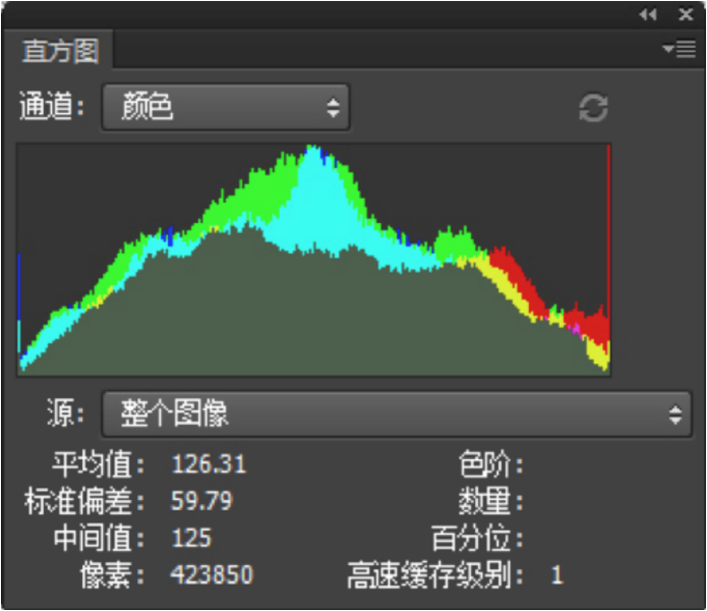
图8


单击工具箱中的锐化工具,然后在锐化工具选项栏中设置较软的画笔
笔尖,并降低强度,在照片中模糊的地方反复涂抹,如图9所示。
图片瑕疵修饰
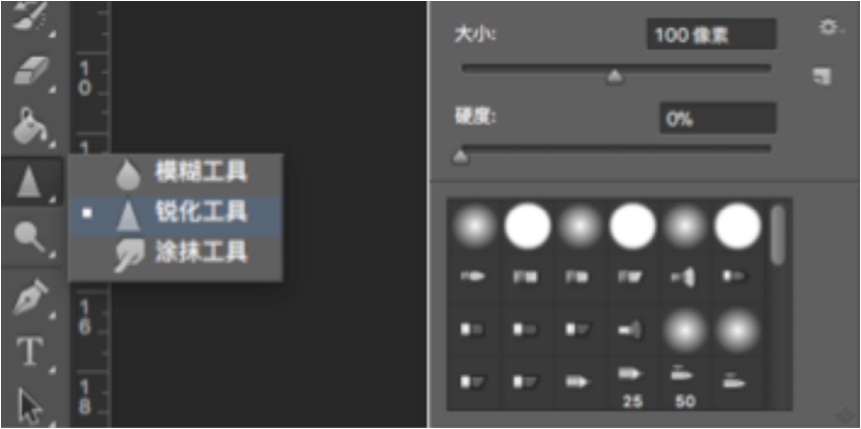
图9
USM(Unsharp Mask)即Photoshop
软件中的锐化功能。如图10所示,执行
“滤镜”→“锐化”→“USM锐化”命令,
在弹出的对话框中设置较大的数量、较小
的半径、最小的阈值,以防止损失图片质
量,确定需要锐化的边缘区域。

图片瑕疵修饰
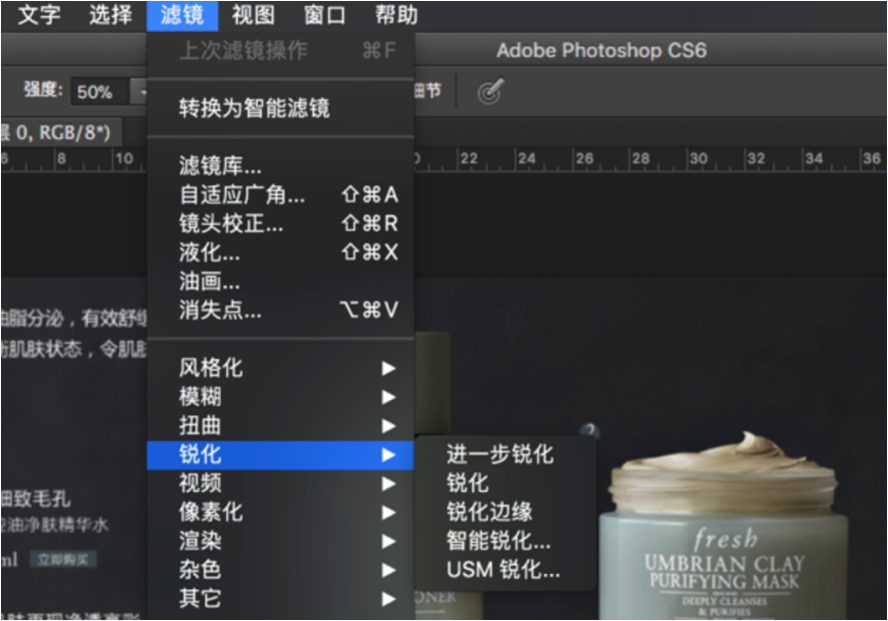
图10
按【Ctrl+O】组合键打开素材“图11”,
执行“滤镜”→“锐化”→“USM锐化”命
令,将素材图片进行锐化处理。
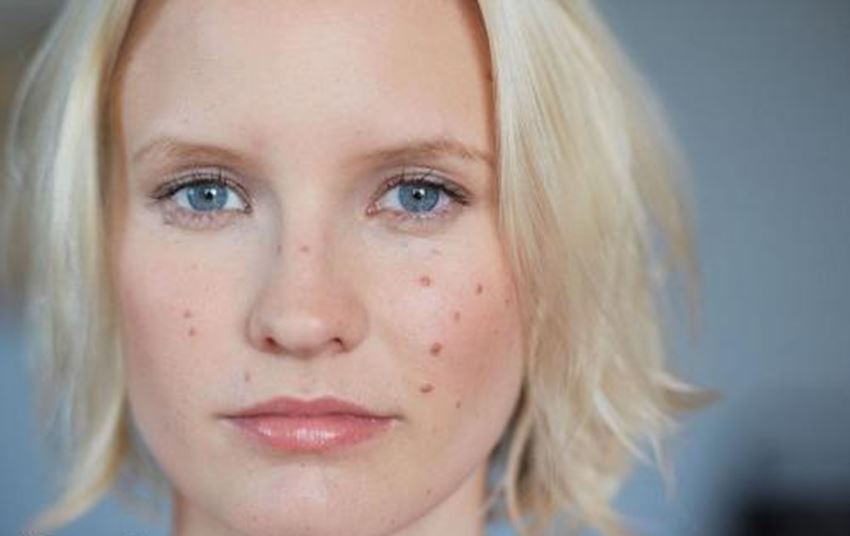
按字母S键从工具箱中选择仿制图章工具。
在选项栏内,单“画笔”文字右边的缩览图,
从画笔选取器中选择柔角画笔,其大小应该
比要删除的黑痣稍大一点,可以使用画笔选
取器顶部的主直径滑块调整画笔大小。
图片瑕疵修饰
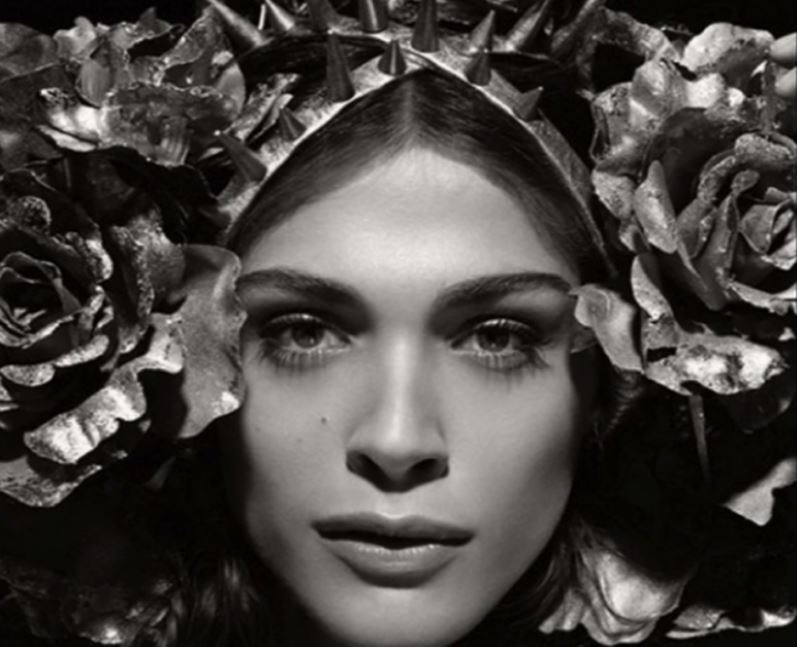
图11
在工作时,如果需要快速调整画笔大小,则可以使用键盘上的方括号键
,左方括号键使画笔变小,右方括号键使画笔变大,如图12所示。
图片瑕疵修饰
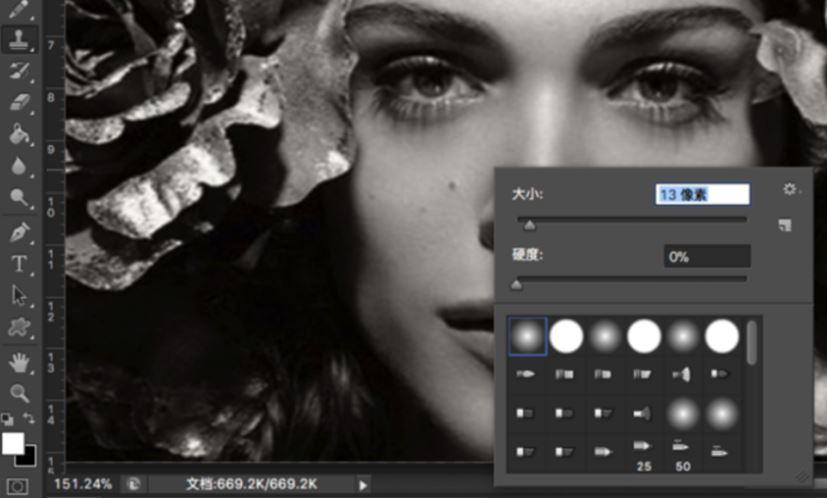
图12
把选项栏中仿制图章工具的模式
下拉列表修改为“变亮”。仿制图章
将只影响比采样区域暗的像素,比采
样区域亮的像素(正常皮肤色调)保
持不变,只有较暗的像素(黑痣)才
会受影响,如图13所示。
图片瑕疵修饰
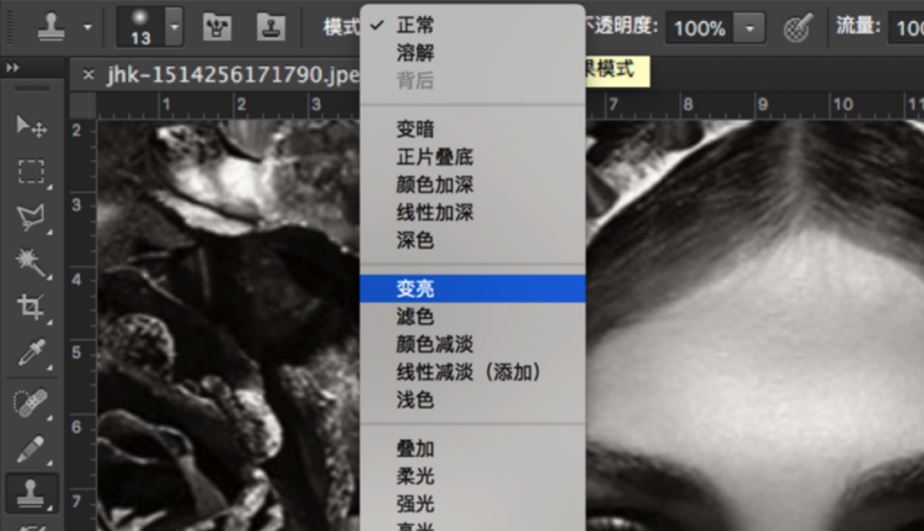
图13
在黑痣周围找出一块干净的皮肤)干净指没有明显的斑点、瑕疵等),按住Alt键(装
有苹果系统的计算机按Option键)并保持,单击一次鼠标,从该区域取样。注意一定要在靠
近黑痣的附近区域取样这样,才会使皮肤的色调相匹配。如果取样区域太远,则可能会使
结果出现不同的颜色,造成修复失败。最后,在黑痣上再次单击就可以将黑痣去除,将前
后的效果进行对比可以看到,黑痣被消除,没有留下明显的修改痕迹,如图14所示。
图片瑕疵修饰
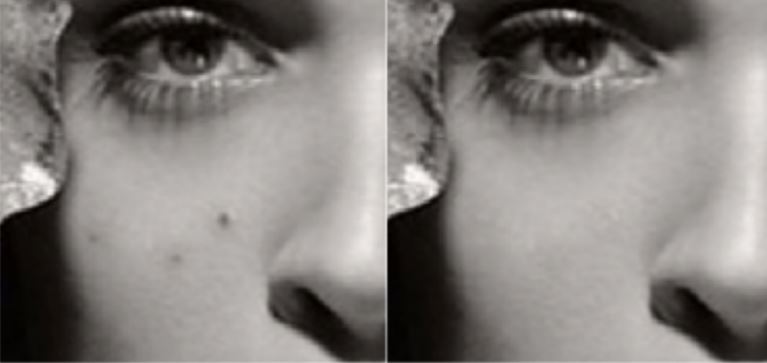
图14
最终将人像修整完成
,如图15所示。
图片瑕疵修饰
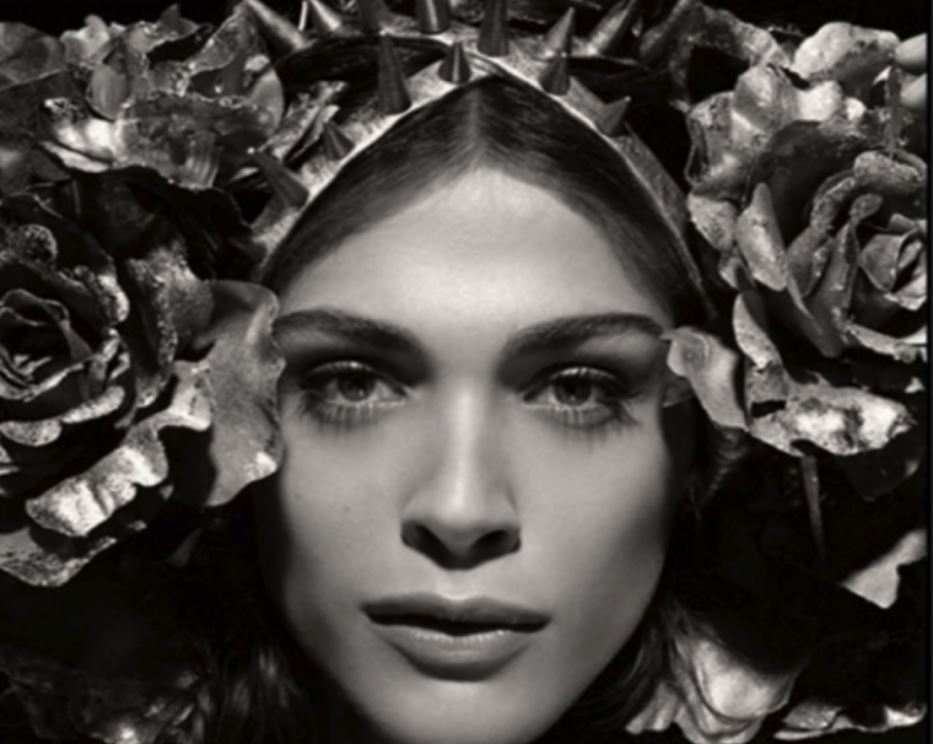
图15
谢谢观看