



photoshop在跨境电商中的应用
6
跨境电商——视觉营销
CONTENTS
目录
1
photoshop的功能简介
2
photoshop的常用工具
3
photoshop的基本操作
4
图片色彩优化
5
图片瑕疵修饰
PART 3
photoshop的基本操作②
——抠取图像①——

photoshop的基本操作

3.抠取图像
1.纯色背景图像抠取
魔棒工具是Photoshop中提供的一种可以快速形成选区的工具,对于颜色
边界分界明显的图片,能够一键形成选区,方便快捷。
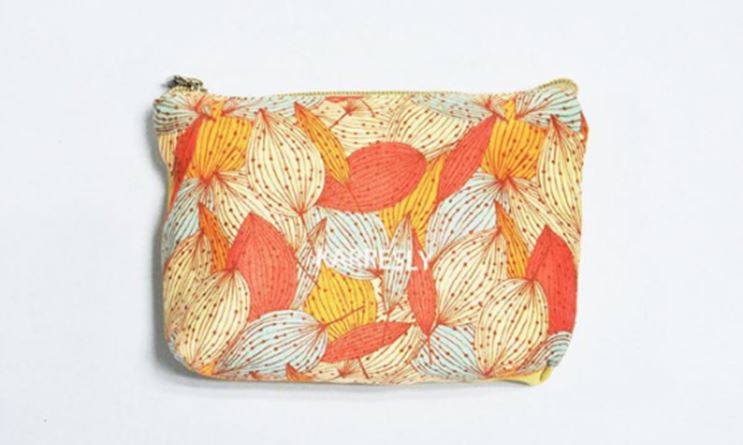
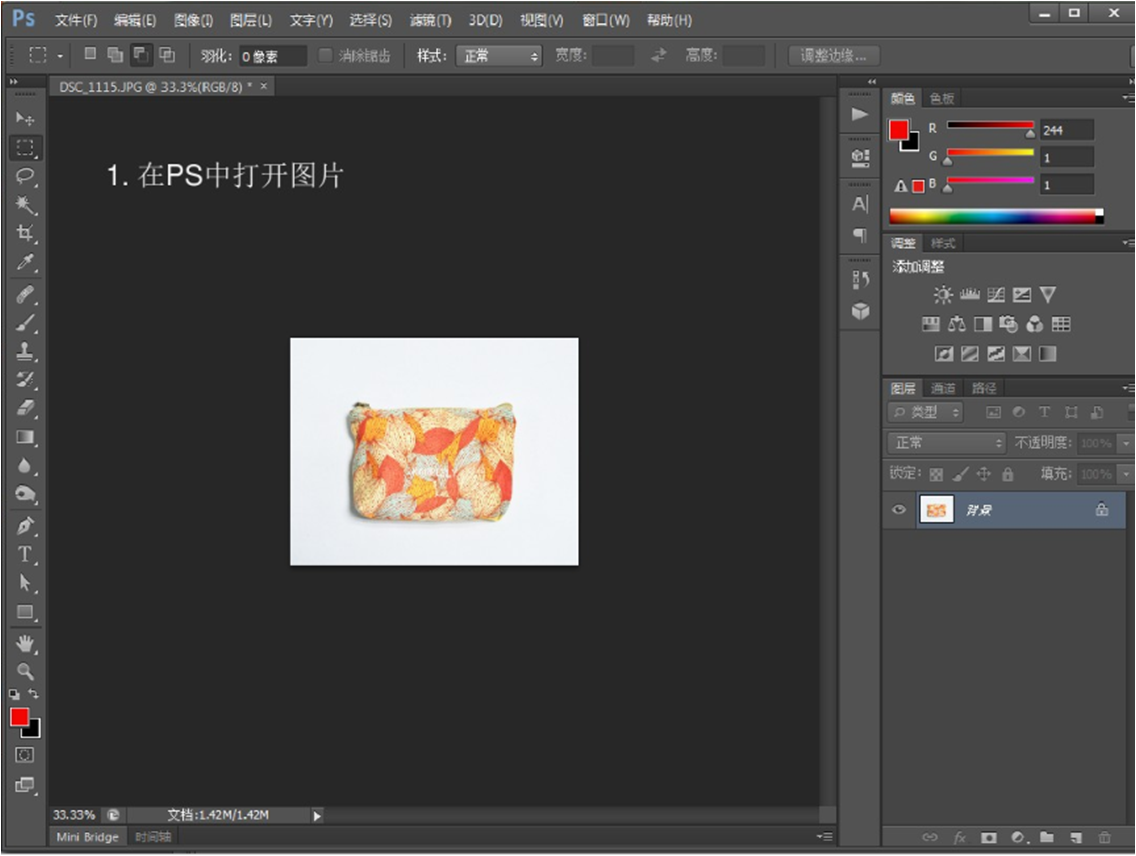
① 在PS中打开图片。
photoshop的基本操作
3.抠取图像
1.纯色背景图像抠取
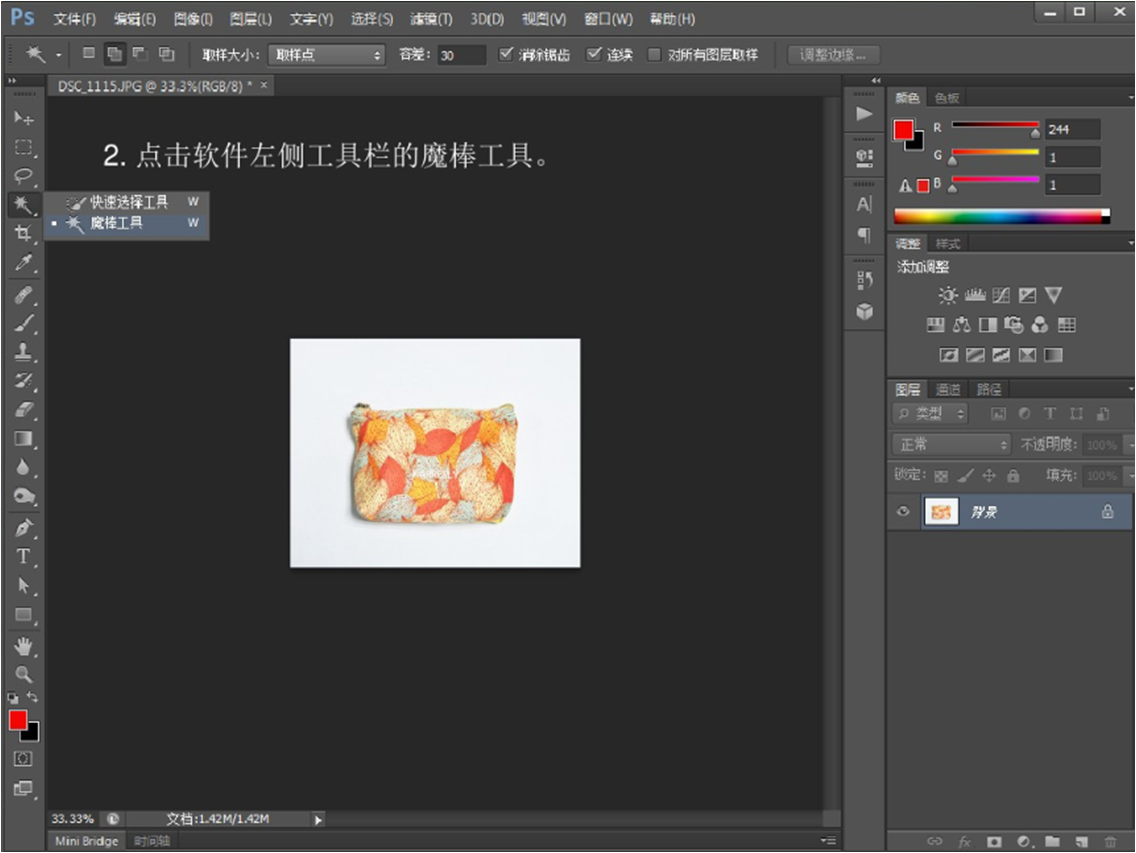
② 点击软件左侧工具栏
   的魔棒工具。
photoshop的基本操作
3.抠取图像
1.纯色背景图像抠取
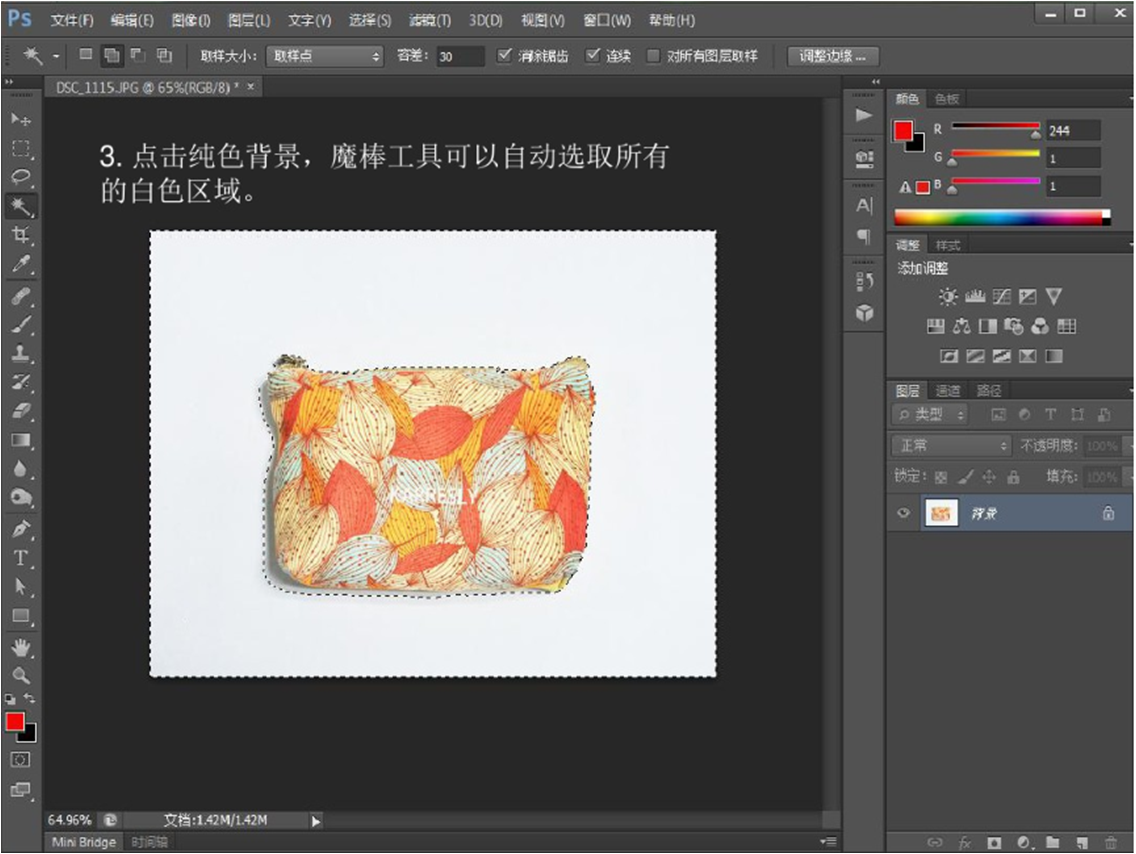
③ 点击纯白背景,魔棒
   工具可以自动选取所
   有的纯色区域。
photoshop的基本操作
3.抠取图像
1.纯色背景图像抠取
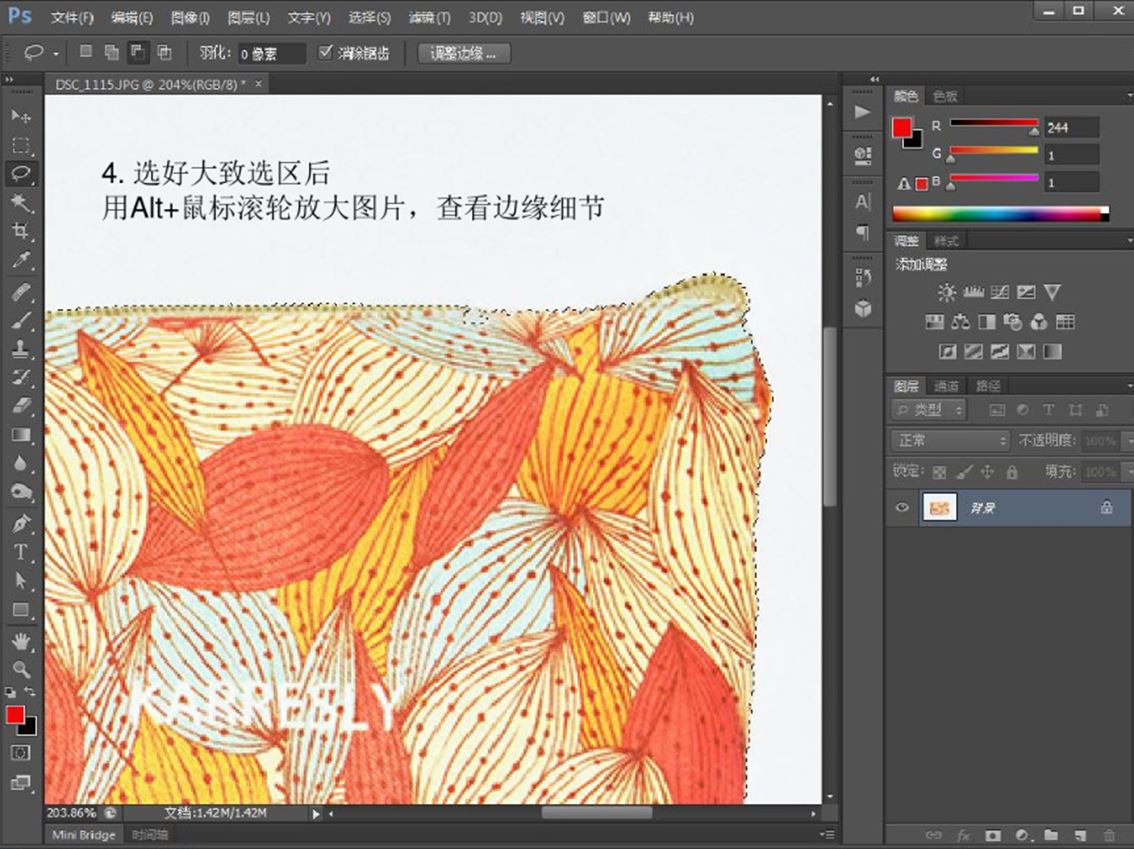
④ 选好大致选区后,用
   Alt+鼠标滚轮放大图
   片,查看边缘细节。
photoshop的基本操作
3.抠取图像
1.纯色背景图像抠取
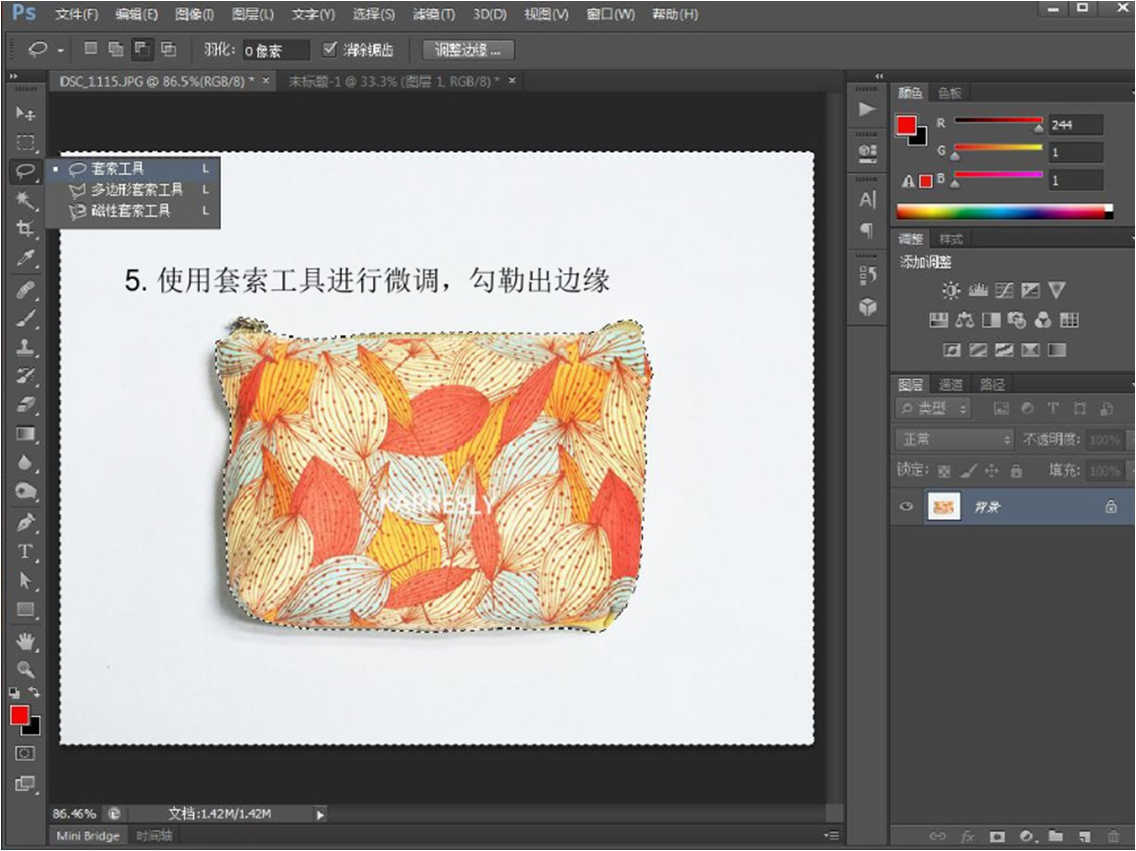
⑤ 使用套索工具进行微
   调,勾勒出边缘。
photoshop的基本操作
3.抠取图像
1.纯色背景图像抠取
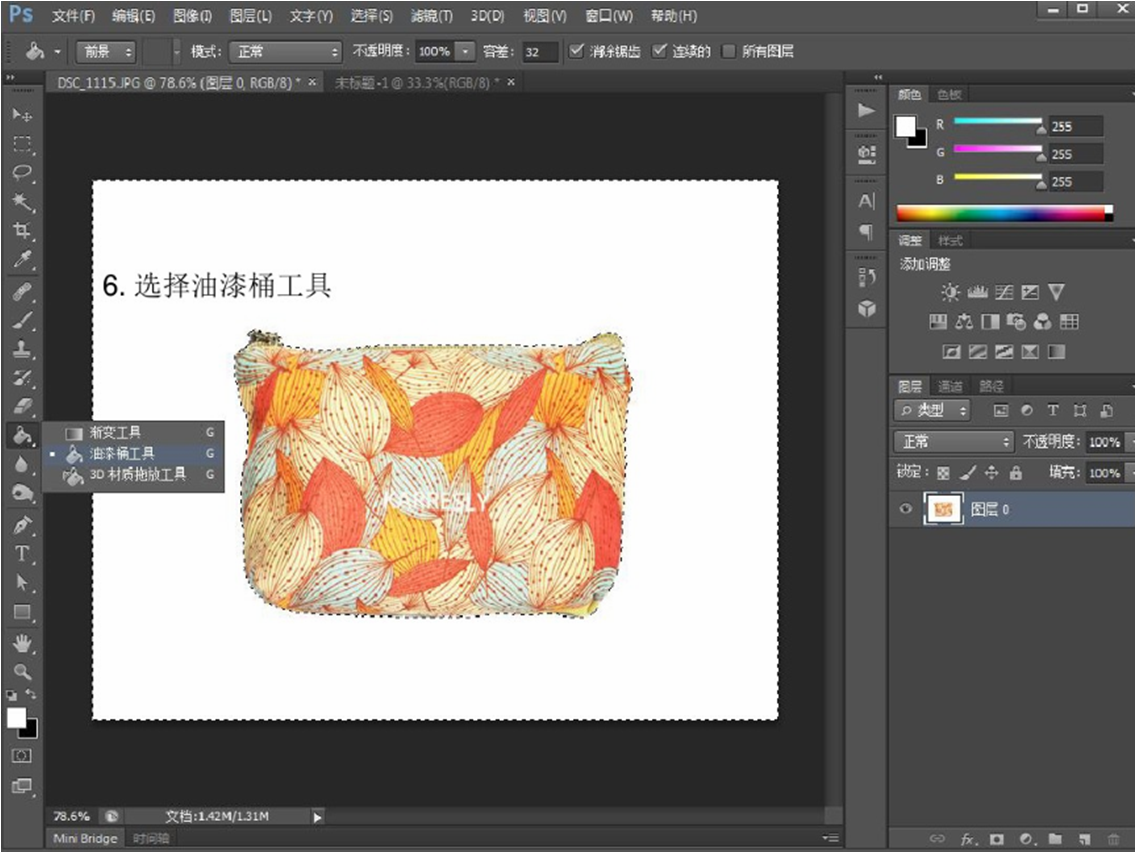
⑥ 选择油漆桶工具。
photoshop的基本操作
3.抠取图像
1.纯色背景图像抠取
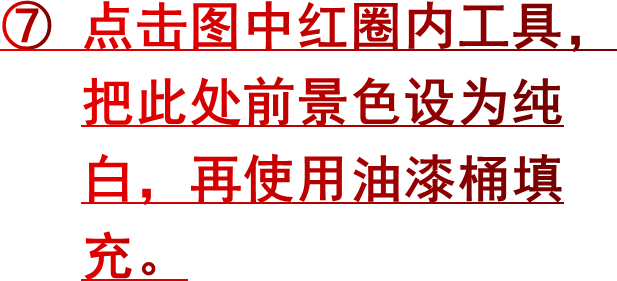
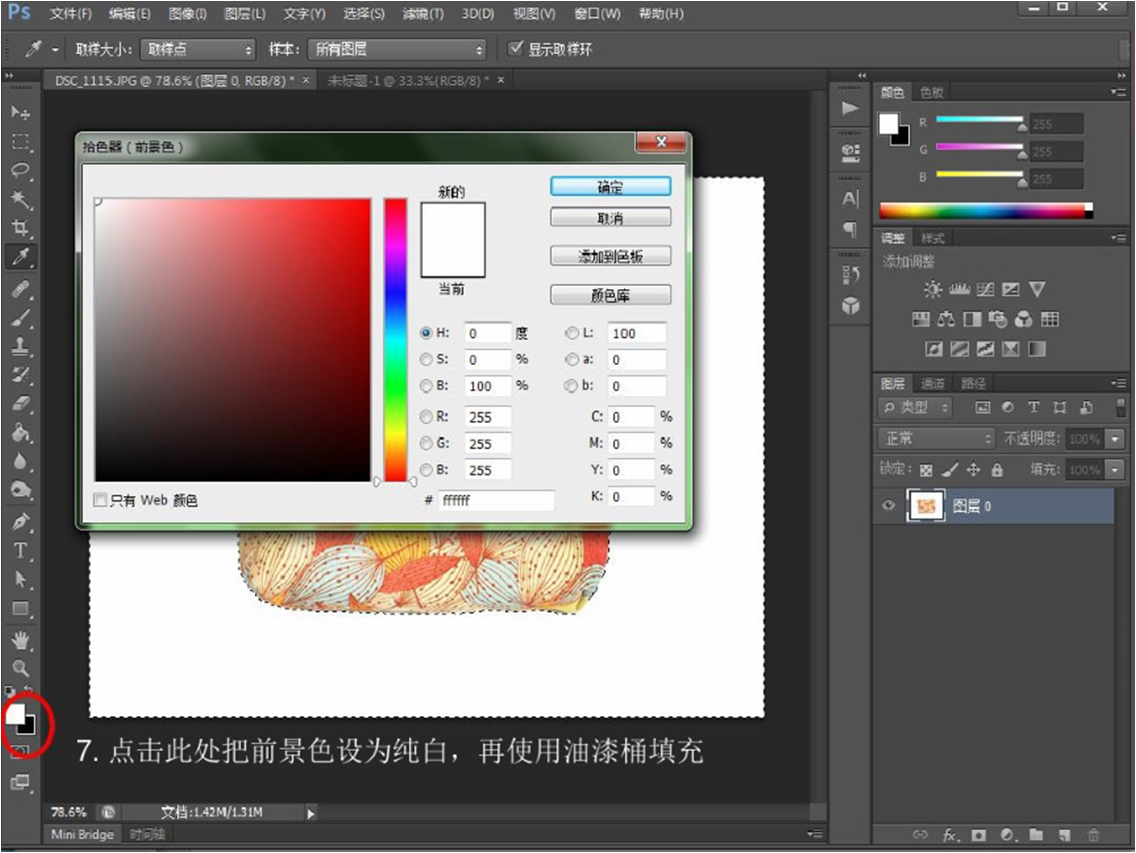
⑦ 点击图中红圈内工具,
   把此处前景色设为纯
   白,再使用油漆桶填
   充。
photoshop的基本操作
3.抠取图像
1.纯色背景图像抠取
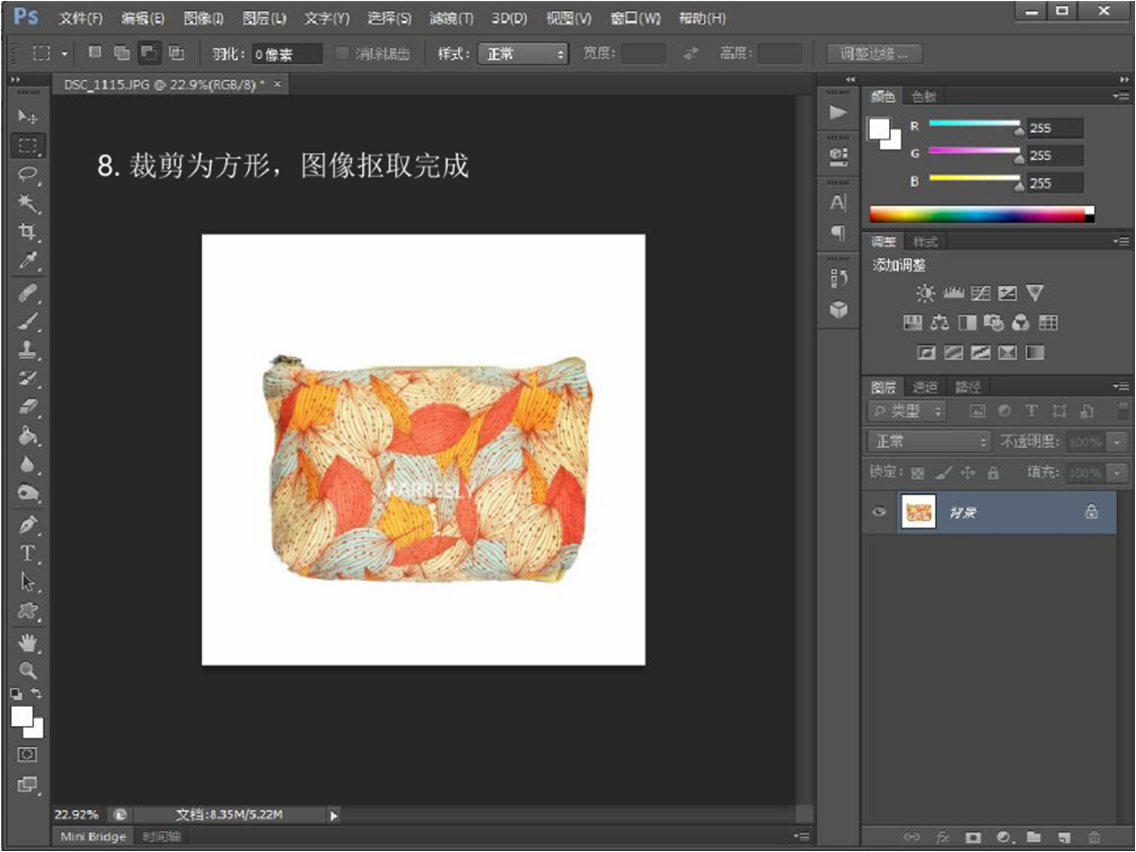
⑧ 裁剪为方形,图像抠
   取完成。
photoshop的基本操作
3.抠取图像
1.纯色背景图像抠取
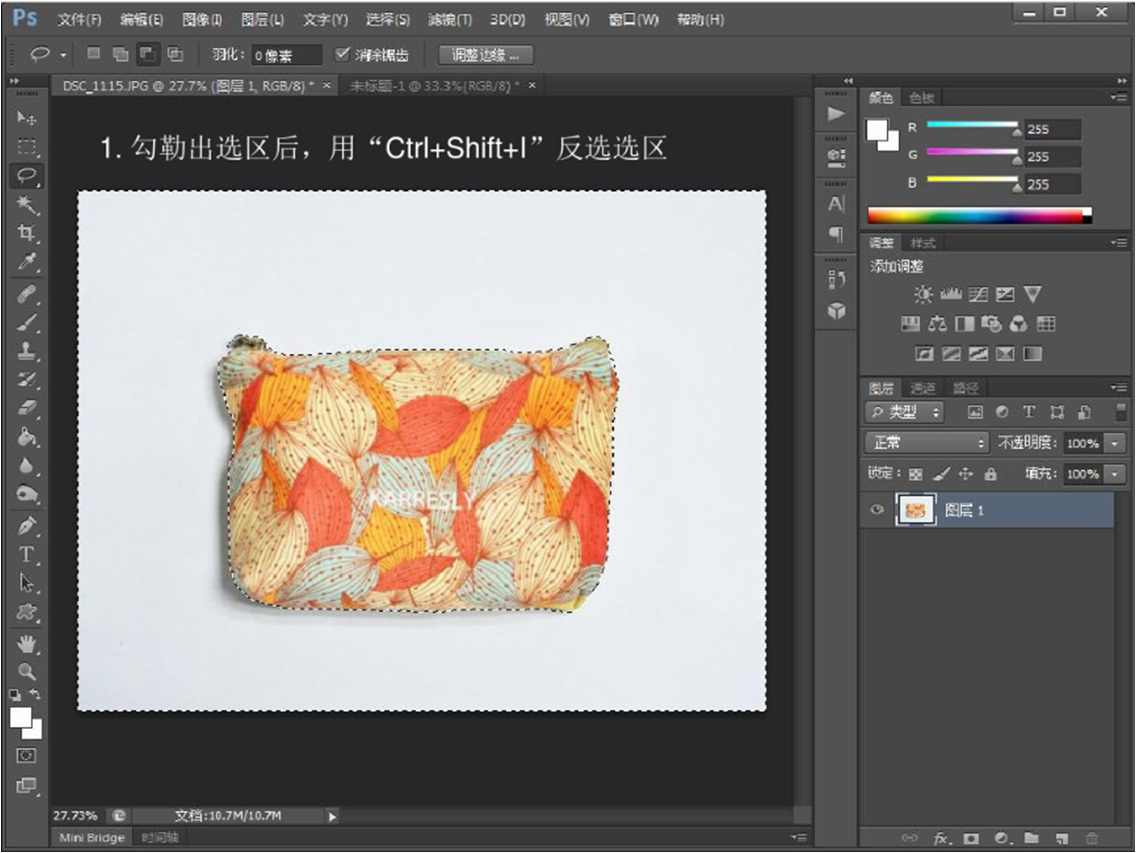
1) 勾勒出选区后,用“Ctrl+Shift+I”反选选区。
photoshop的基本操作
3.抠取图像
1.纯色背景图像抠取
*小提示:
用魔棒等工具抠图,有
时会产生毛边影响抠图效果。
Photoshop提供了多种工具来
消除毛边的影响,其中
整边缘是比较易用的工具
之一。
photoshop的基本操作
3.抠取图像
1.纯色背景图像抠取
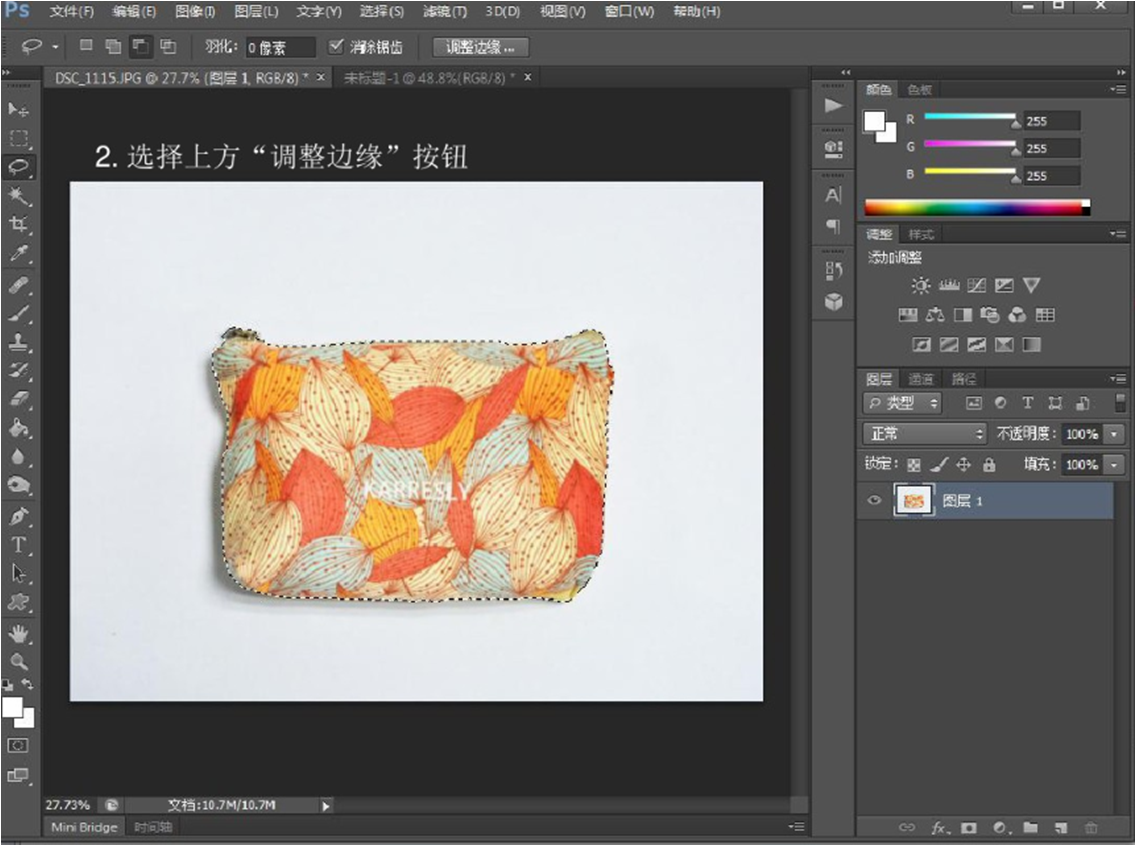
2) 选择上方“调整边缘”按钮。
photoshop的基本操作
3.抠取图像
1.纯色背景图像抠取
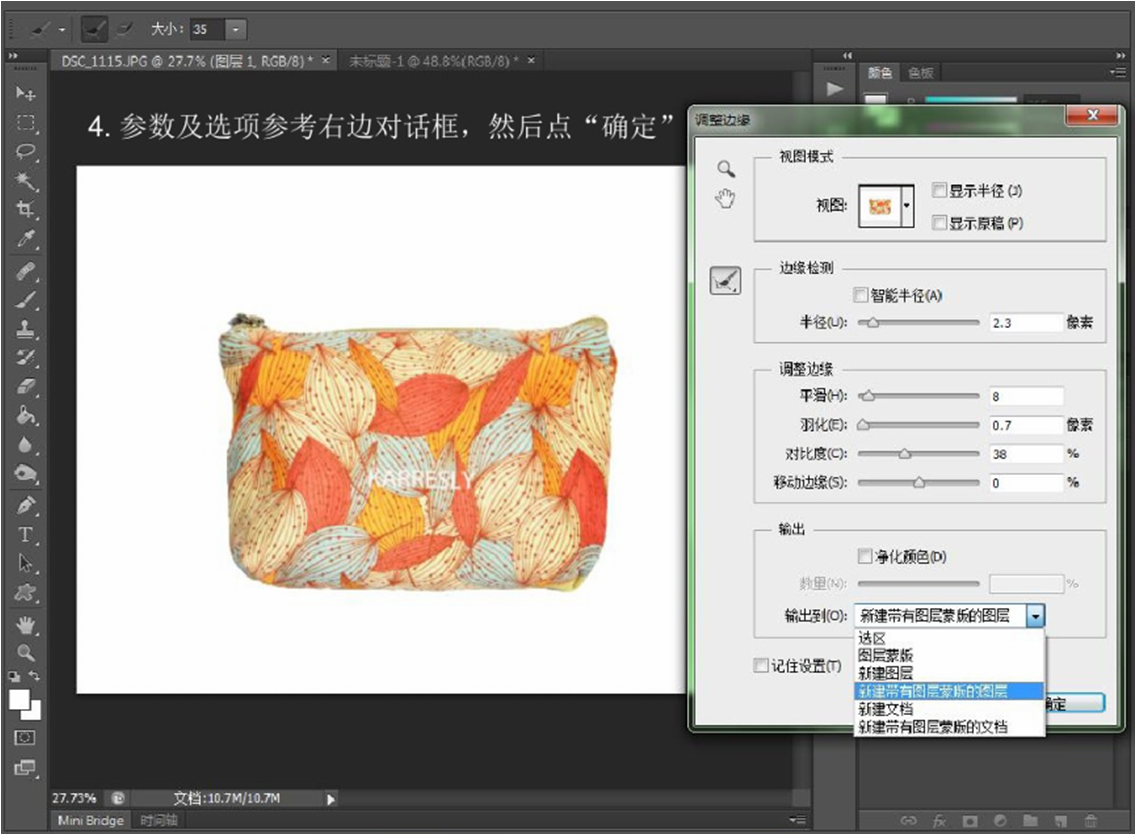
3) 参数及选项参考右边对话框,然后点“确定”。
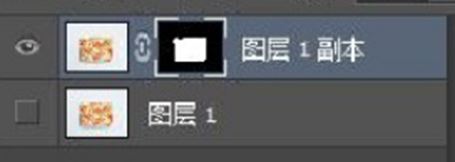
出现一个新图层
photoshop的基本操作
3.抠取图像
1.纯色背景图像抠取
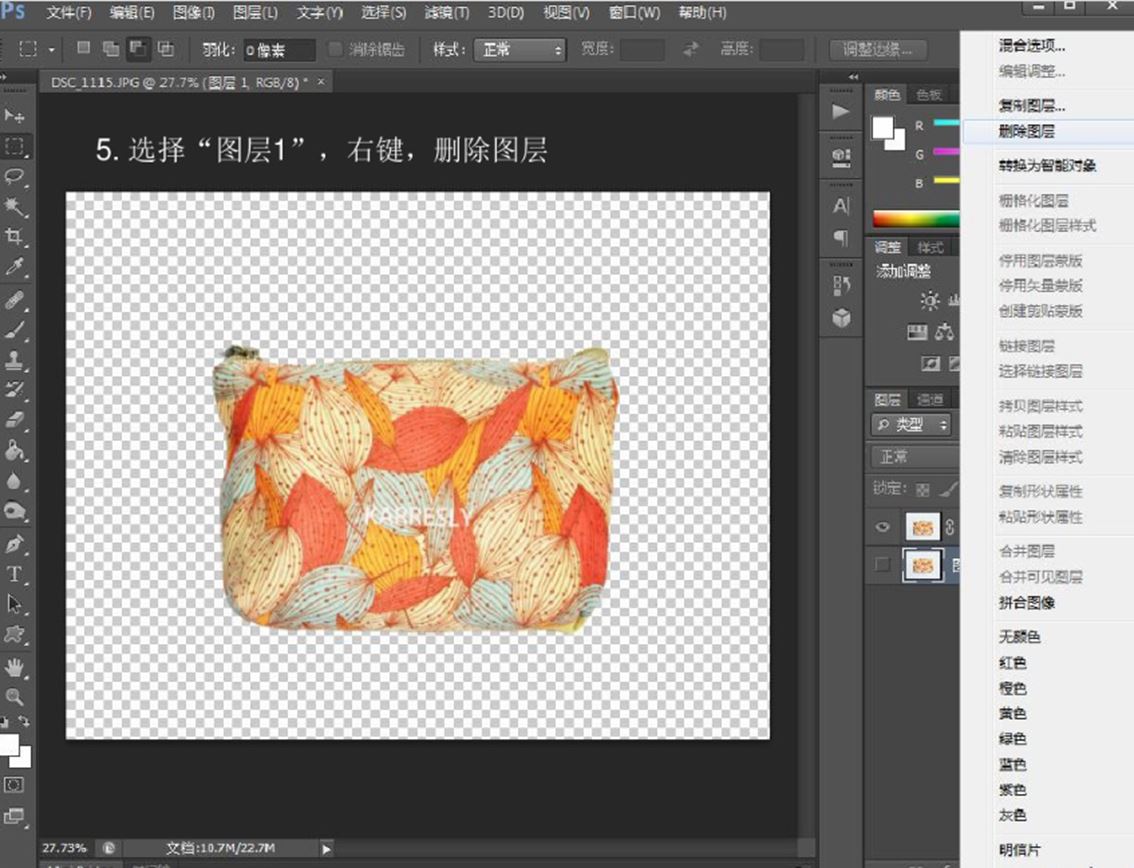
4)  选择“图层1”,右键,
     删除图层。
photoshop的基本操作
3.抠取图像
1.纯色背景图像抠取
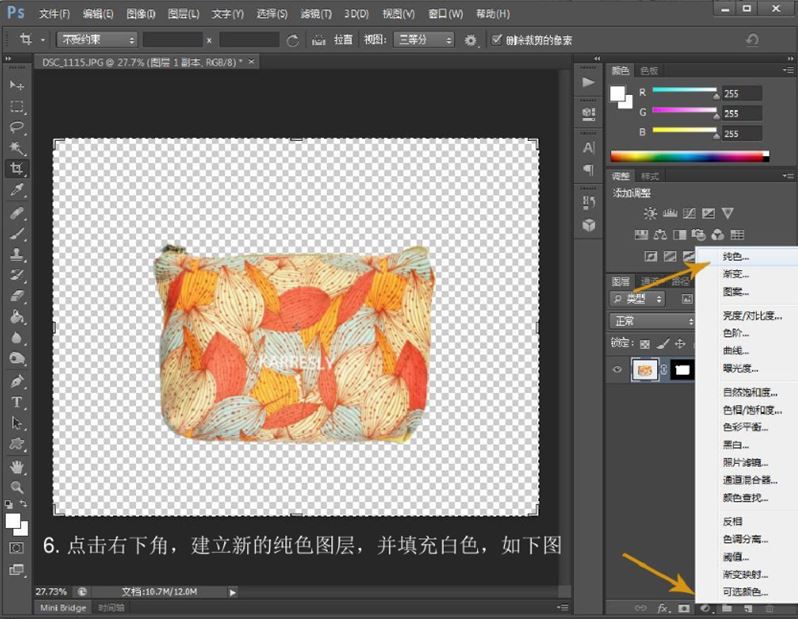
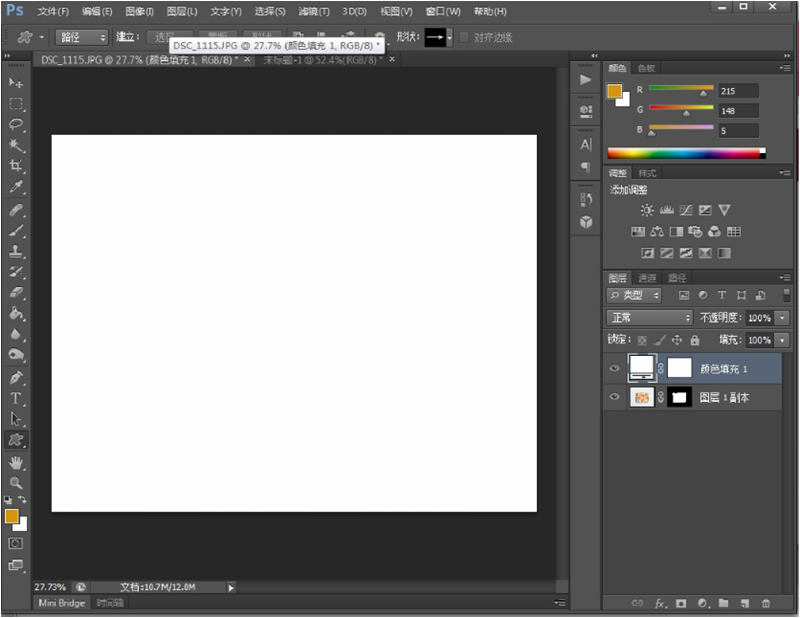
5) 点击右下角,建立新的纯色图层,并填充白色,得到图右。
photoshop的基本操作
3.抠取图像
1.纯色背景图像抠取
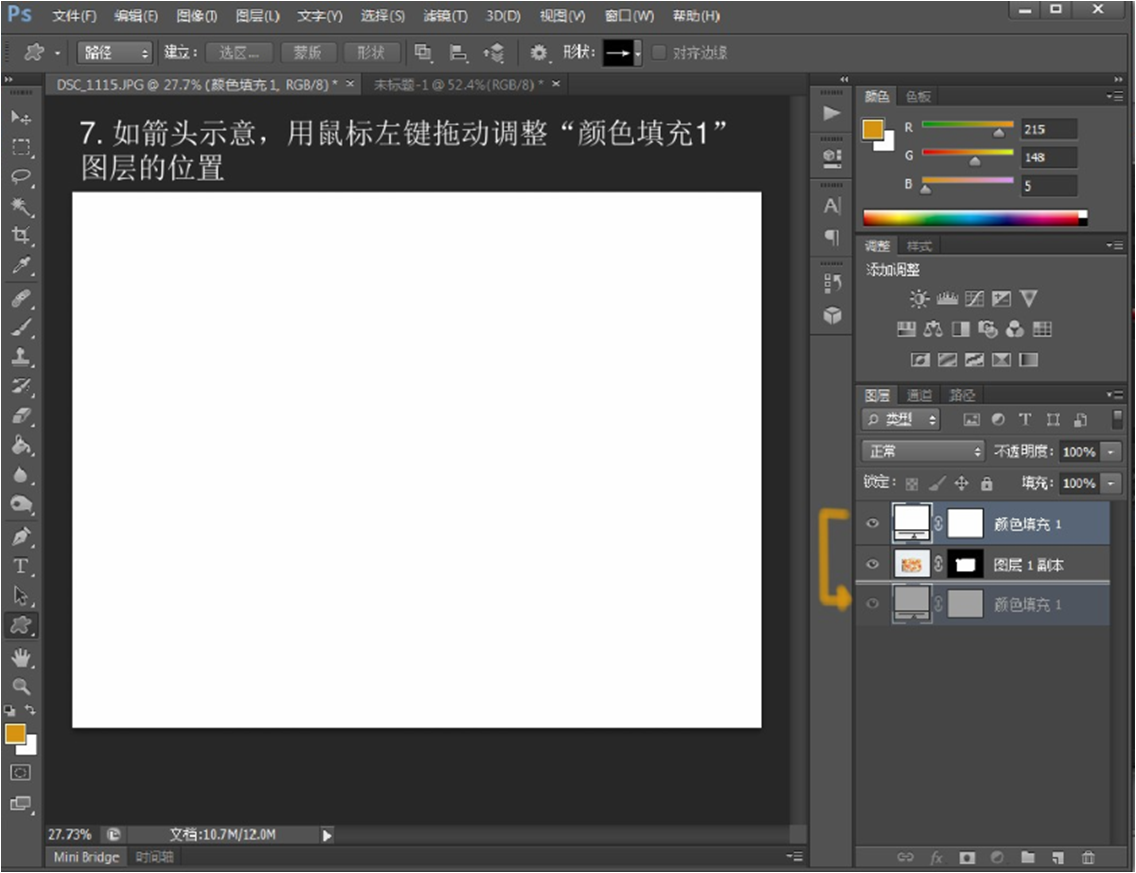
6) 如箭头示意,用鼠标左键
    拖动调整“颜色填充1”图
    层的位置。
photoshop的基本操作
3.抠取图像
1.纯色背景图像抠取
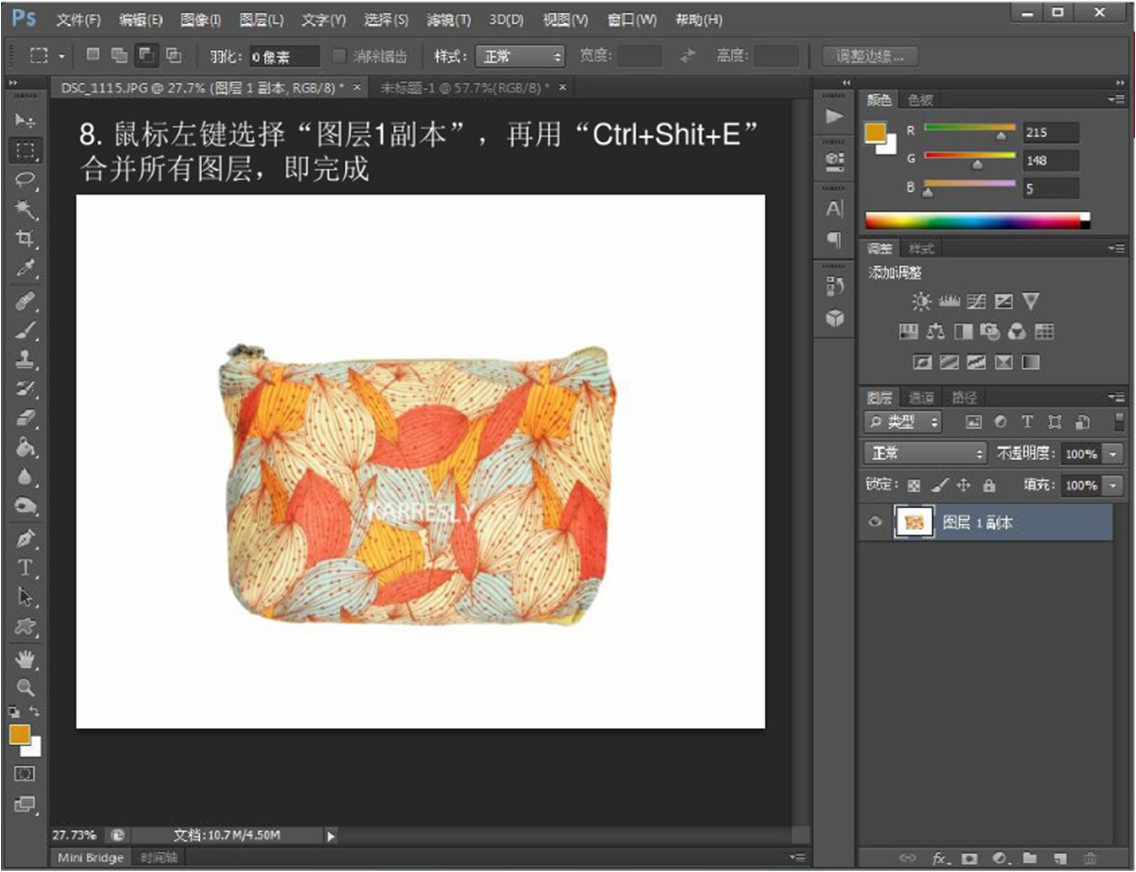
7) 鼠标左键选择“图层1副本”,再用“Ctrl+Shift+E”合并所有图层,即完成。
谢谢观看