



商品精修实战
7
跨境电商——视觉营销
CONTENTS
1
图片精修的基本思路
目录
2
精修流程详解
PART 1
商品精修实战
1.图片精修基本思路
商品图片绝大部分都需要用Photoshop软件进行处理,而电器类商品
图片的处理过程是最复杂,也是最出效果的。我们选用一款加湿器作为
案例,来具体演示下对图片进行精修处理的过程。

图片精修的基本思路如下:
商品精修实战
第1步:了解商品的特点,分离主要部件。
第2步:主要部件优化。
第3步:组合调整出图。

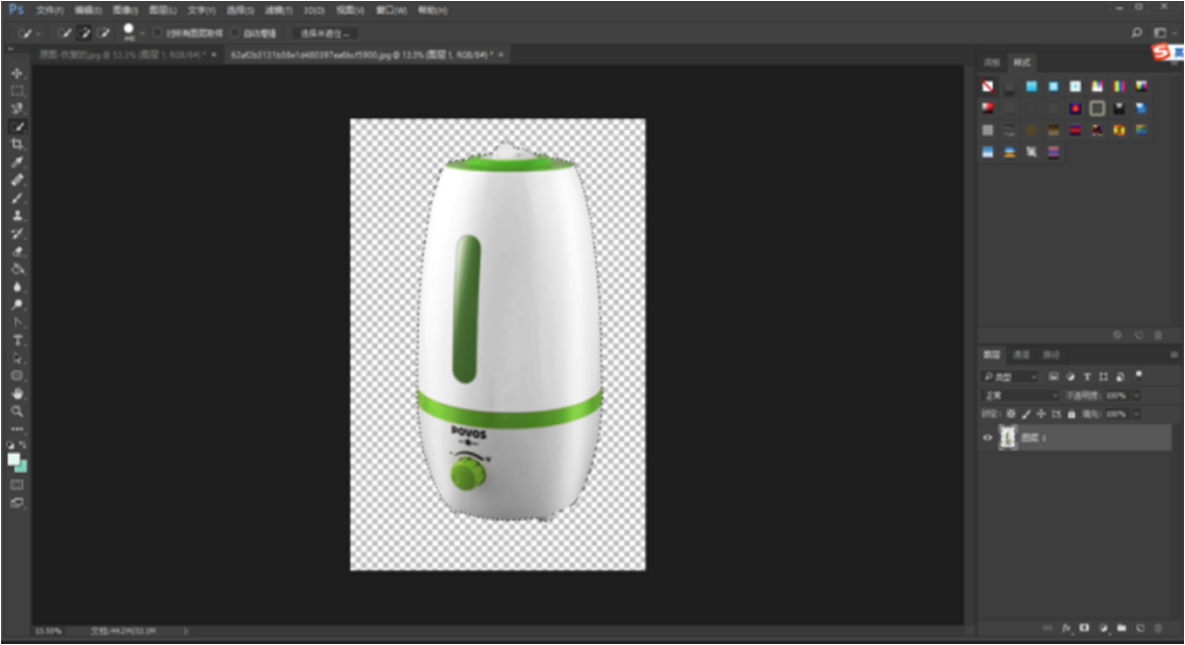
打开素材,使用快速选择工具或者磁性套索工具抠选出商品素材,如图所示。
2.精修流程详解
第1步:了解商品的特点,分离主要部件。
7-1
商品精修实战
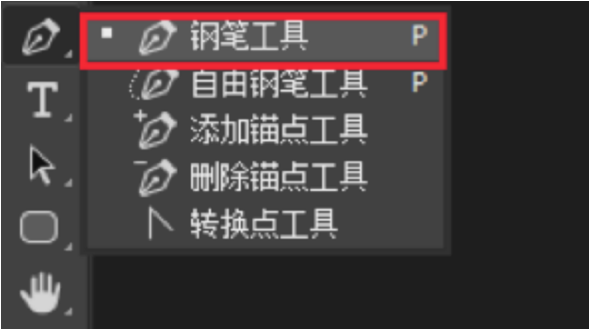
分离商品的几个部位(重点:熟练掌握钢笔工具),选取适合的工具进行操作。这里我们以钢笔工具为例(其快捷键字母P键),如图所示。
2.精修流程详解
第1步:了解商品的特点,分离主要部件。
商品精修实战
7-2
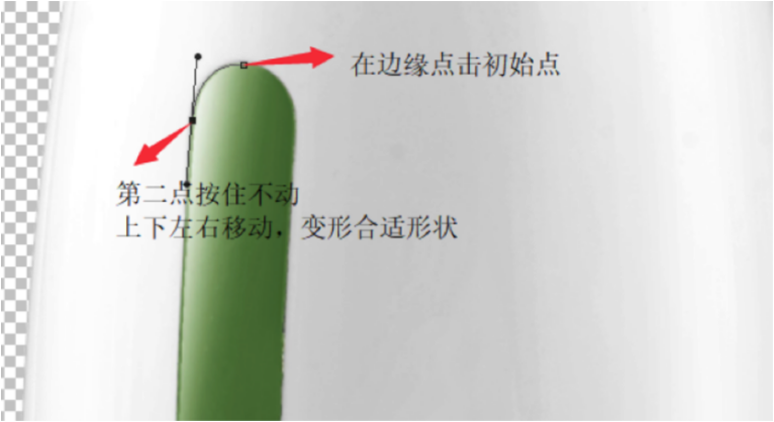
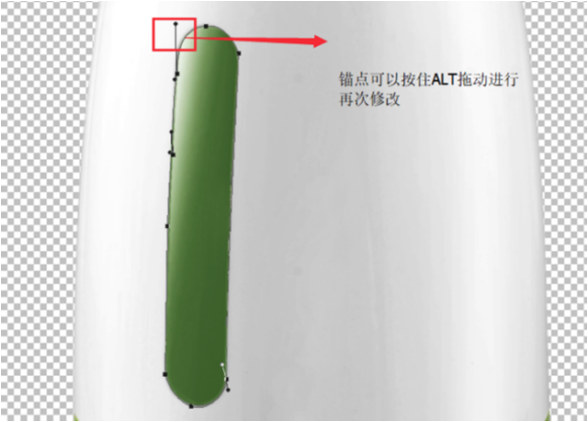
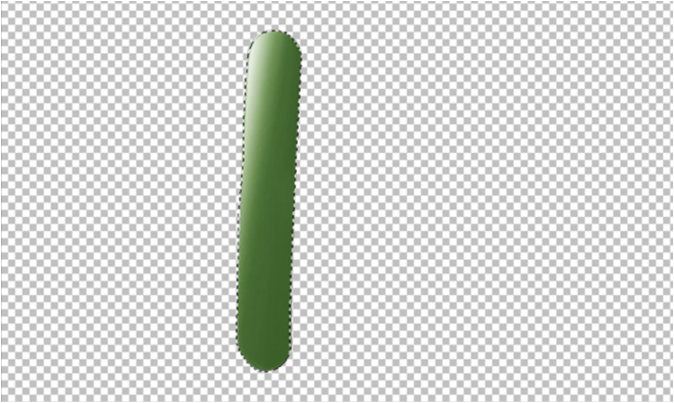
单击加湿器部位的边缘,再单击鼠标左键并按住不放,滑动鼠标调整弧度进行变形。如需锚点,按住Alt键取消上次弧度数据,重新调整弧度至完全贴合绿色部分的弧度,如左图所示。直至建立如右图所示的封闭路径。
2.精修流程详解
第1步:了解商品的特点,分离主要部件。
商品精修实战
7-3
7-4
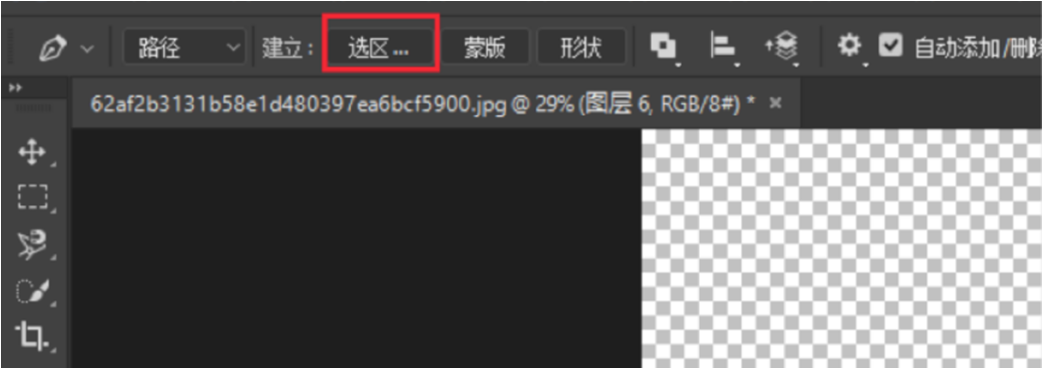
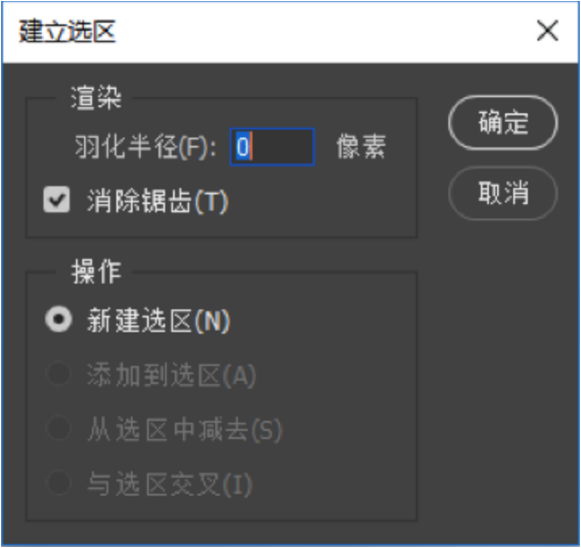
将路径转化成选区,在“建立”栏目下选择“选区”,如左图所示。按照右图的面板只是进行参数设置。将“羽化半径”设置为0,以获取边缘清晰的选区。
2.精修流程详解
第1步:了解商品的特点,分离主要部件。
商品精修实战
7-5
7-6
按【Ctrl+J】组合键复制选区,复制图层时要单击有图像的图层进行复制,得到图7-7所示的效果。将部件从主体中单独分离出来,以便进行下一步编辑。
2.精修流程详解
第1步:了解商品的特点,分离主要部件。
商品精修实战
7-7
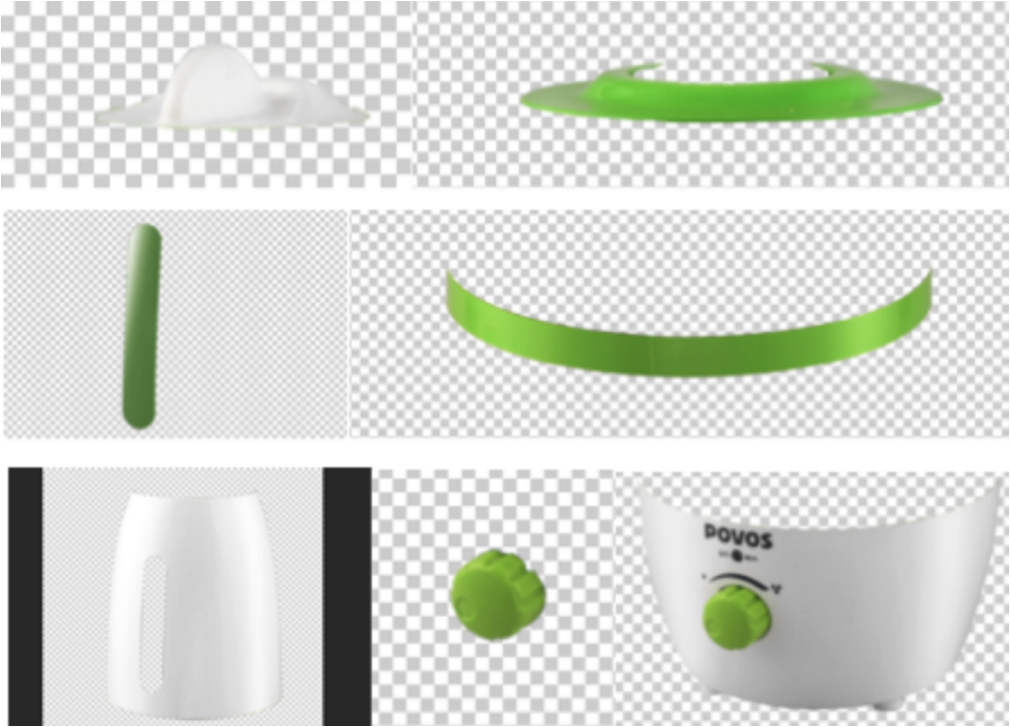
进行同样的操作,利用钢笔工具将其他部位分别抠选出来,如右图所示。
2.精修流程详解
第1步:了解商品的特点,分离主要部件。
商品精修实战
7-8
2.精修流程详解
第2步:主要部件优化。
商品精修实战
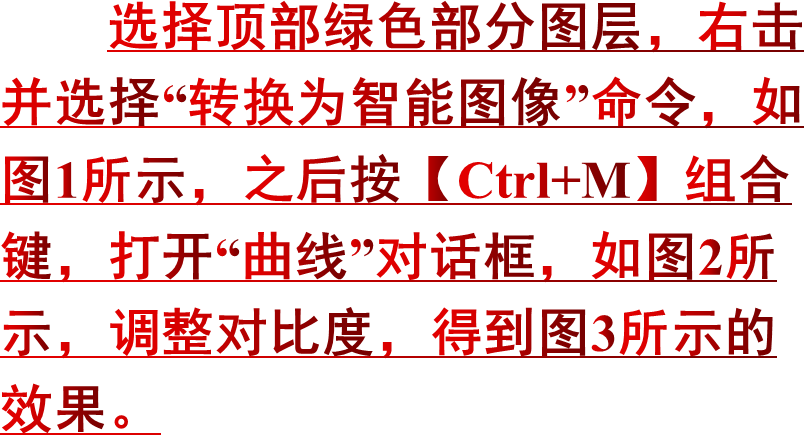
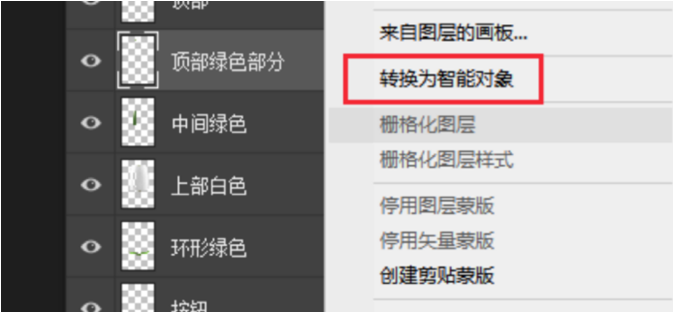
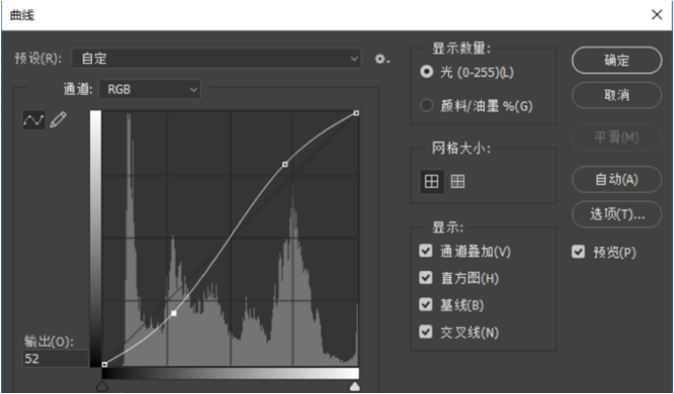
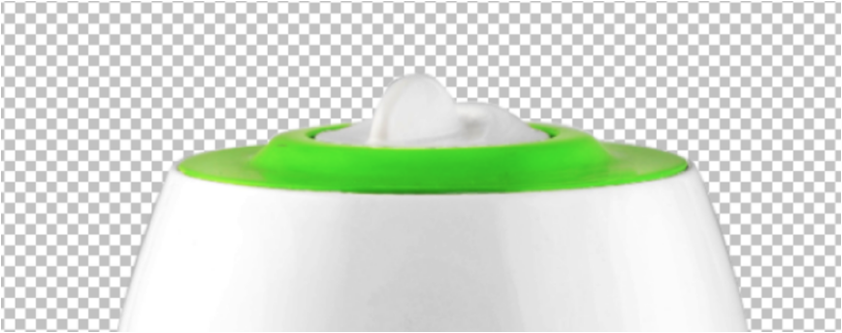
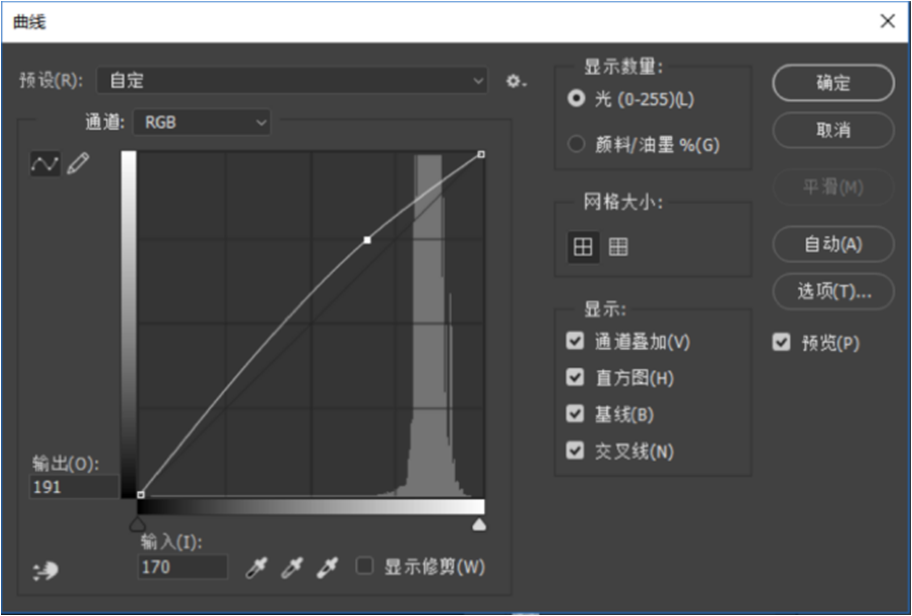
选择顶部绿色部分图层,右击并选择“转换为智能图像”命令,如图1所示,之后按【Ctrl+M】组合键,打开“曲线”对话框,如图2所示,调整对比度,得到图3所示的效果。
7-11
7-12
7-13
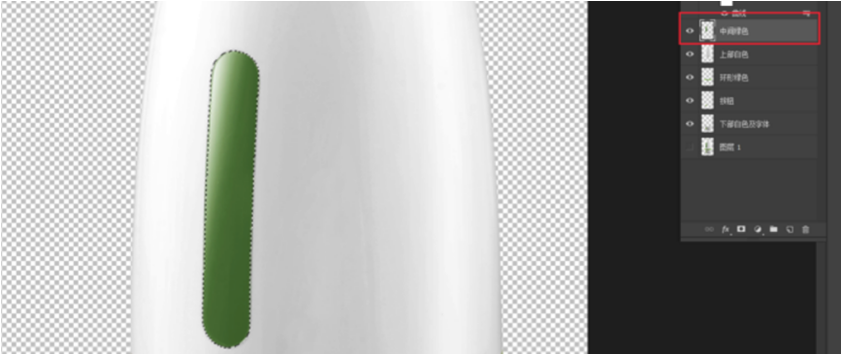
按住Ctrl键单击中间绿色部分进行选区选取,新建图层,填充比原来颜色更亮些的颜色(利用吸管工具与前景色填充,【Alt+Delete】组合键,如左图所示。
2.精修流程详解
第2步:主要部件优化。
商品精修实战
7-14
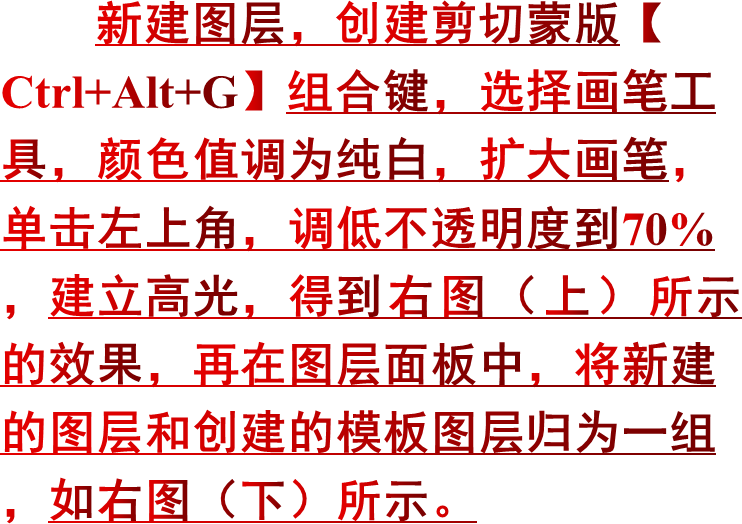
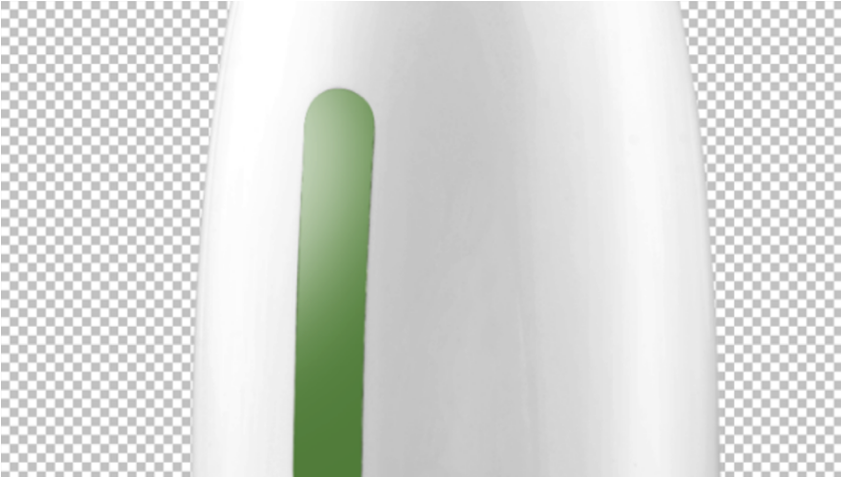
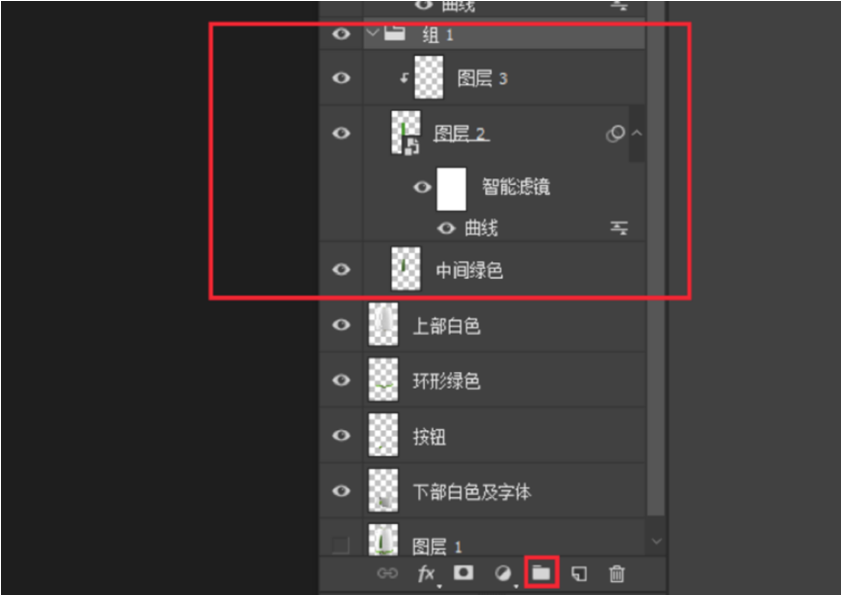
新建图层,创建剪切蒙版【Ctrl+Alt+G】组合键,选择画笔工具,颜色值调为纯白,扩大画笔,单击左上角,调低不透明度到70%,建立高光,得到右图(上)所示的效果,再在图层面板中,将新建的图层和创建的模板图层归为一组,如右图(下)所示。
2.精修流程详解
第2步:主要部件优化。
商品精修实战
7-15
7-16
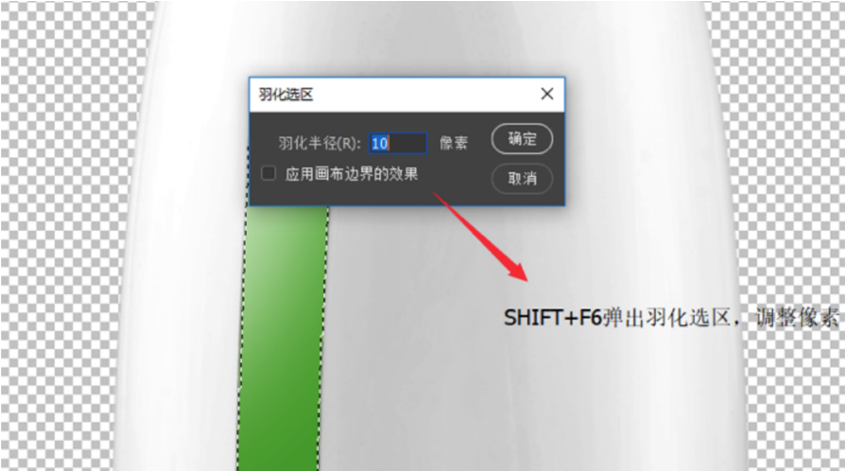
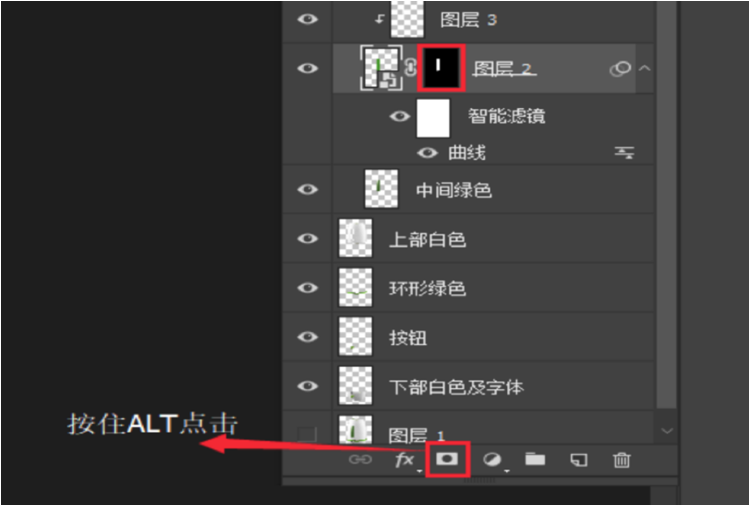
按住Ctrl键单击图层,按【Shift+F6】组合键羽化10个像素,如下图(左)所示。反向选择,按住Alt键单击蒙版,如下图(右)所示。
2.精修流程详解
第2步:主要部件优化。
商品精修实战
7-17
7-18
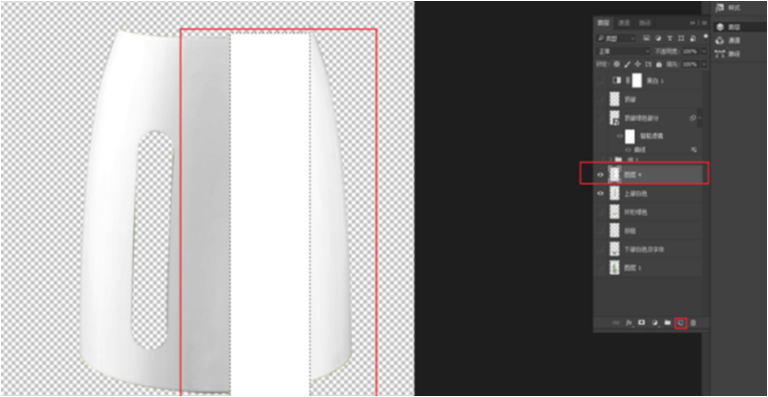
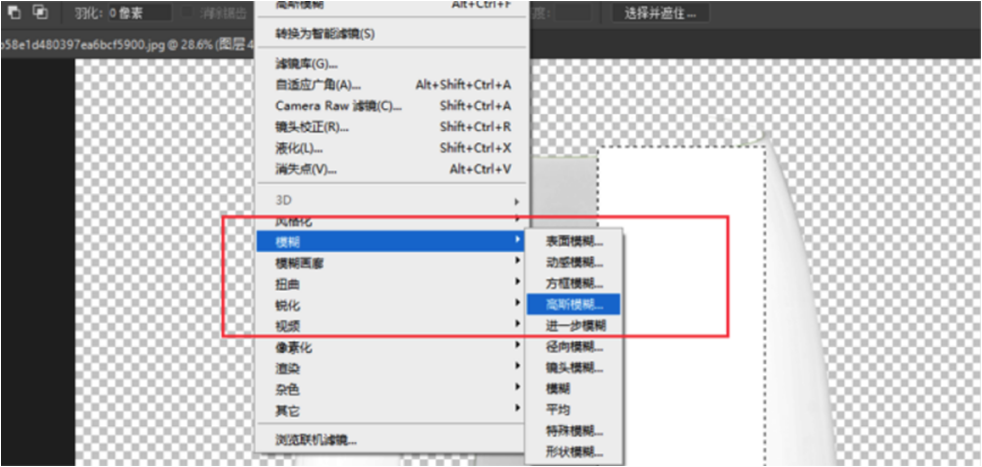
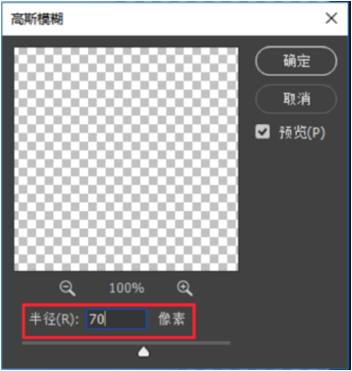
之后,对中部白色进行铺光调整,如图1所示。新建图层,剪切蒙版(【Ctrl+Alt+G】组合键),用矩形选框工具画出矩形,用前景色填充,在菜单栏里选择滤镜中的髙斯模糊,如图2所示。将高斯模糊半径调整到70像素,如图3所示。再调整不透明度到80‰
2.精修流程详解
第2步:主要部件优化。
商品精修实战
7-19
7-20
7-21
1
2
3
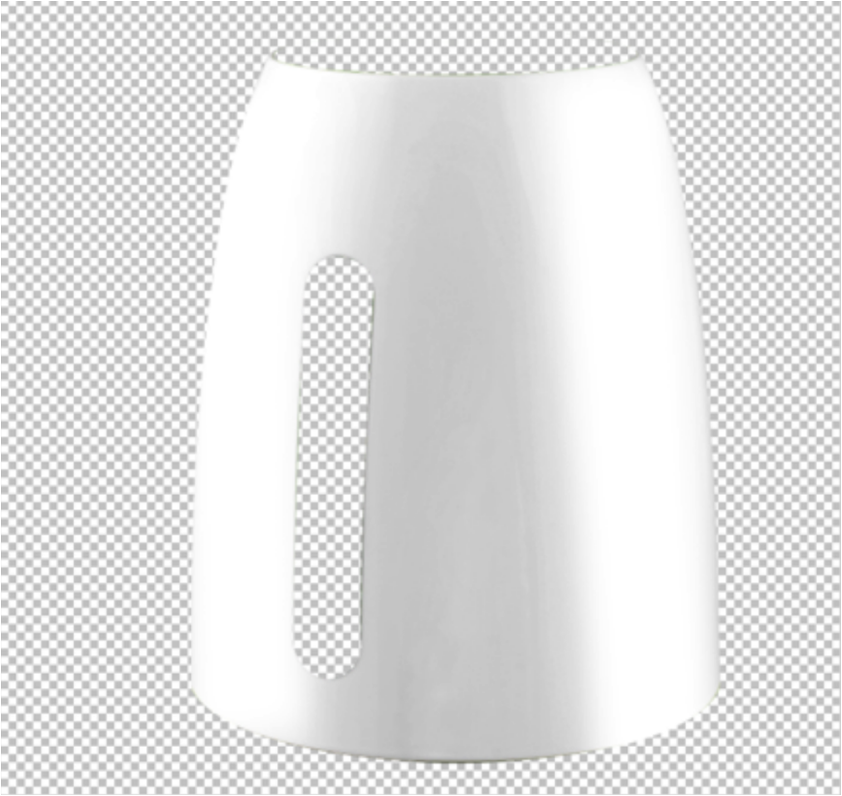
按住Alt键进行复制并拖动,再次添加高光,结合【Ctrl+T】组合键进行变形调整,得到右图所示的效果。
2.精修流程详解
第2步:主要部件优化。
商品精修实战
7-22
2.精修流程详解
第2步:主要部件优化。
商品精修实战
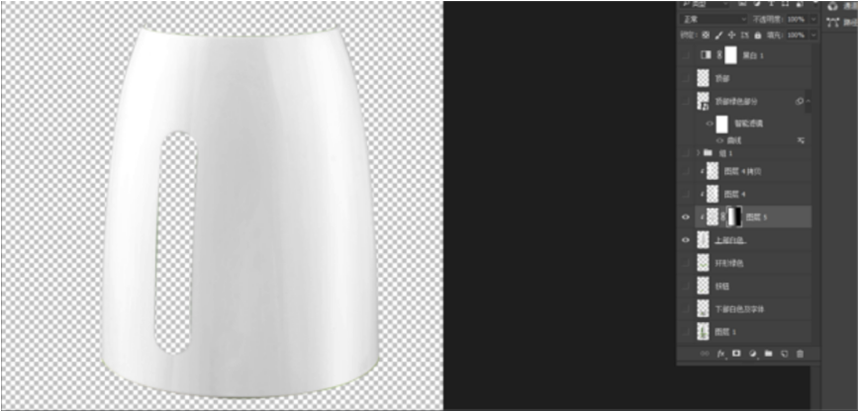
选择钢笔工具,将中间部分复制出来,剪切蒙版,利用曲线调髙亮度,如左图所示。
建立蒙版,利用渐变工具进行修整,得到上图所示的效果,并将图层归组。
7-23
7-24
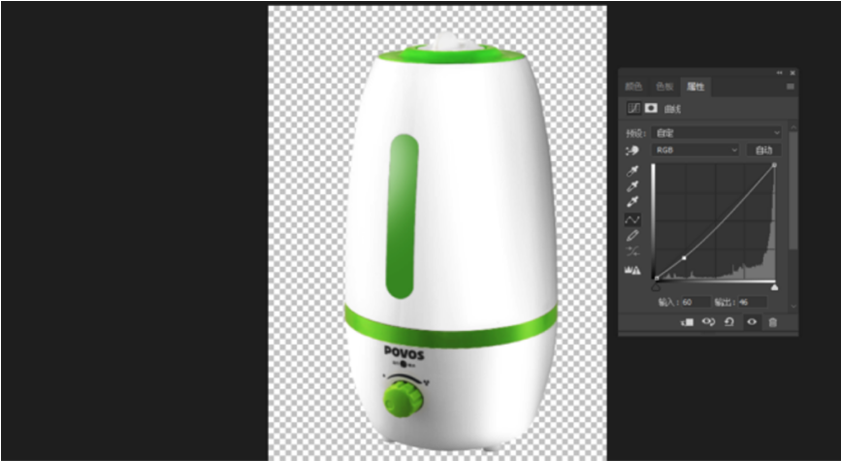
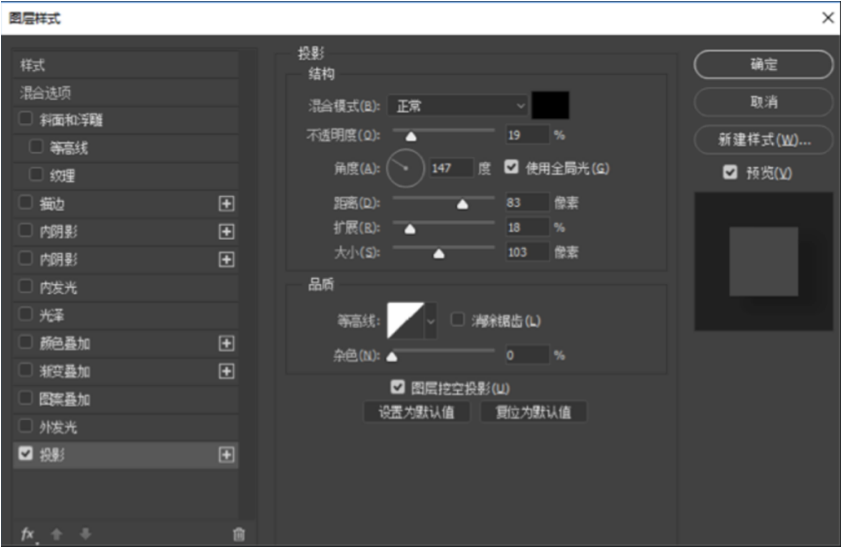
其他部分按照同样的步骤进行操作,将顶部、按钮与环形绿色部分也增加对比度,然后组合图层,使用曲线工具调整整体的光感效果如右图(上)所示。在“图层样式”对话框中根据需要设置投影,如右图(下)所示。
2.精修流程详解
第3步:组合调整出图。
商品精修实战
7-25
7-26
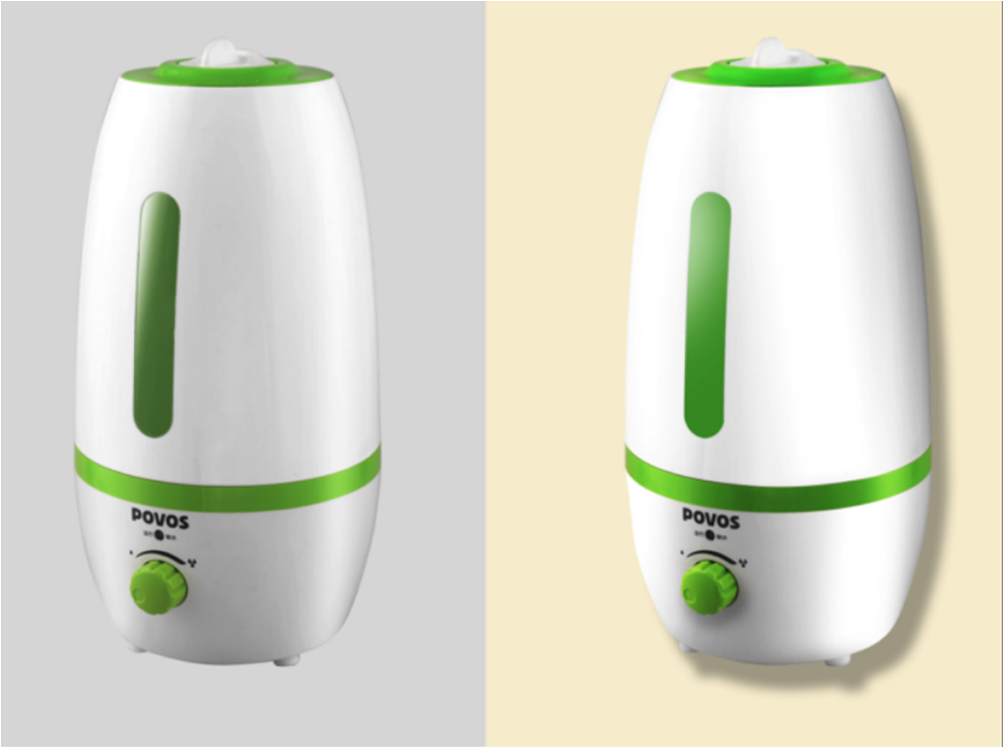
制作完成后,查看精修前后的商品对比图,如右图所示。
2.精修流程详解
第3步:组合调整出图。
商品精修实战
7-27
谢谢观看