




photoshop在跨境电商中的应用




第6章
跨境电商——视觉营销



CONTENTS
1
photoshop的功能简介

2
photoshop的常用工具
3
photoshop的基本操作
4
图片色彩优化
5
图片瑕疵修饰
PART 4

图片色彩优化

图片色彩优化

所谓偏色,就是指图片
偏离客观自然的颜色。每个
人对颜色的感觉都有差别,
面对一张有偏色的图片,可
能一时很难准确判断偏色的
色调和程度。
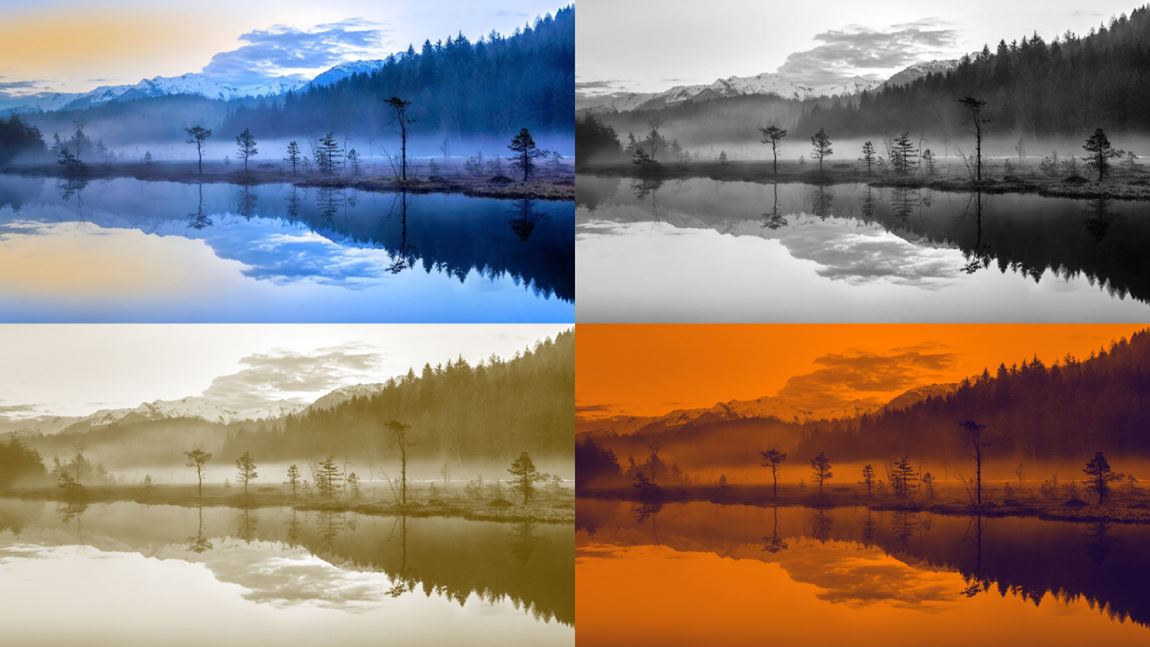
图1
图片色彩优化
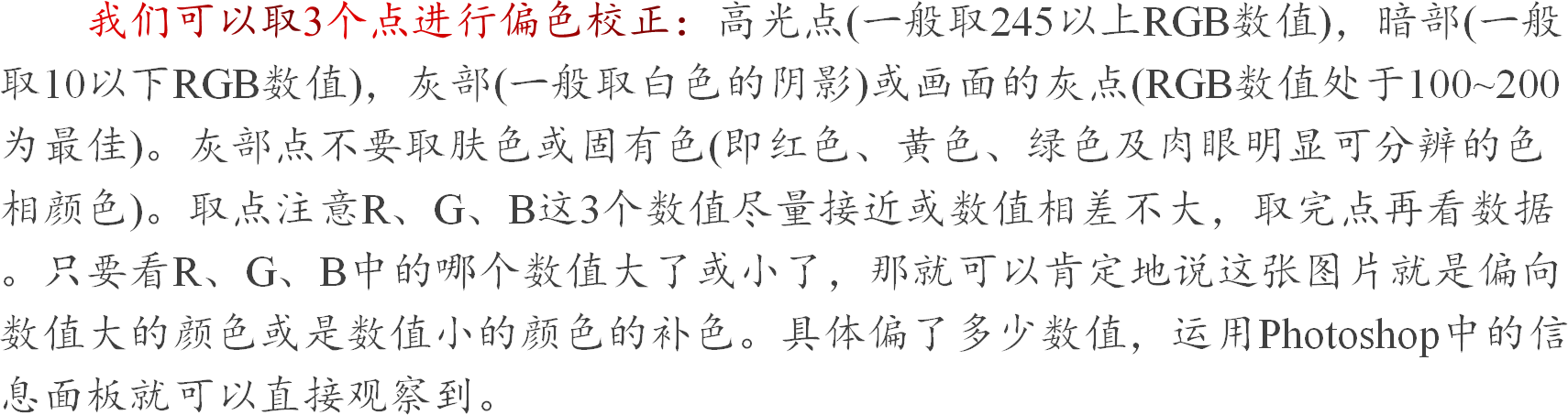
计算机上图片的颜色都被数字量化了,在PhotoShop软件里可以方便
地判断偏色并进行调整:

图片色彩优化
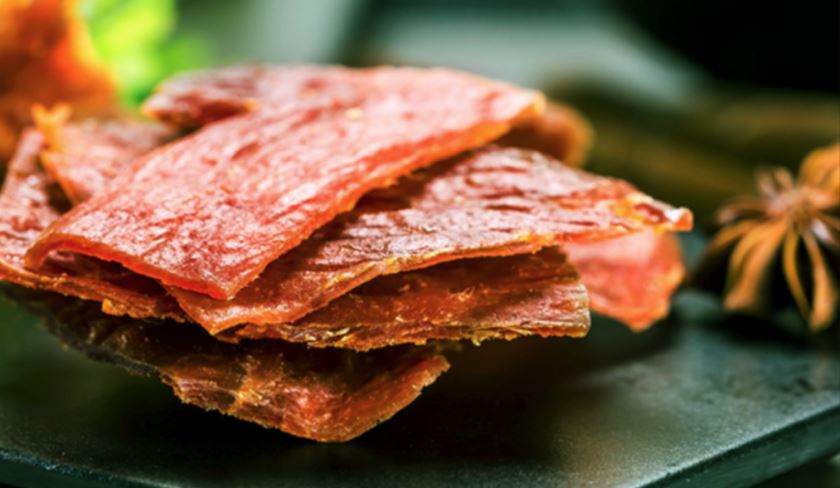
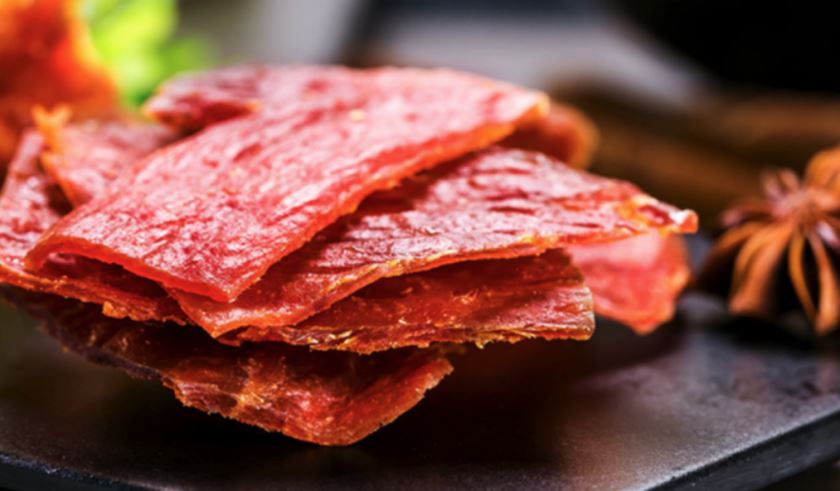
通过观察会发现图2与图3
的色彩有明显差异,
而且图2的颜色偏黄色、
偏青色,无法激起消费者的食
欲和购买欲。
2
3
在商品拍摄过程中,外界因素的影响常
常会导致拍摄效果不理想的情况,比如曝光
过度、曝光不足、图像缺乏中间调和图像发
灰等。这就需要应用图像的明暗调整命令对
图像进行处理,使其达到满意效果。使用“
亮度对比度”命令可以对图像进行色调调整
。“亮度/对比度”主要有两个参数设置选项
,分别可以通过输入参数和调整滑块的方法
来调整图像,如图所示。


图片色彩优化
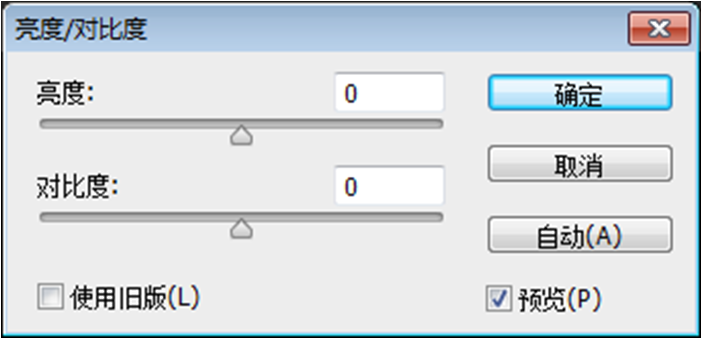
图4
图片色彩优化
按【Ctrl+O】组合键打开素材“图5”,
执行“选择”→“图像”→“调整”→“亮度对比度”命令,设置参数
如图6所示。最终将图像调整为曝光正常状态,如图7所示。
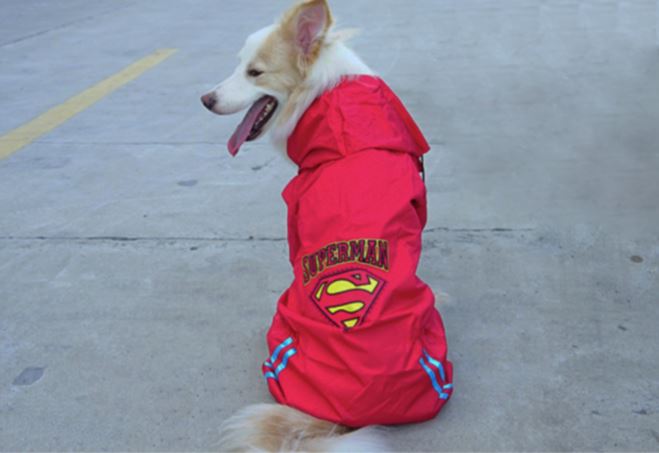
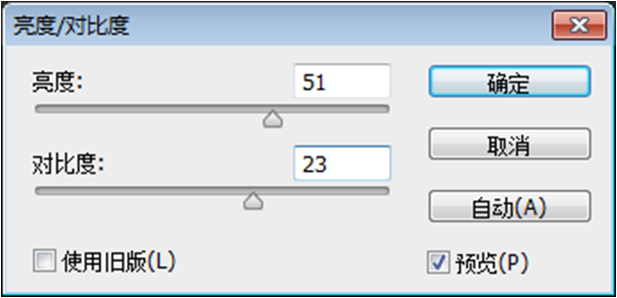
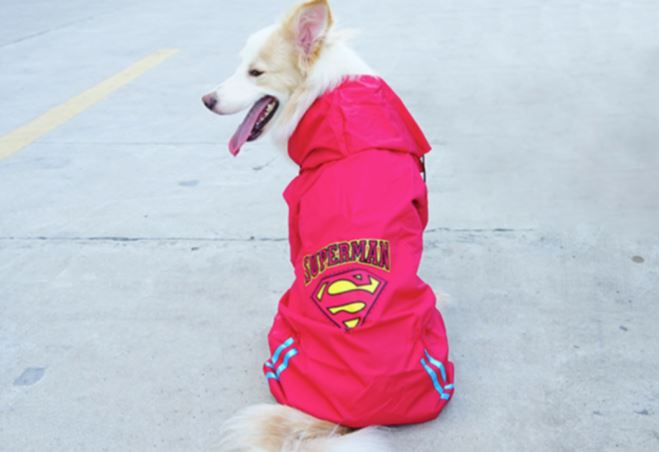
图5
图7
图6

图片色彩优化
执行“图像”→“调整”→“色
阶”命令(【Ctrl+L】组合键),就会
弹出“色阶”对话框。在“色阶”对
话框中可以清楚地观察到图像的直方
图,从而对图像的高光和阴影值、整
体亮度和对比度、色彩平衡进行精确
调整,如图8所示。
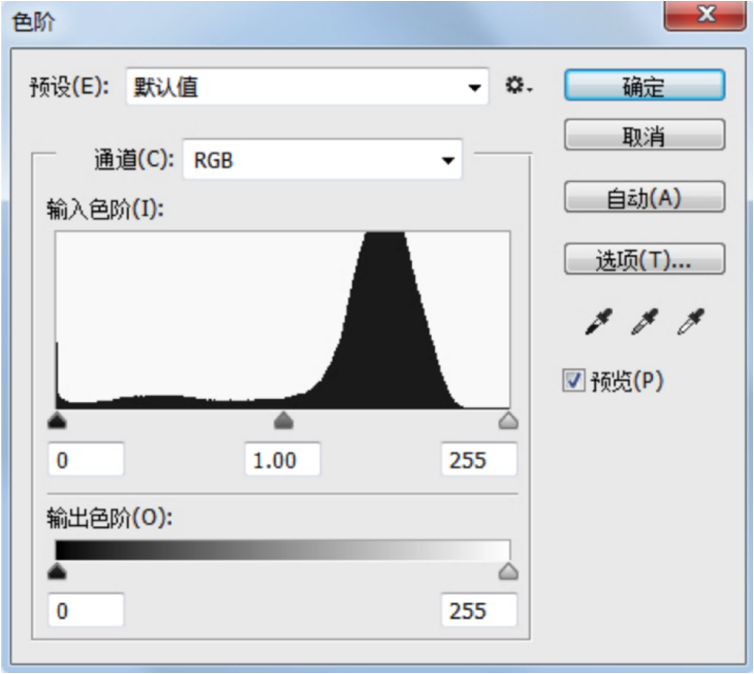
图8

图片色彩优化
“曲线”命令与“色阶”命令有相似处,但是
“曲线”命令的功能比“色阶”命令更加强大。使
用“曲线”对话框可以调整图像的整个色调范围内
的任意一点(从阴影到高光),可以对图像中的个
别颜色通道进行精确调整,还可以将“曲线”调整
设置,存储为预设,以便以后再次使用。在“曲线”
对话框中,输入色阶和输出色阶的数值是靠一条可
以弯曲的线条调节的。该线条在没被调节前默认显
示为一条直的对角线,如图9所示。
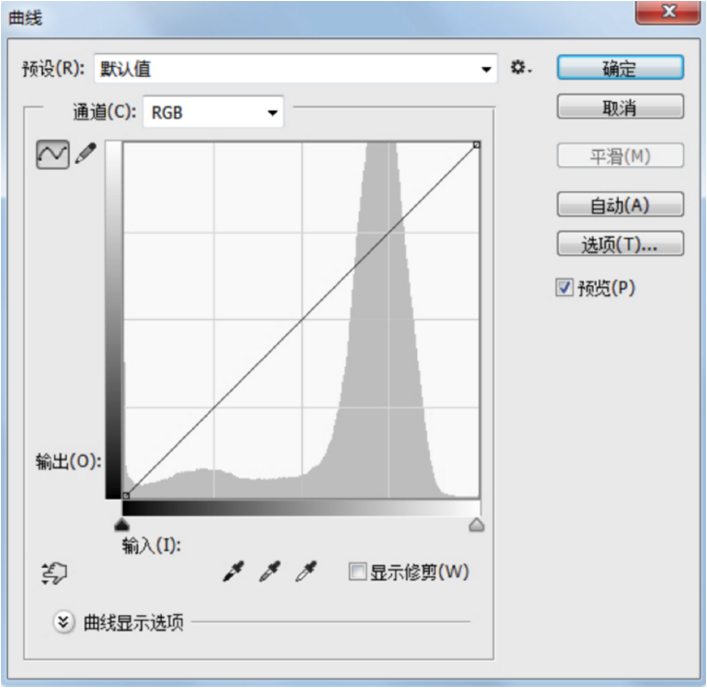
图9
按【Ctrl+O】组合键打开素材“图
10”,执行“图像”→“调整”→“曲
线”命令(【Ctrl+M】组合键),就会
弹出“曲线”对话框,将对话框中“输
出”和“输入”的数值分别调整为156和
73,如图11所示。
图片色彩优化
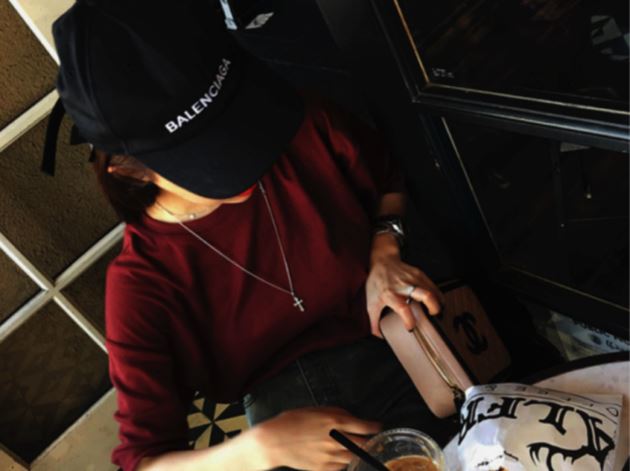
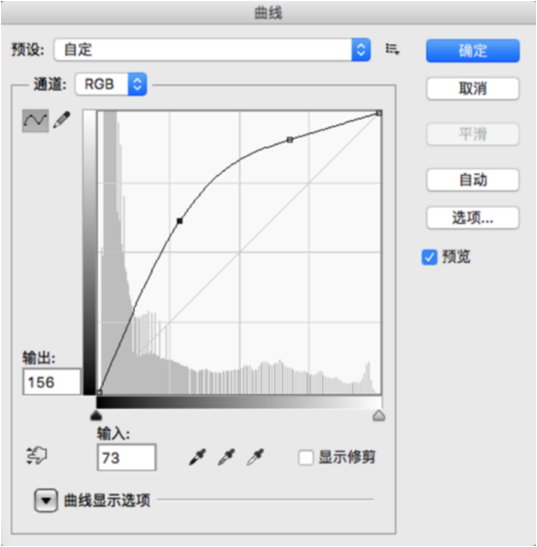
图10
图11
图片色彩优化
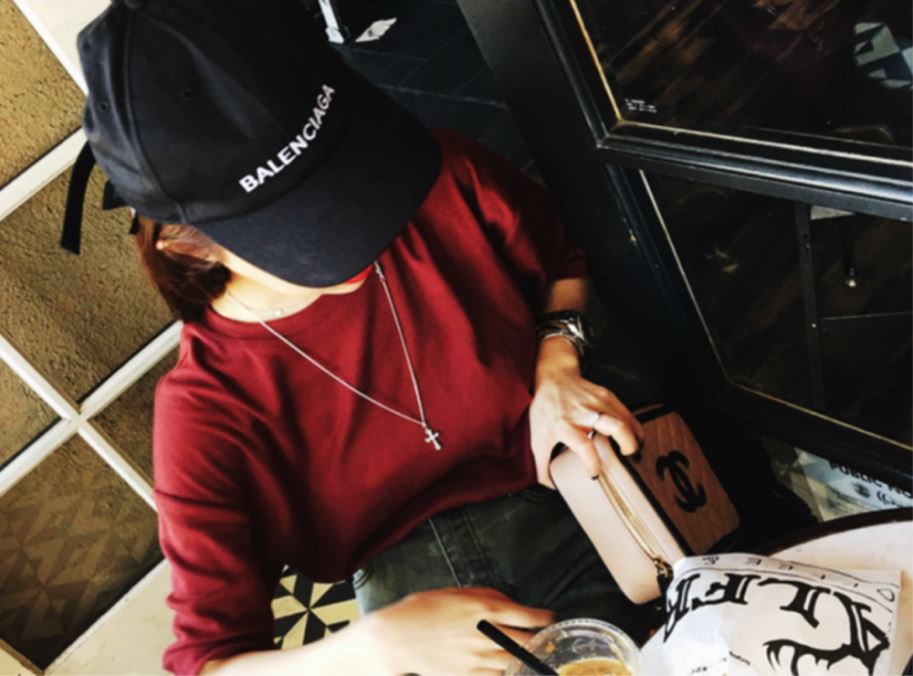
最终获得图12所示的效果。
图12
“色彩平衡”命令用于调
整图像的总体颜色混合,可
以对图像进行一般的色彩校
正,使图像的各种色彩达到
平衡。使用时需要注意必须
确保在“通道”面板中选择复
合通道,此命令才可用。

图片色彩优化
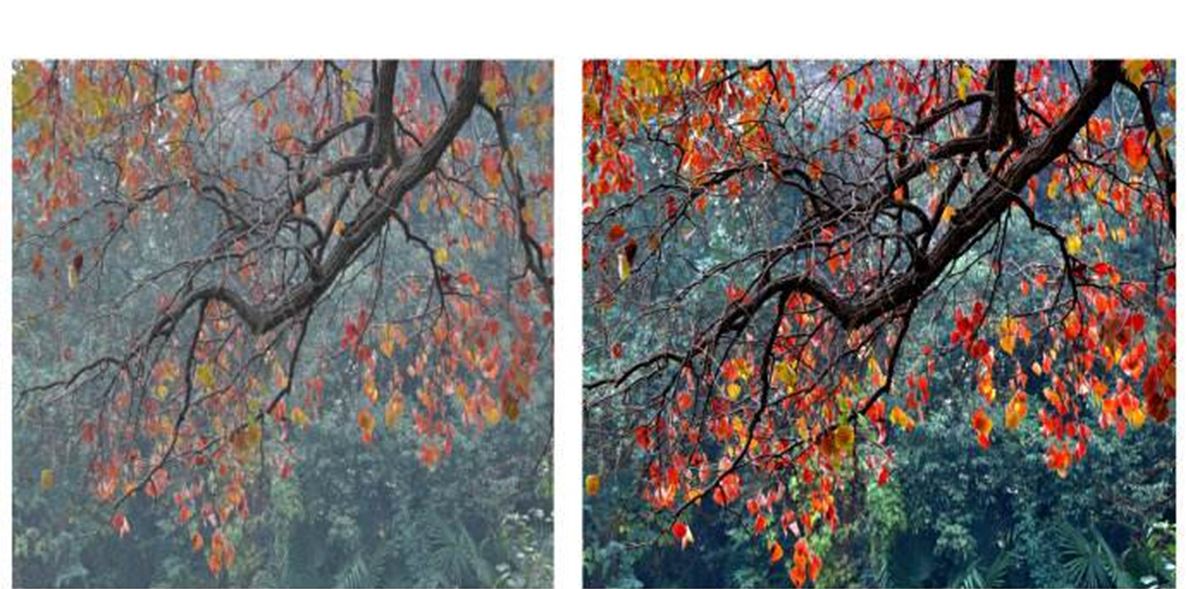
图13
该对话框主要包含“色彩平衡”和“色调平衡”两个选项。“色彩平衡”中又包括了“色阶”和
颜色条两个部分。当对颜色条下的滑块进行滑动时,“色阶”文本框中相对应的数值也会随
之改变。其中,3个颜色条所对应的数据分别代表了R、G、B通道颜色的变化。想要对图像
的色彩进行调整,只需将滑块拖向需要在图像中增加的颜色,或是拖向需要在图像中减少
的颜色即可,如图14所示。
图片色彩优化
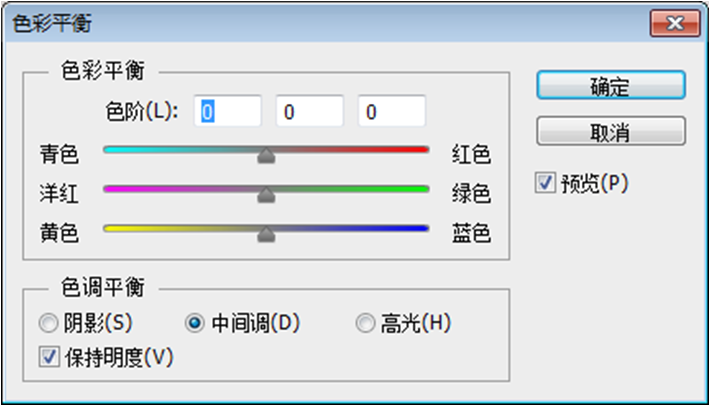
执行“图像”→“色彩平衡”命令(【Ctrl+B
】组合键),打开“色彩平衡”对话框。
图14

图片色彩优化
执行“图像”“色相饱和度”命
令(【C+U】组合键),可以打
开“色相饱和度”对话框。
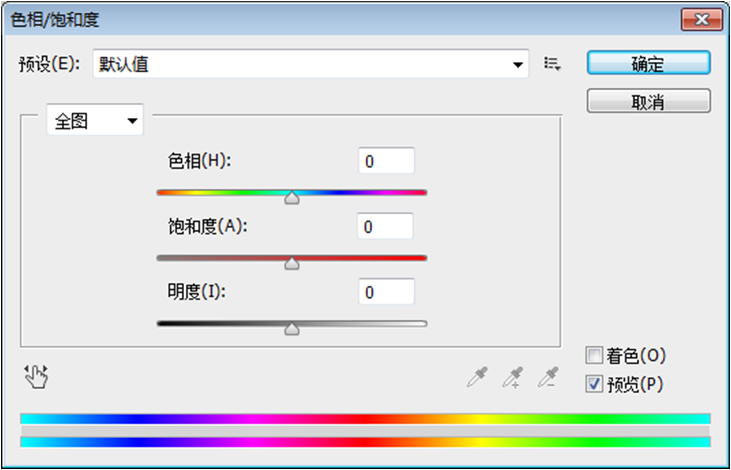
“色相饱和度”命令可以同时调整图像中的所有颜色,也可以调整图像中特
定颜色范围的色相、饱和度和明度;还可以在“调整”面板中存储色相饱和度调
整后的设置,以备在其他同类图像中重复使用,如图15所示。
图15
按【Ctrl+O】组合键打开素材“图16”,执行“图像”→“调整”→“色相饱和度”命令
(【C+U】组合键),就会弹出“色相饱和度”对话框,将对话框中的参数按照
图17中的数值进行设置。
图片色彩优化
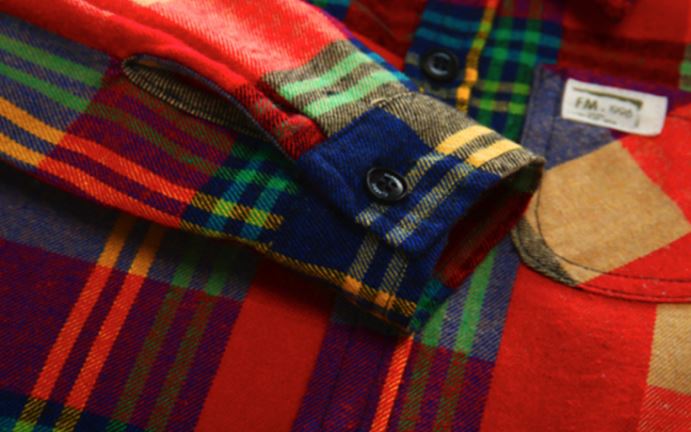
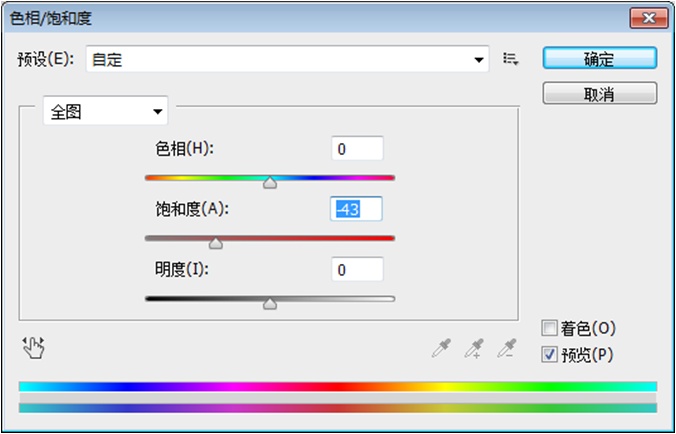
图16
图17
最终得到色彩饱和度合适
的图片,如图18所示。
图片色彩优化
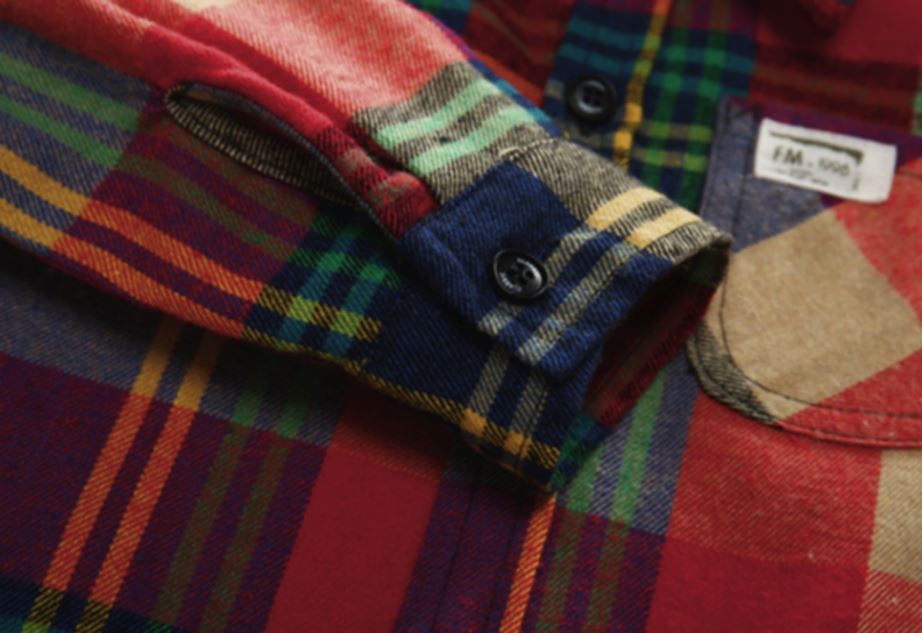
图18
谢谢观看