




photoshop在跨境电商中的应用
6
跨境电商——视觉营销
CONTENTS
目录
1
photoshop的功能简介
2
photoshop的常用工具
3
photoshop的基本操作
4
图片色彩优化
5
图片瑕疵修饰
PART 3
photoshop的基本操作③
——抠取图像②——

photoshop的基本操作

3.抠取图像
该工具同魔棒工具一样简单易
用。缺点就是只能选有色差相对较
大的图片,但比魔棒工具对背景颜
色的要求稍低。
(1)快速选择工具
2.非纯色简单背景图像抠取
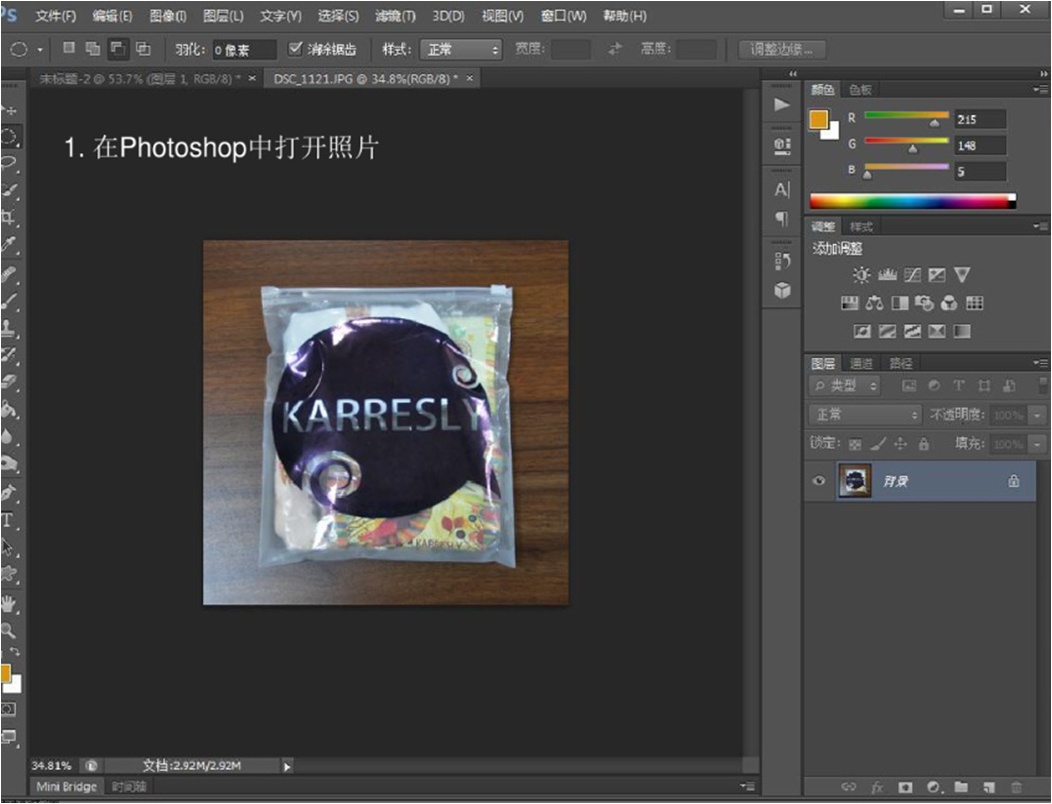
① 在PS中打开照片。
photoshop的基本操作
3.抠取图像
2.非纯色简单背景图像抠取
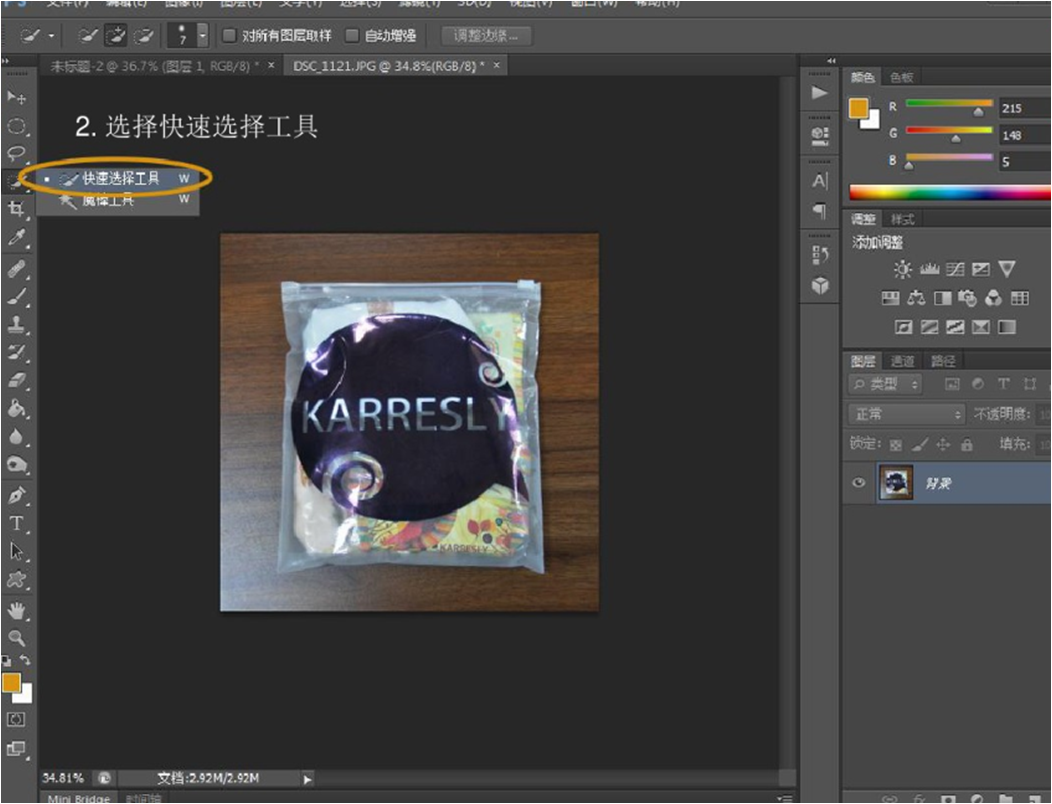
② 选择快速选择工具。
photoshop的基本操作
3.抠取图像
2.非纯色简单背景图像抠取
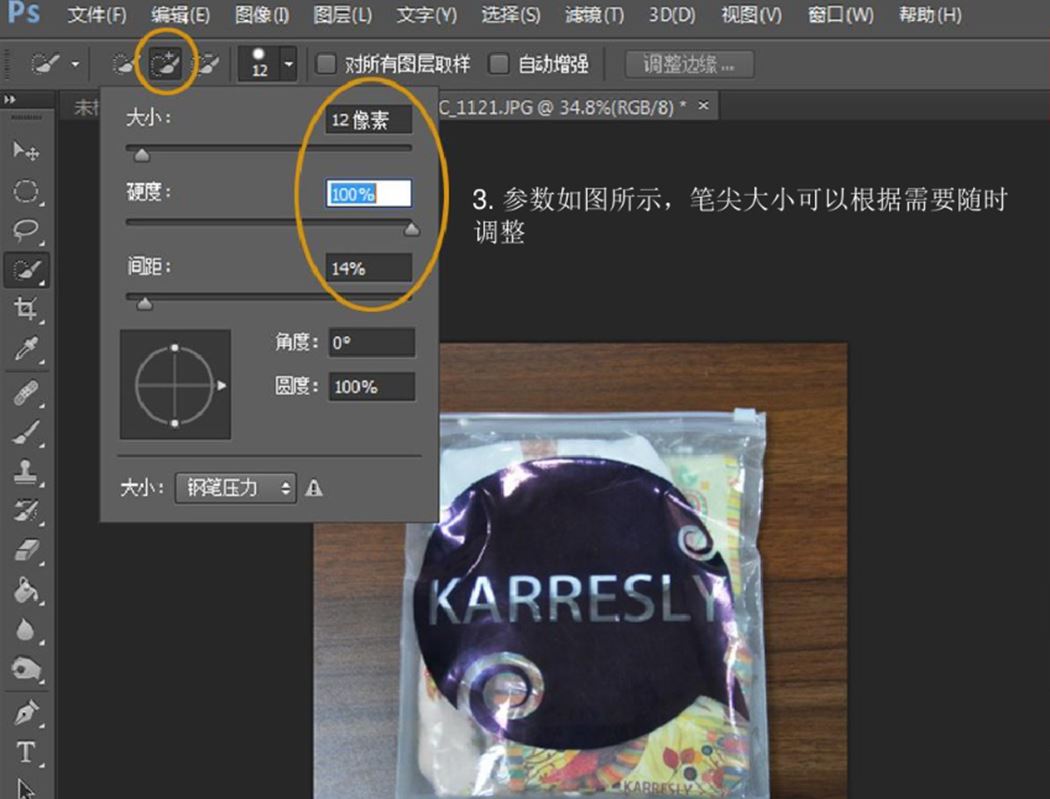
③ 参数如图所示,笔尖大小可以根据需要随时调整。
photoshop的基本操作
3.抠取图像
2.非纯色简单背景图像抠取
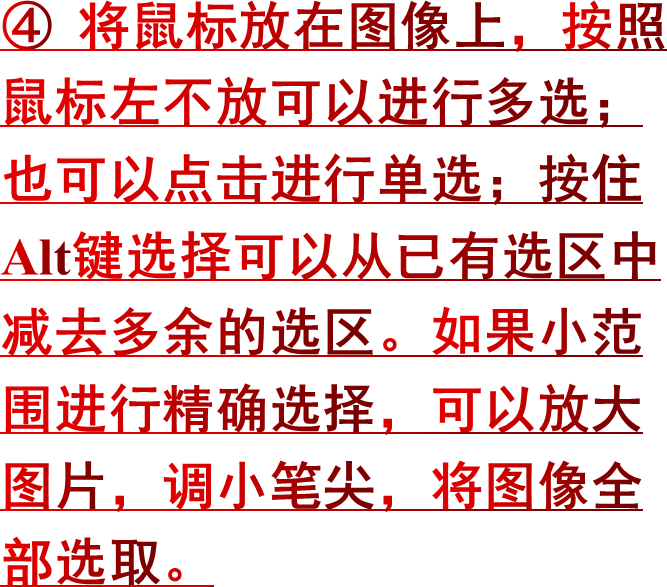
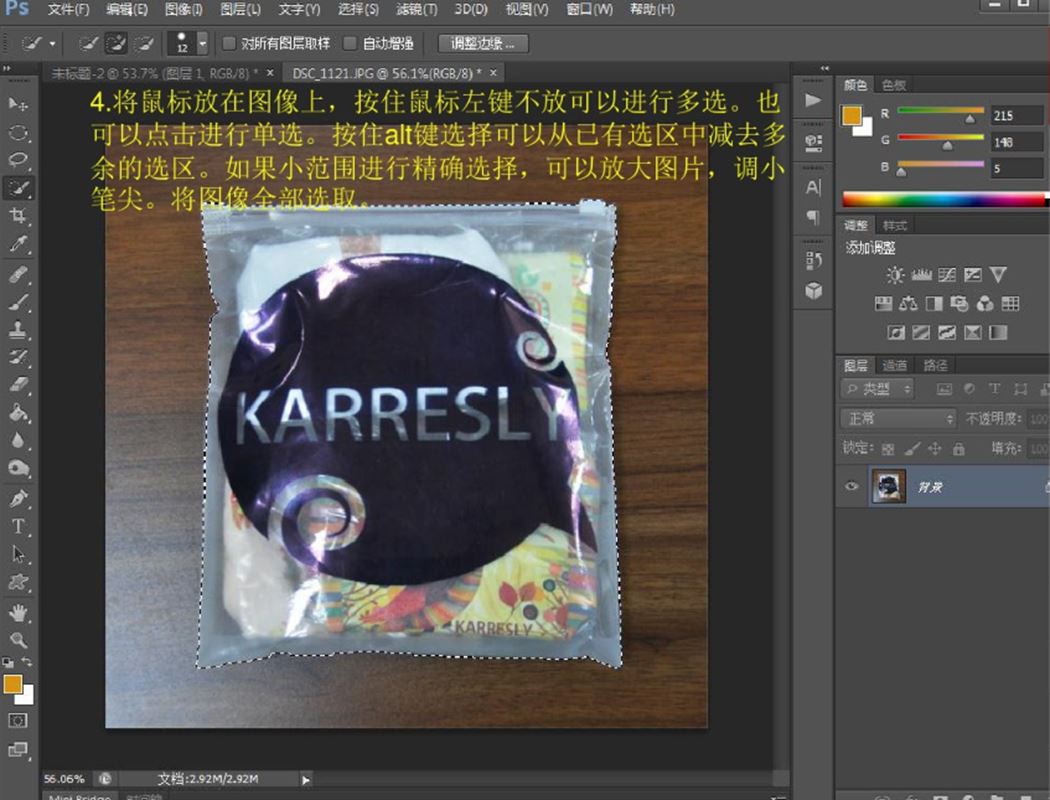
④ 将鼠标放在图像上,按照鼠标左不放可以进行多选;也可以点击进行单选;按住Alt键选择可以从已有选区中减去多余的选区。如果小范围进行精确选择,可以放大图片,调小笔尖,将图像全部选取。
photoshop的基本操作
3.抠取图像
2.非纯色简单背景图像抠取
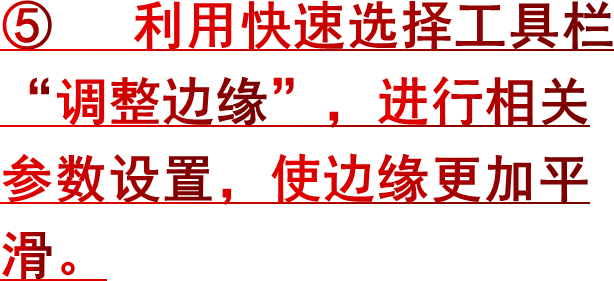
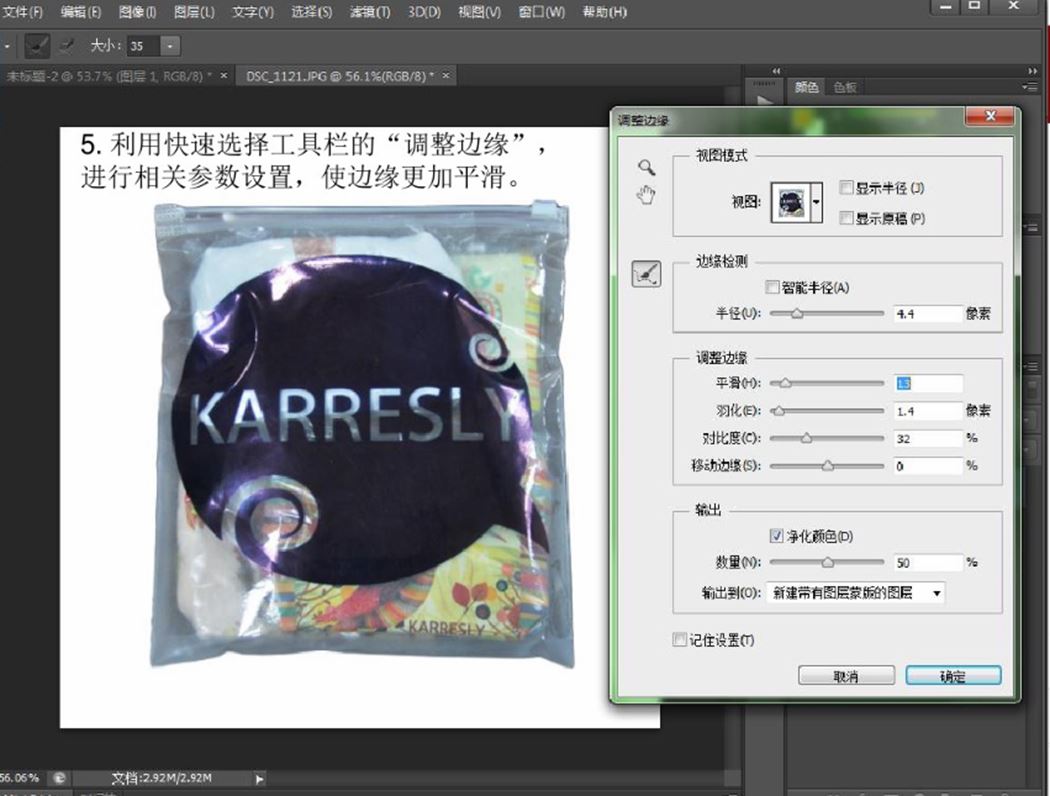
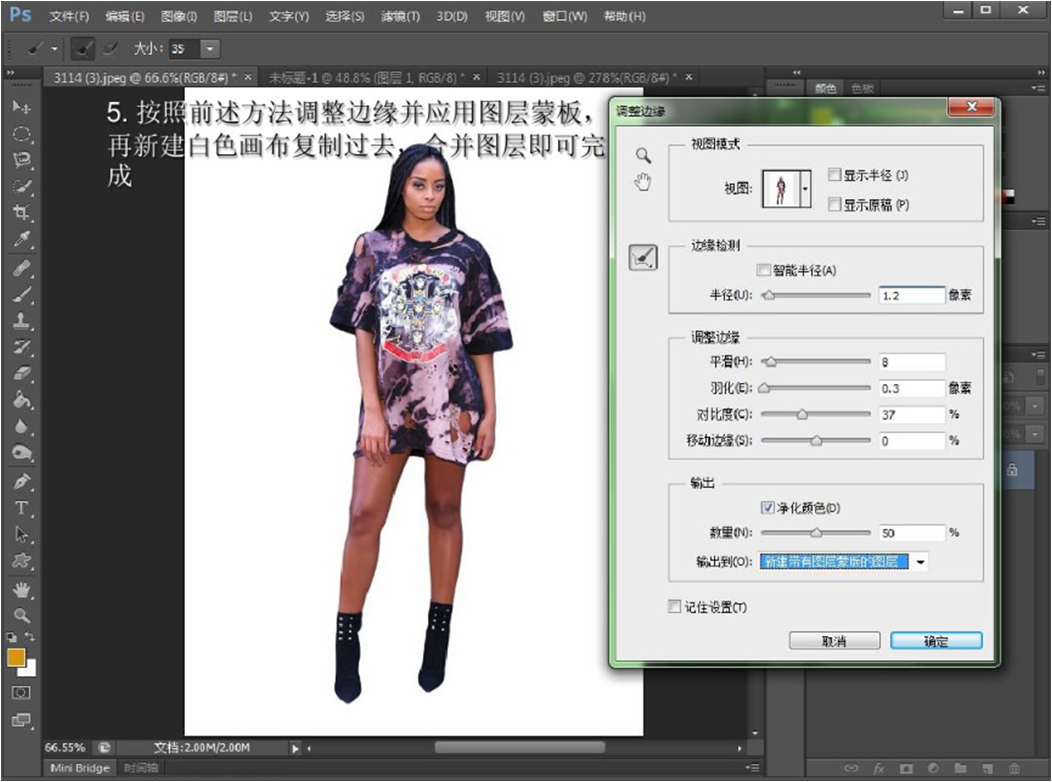
⑤ 利用快速选择工具栏“调整边缘”,进行相关参数设置,使边缘更加平滑。
photoshop的基本操作
3.抠取图像
2.非纯色简单背景图像抠取
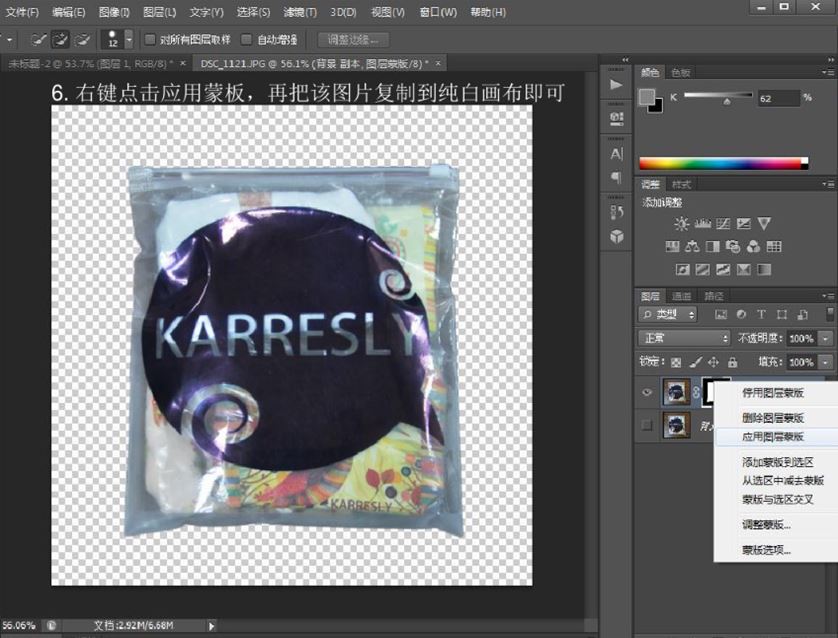
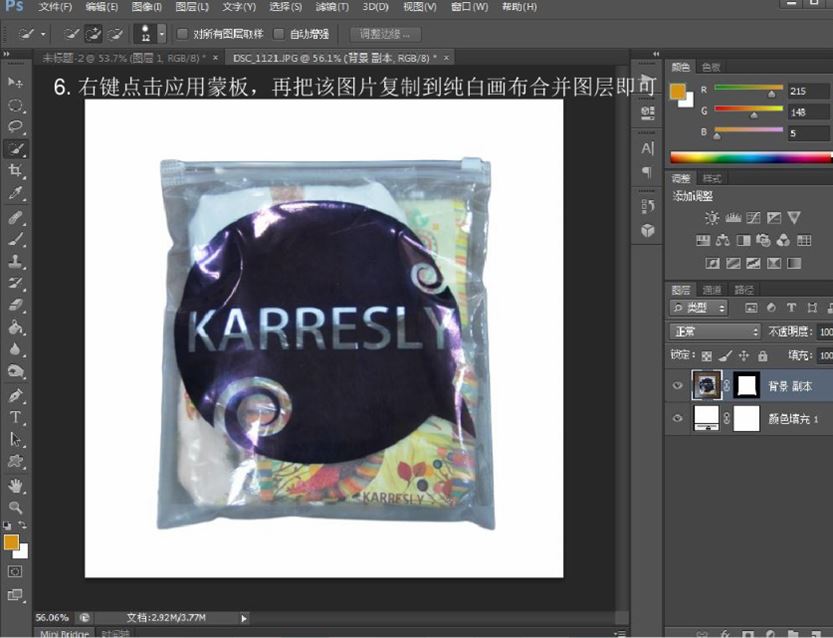
⑥ 右键点击应用蒙版,再把该图片复制到纯白画布即可。
photoshop的基本操作
3.抠取图像
2.非纯色简单背景图像抠取
photoshop的基本操作
3.抠取图像
魔棒快速选择工具
外,还有一种较为简单快速的抠图工具
—“磁性套索工具,它可以自动检测图
像的边缘,通过跟踪对象边缘快速创建选
区,比较适合抠取那些边缘与背景对比清
晰,而且轮廓不是特别复杂的图像。
(2)磁性套索工具

2.非纯色简单背景图像抠取
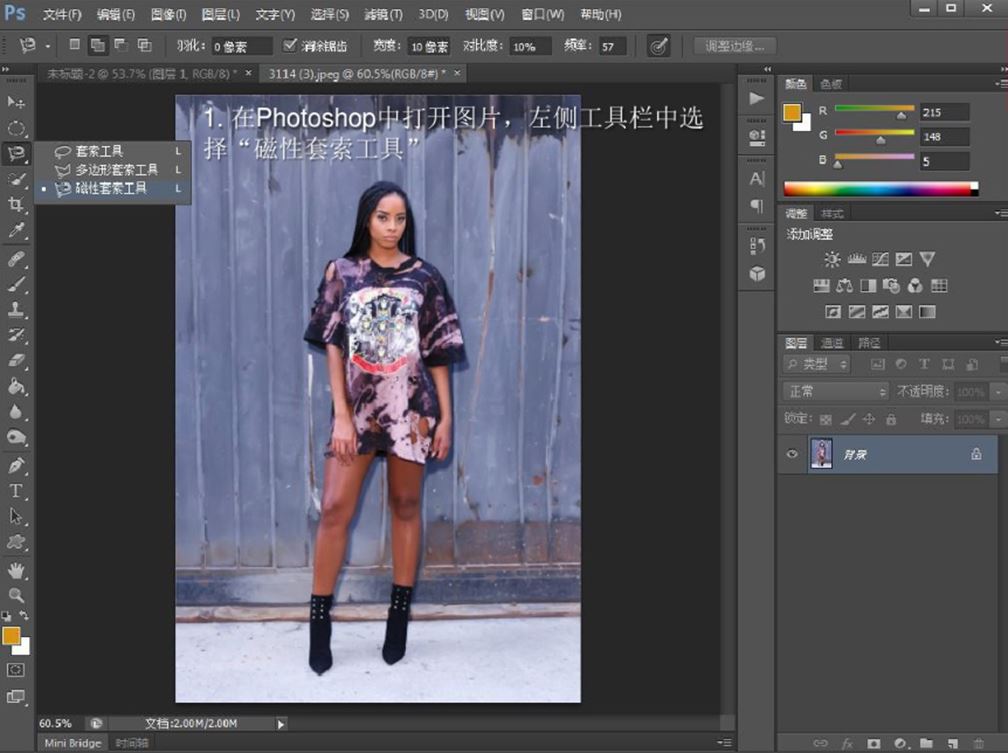
① 在PS中打开图片,左侧工具栏中选择“磁性套索工具”。
photoshop的基本操作
3.抠取图像
2.非纯色简单背景图像抠取
我们在工具栏中选择磁性套索工具,
在使用之前可以先进行设置。一般使用
默认设置就可以了,宽度为鼠标所在点
影响的范围,对比度影响抠图时边缘的
精确程度,而频率决定着锚点的数量。

photoshop的基本操作
3.抠取图像
2.非纯色简单背景图像抠取
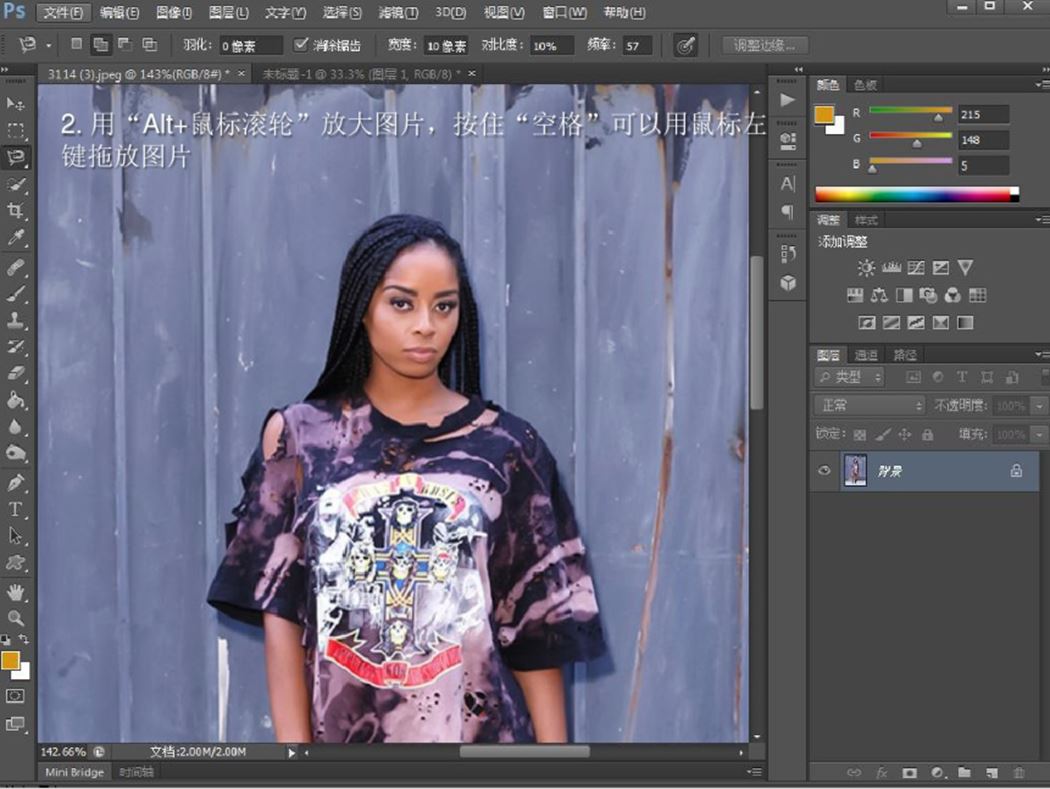
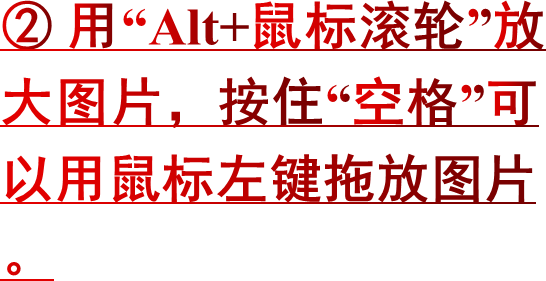
② 用“Alt+鼠标滚轮”放大图片,按住“空格”可以用鼠标左键拖放图片。
photoshop的基本操作
3.抠取图像
2.非纯色简单背景图像抠取
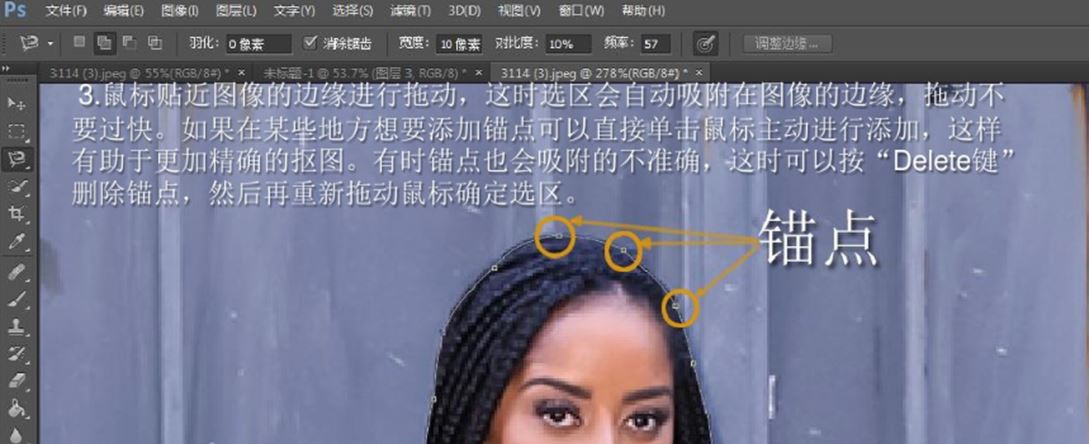
③ 鼠标贴近图像的边缘进行拖动,这时选区会自动吸附在图像的边缘,拖动不要过快,如果某些地方想要添加锚点,可以直接单击鼠标主动进行添加,这样,有助于更加精确的抠图,有时锚点也会吸附的不准确,这时可以按“Delete键”删除锚点,然后重新拖动鼠标确定选区。
photoshop的基本操作
3.抠取图像
2.非纯色简单背景图像抠取
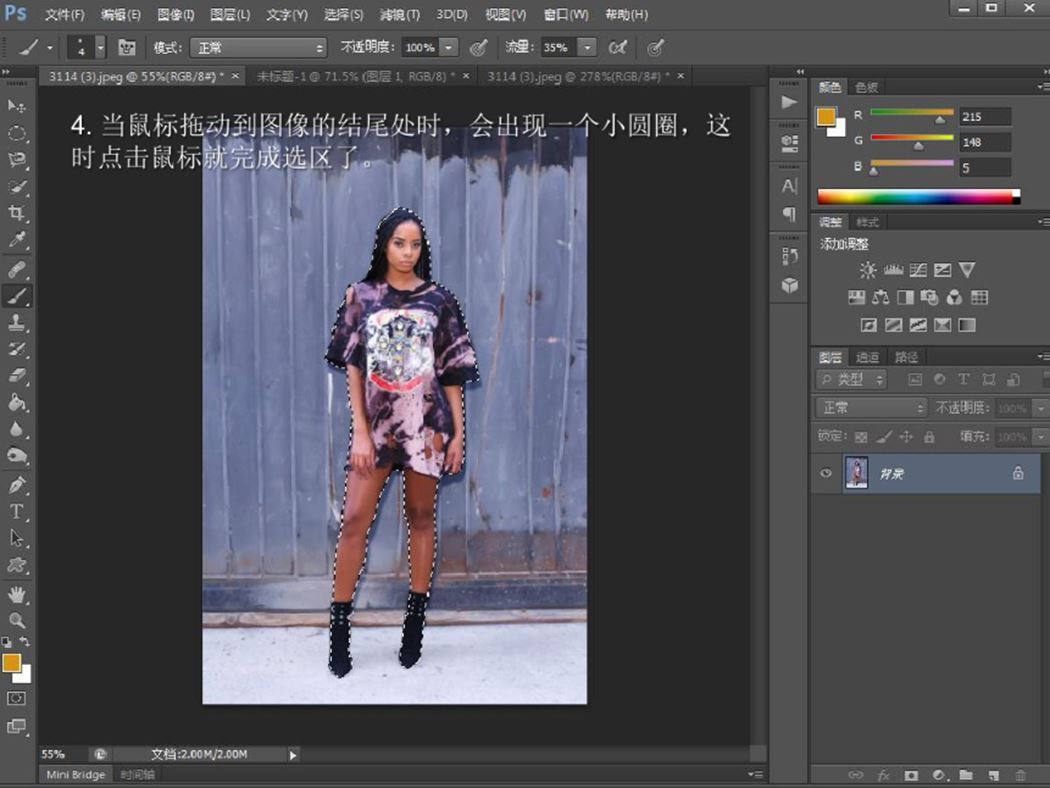
④ 当鼠标拖动到图像的结尾处,会出现一个小圈圈,这时点击鼠标就完成选区了。
photoshop的基本操作
3.抠取图像
2.非纯色简单背景图像抠取
⑤ 按照前述方法调整边缘并应用图层蒙版,再新建白色画布复制,合并图层即可完成。
谢谢观看