


下载、填写和上传库存文件模板


下载、填写和上传库存文件模板
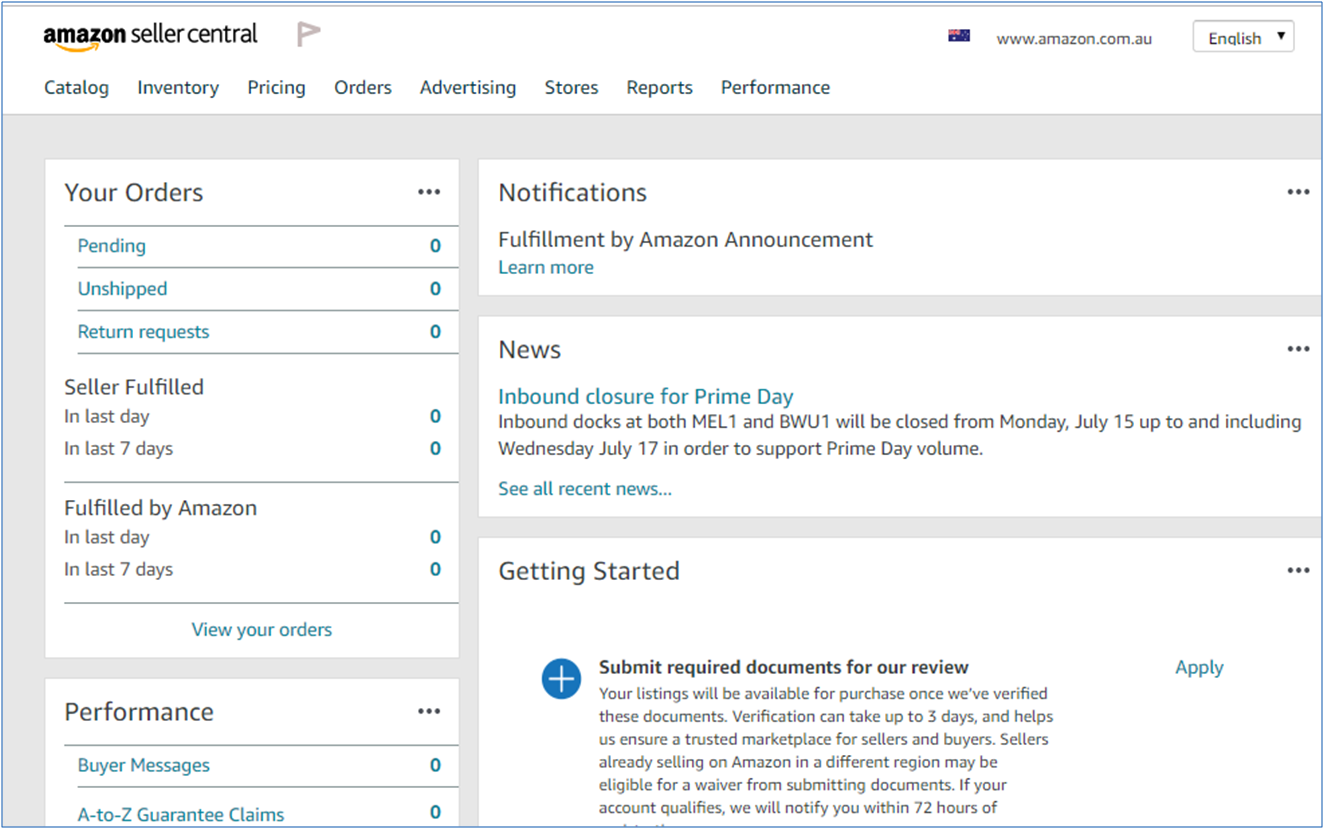
(1)进入亚马逊卖家后台

下载、填写和上传库存文件模板
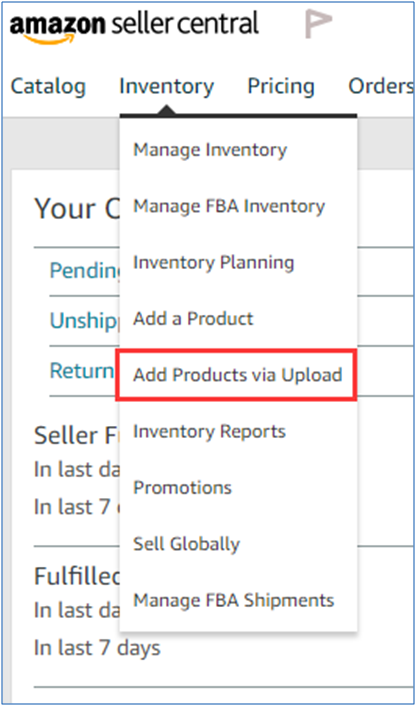
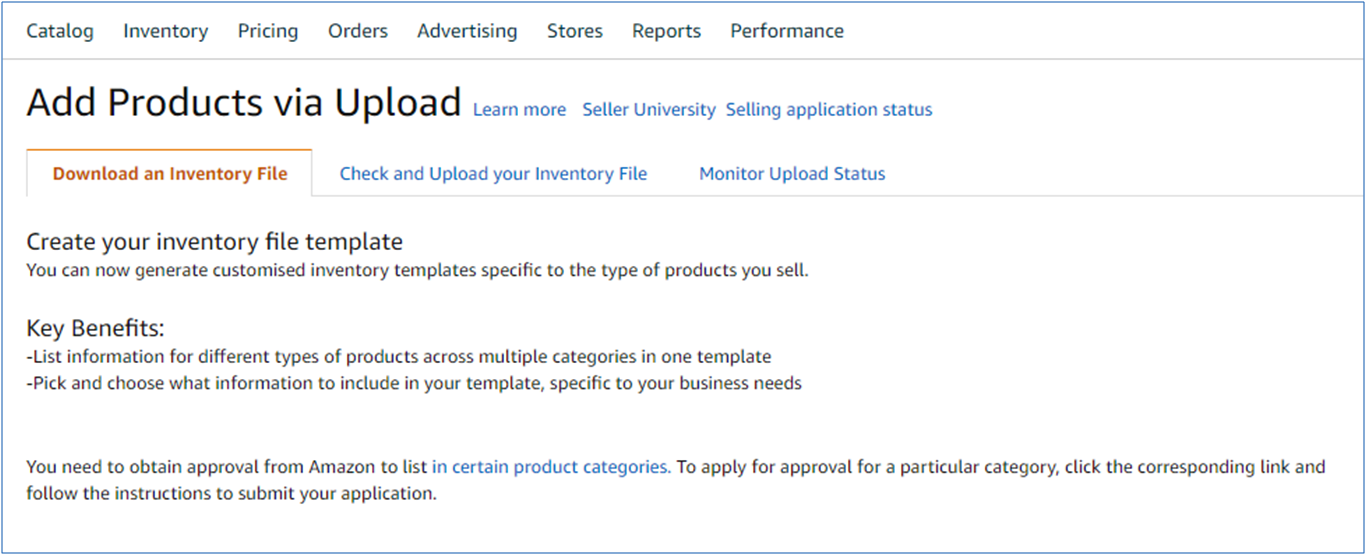
(2)点击“Inventory”下拉框中的“Add Products via Upload(批量商品
上传)”按钮,如左下图,进入批量上传商品页面,如右下图。
下载、填写和上传库存文件模板
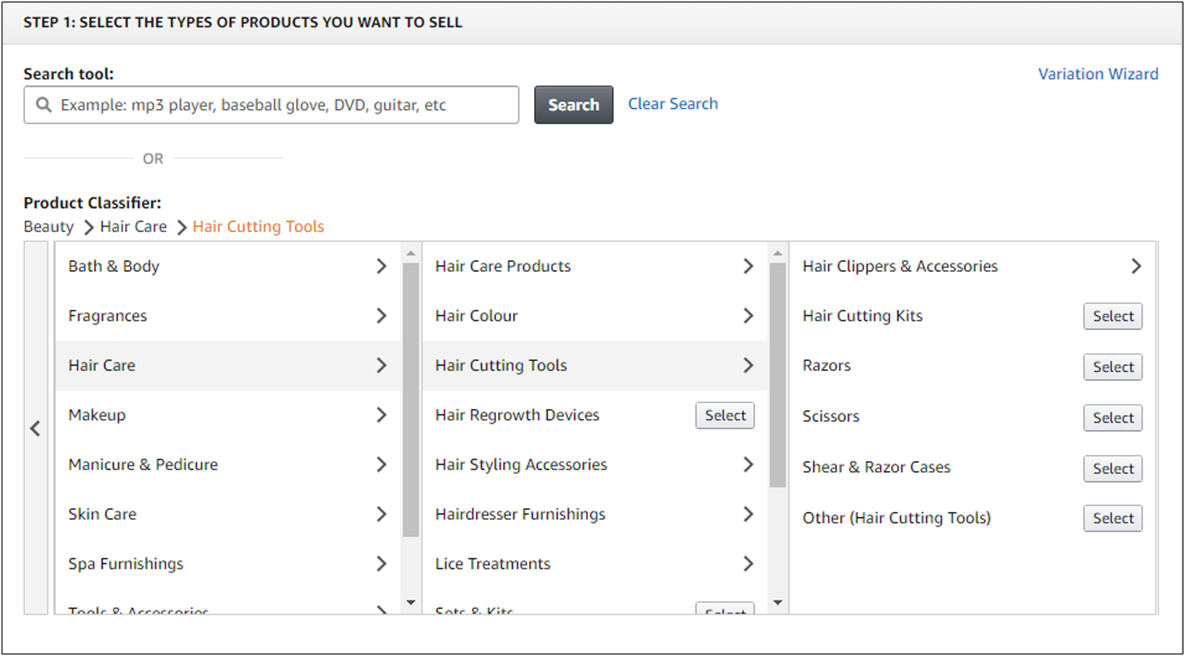
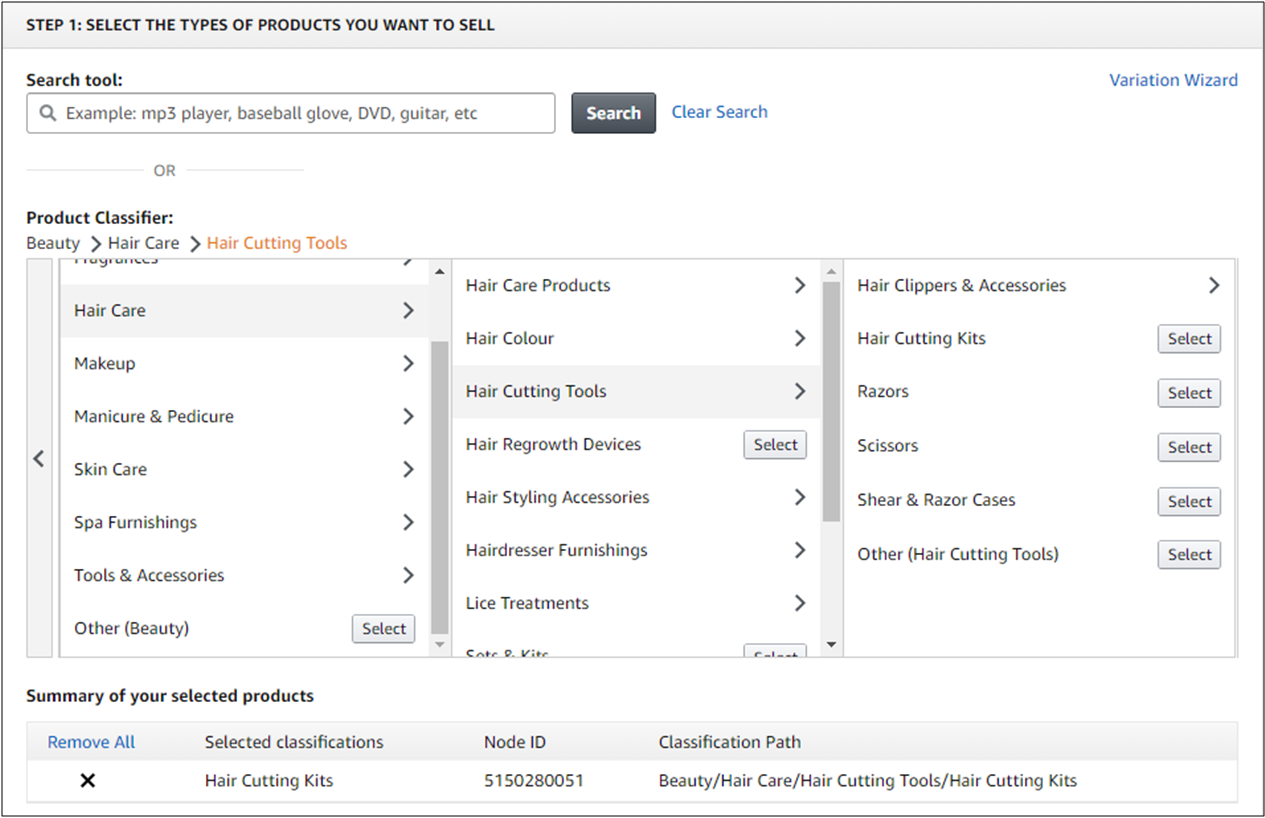
(3)在批量上传商品的界面里的下载库存文件页面,看到在所有商品分类列表中
选择需要上传的商品品类,也可以在搜索框里输入关键字搜索品类,找到之后点
击“Select”,如下图所示。
下载、填写和上传库存文件模板
点击“Select”之后,选择类目的模板出现在选择框页面下方,如图所示。
下载、填写和上传库存文件模板
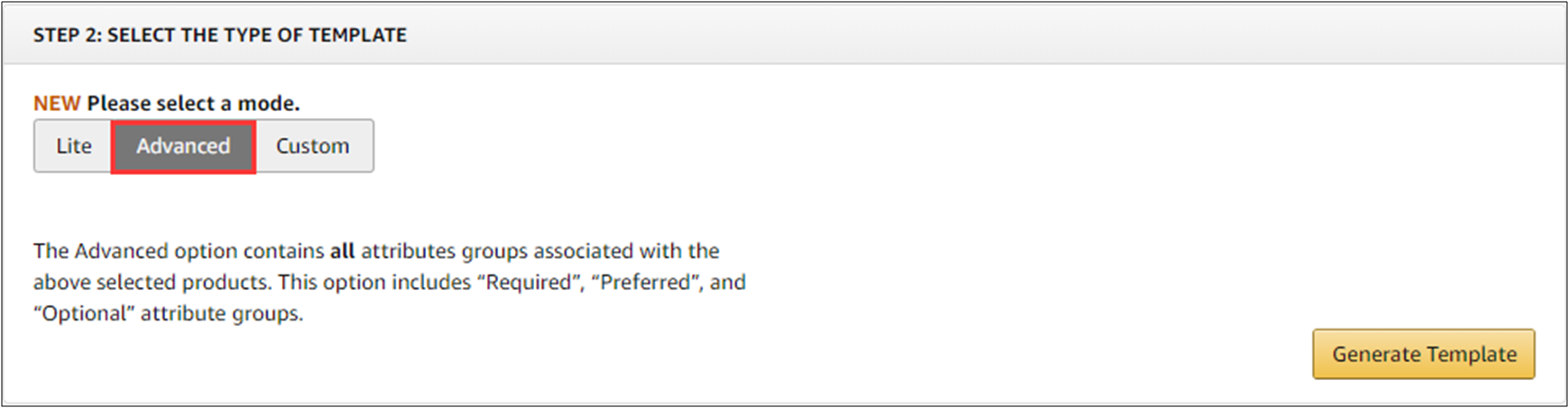
接着,选择“Advanced(高级模板)”,然后点击右下方的“Generate
Template(生成模板)”按钮,进行类目节点模板的下载,如下图所示。
下载、填写和上传库存文件模板
(4)打开下载的Excel文档,里面有很多的工作表,如图所示。

① Instructions:简单介绍库存文件模板里面其他工作表的用途;
② Images:上传商品图片的要求;
③ Example:举例说明Template工作表中的内容该如何填写;
④ Data Definitions:对整个库存文件模板中的字段解释;
⑤ Template:要上传商品的信息数据填写表格;
⑥ Browse Data:英国站该品类下的Node ID;
⑦ Valid Values:某些字段要填写的正规值。
填写库存文件

填写库存文件
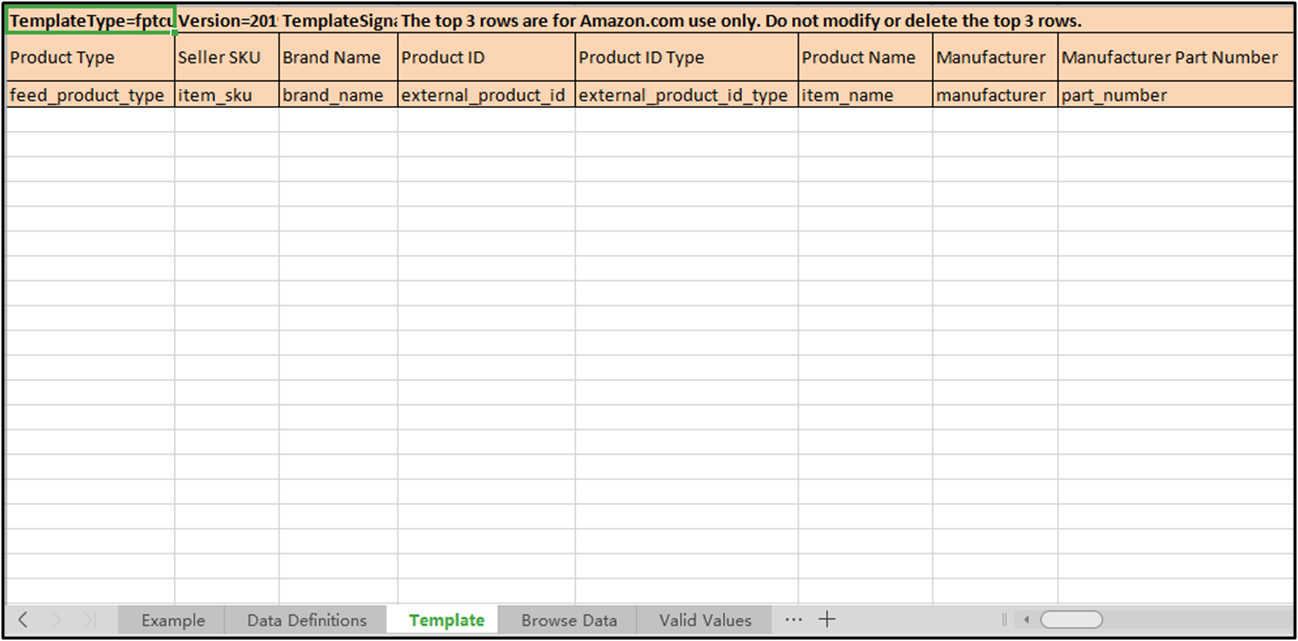
点击“Template”表格,如图所示,因为商品类目不同,库存文件模
板里的内容也会有差异,但影响并不大。
填写库存文件
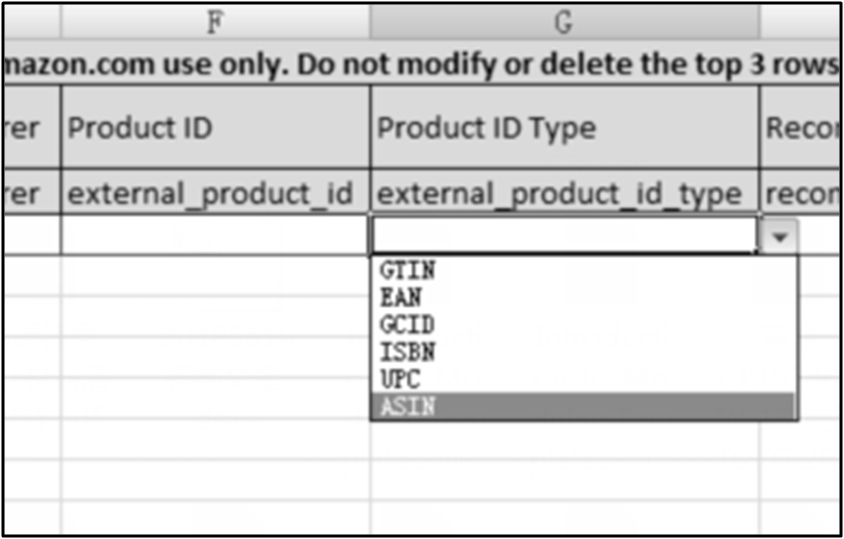
⑤ external_product_id_type:所有要批量上传的商品都要选择同一种编码,
比如UPC码、ASIN码等,点击下面的单元格会有选择,选择其中的一种,填写
Listing的对应码,一般建议用ASIN码,因为有些类目前面一栏对应填写 UPC 码
后,会出现科学计数法的表达形式,系统可能无法识别,所以一般不用。
填写库存文件
⑥ item_name:填写对应的Listing标题。
⑦ Manufacturer:填写生产厂家。一般有品牌备案的生产厂家和品牌名都填写一样的。
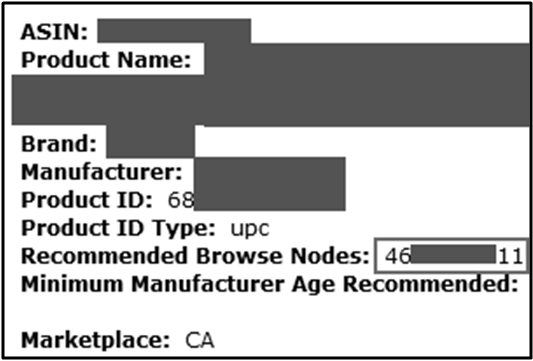
⑧ recommended_browse_nodes:填推荐浏览节点编码。这个主要是英国站,只是名称
说法不一样,搜索出来的商品信息显示如图所示。
Data Definitions工作表中有列出哪些内容是必填项,这里就简单介绍了以上8个必
填项,结合Valid Values和Example这两个工作表,库存文件模板是很容易就填完的。
保存库存文件

检查和上传文件

检查和上传文件
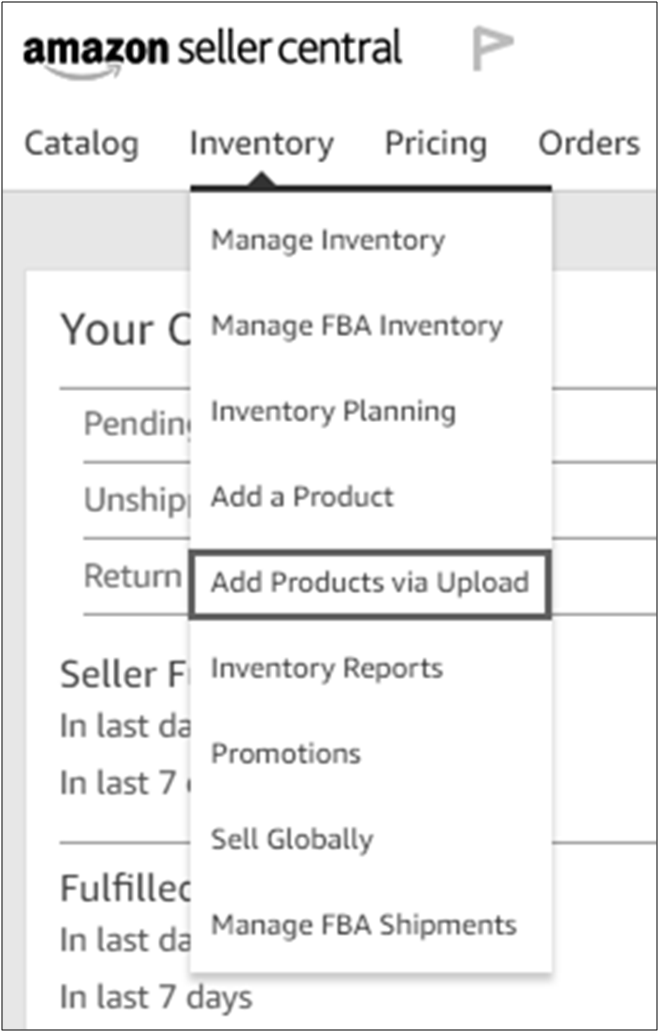
进入卖家后台页面,选择
“Inventory”,点击下拉菜
单中的“Add Products via
Upload”按钮。
►步骤一:上传文件
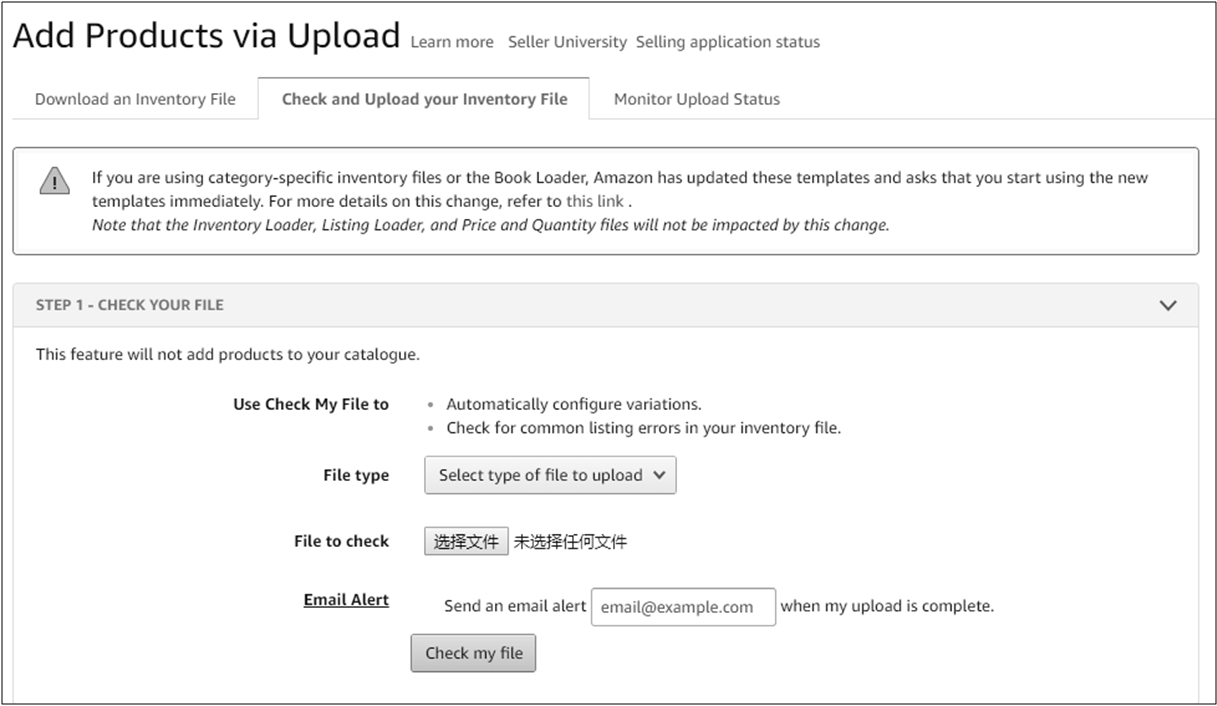
进入批量上传商品页面,在该页面点击“Check and Upload your Inventory
File”按钮。
►步骤一:上传文件
检查和上传文件
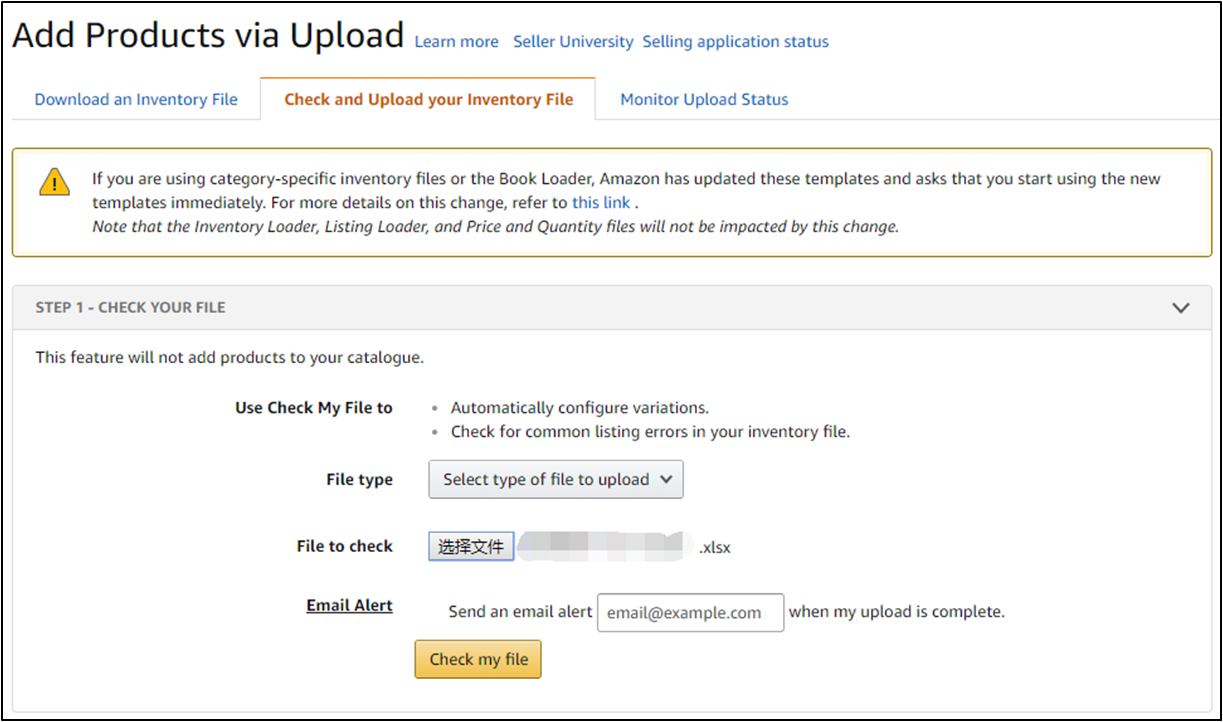
选择文件之后,点击“Check my file”按钮进行文件上传,如下图所示。
►步骤一:上传文件
检查和上传文件
上传的状态可能需
要几分钟。如果出
现类似下图的画面,
就表示没有什么明
显的错误。
►步骤一:上传文件
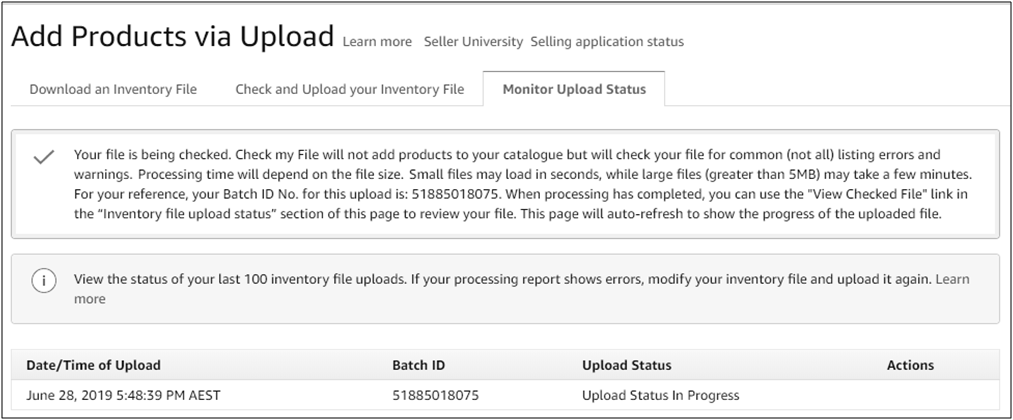

上传变体商品提示状态
上传变体商品监控记录
检查和上传文件
如果是出现如下图的画面,需要对应的进行查找问题。通过“下载检
查文件报告”,查看里面对应的错误,修改对应的东西,保存。再按
上面的步骤上传检查。
►步骤一:上传文件

检查和上传文件
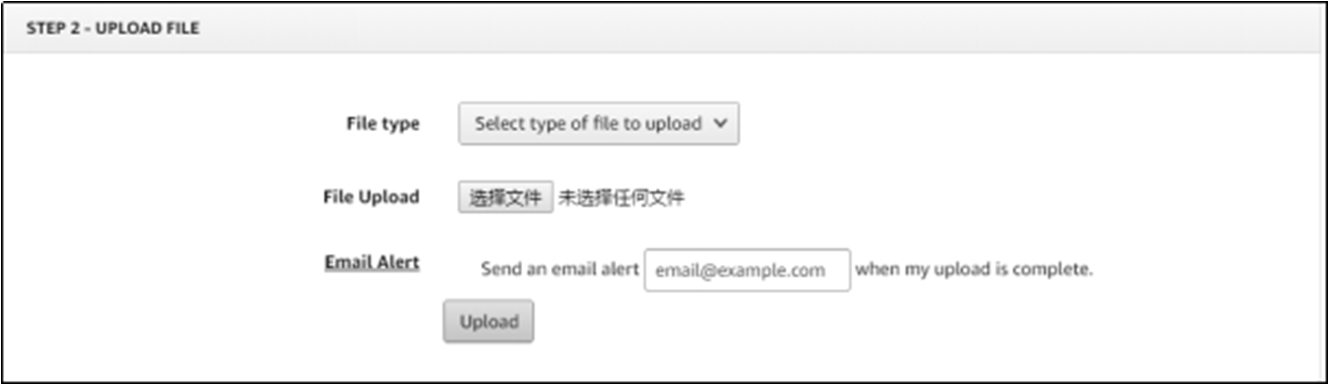
如果上面的检查没有错误,就开始步骤二,点击“选择文件”,然后找
到并选择你要上传的那个Excel文档或者TXT文档,点击“Upload”,然
后在“监控上传状态”这个界面查看结果(过程一般需要几分钟)。
►步骤二:上传商品到亚马逊平台
检查和上传文件